프로젝트 구성
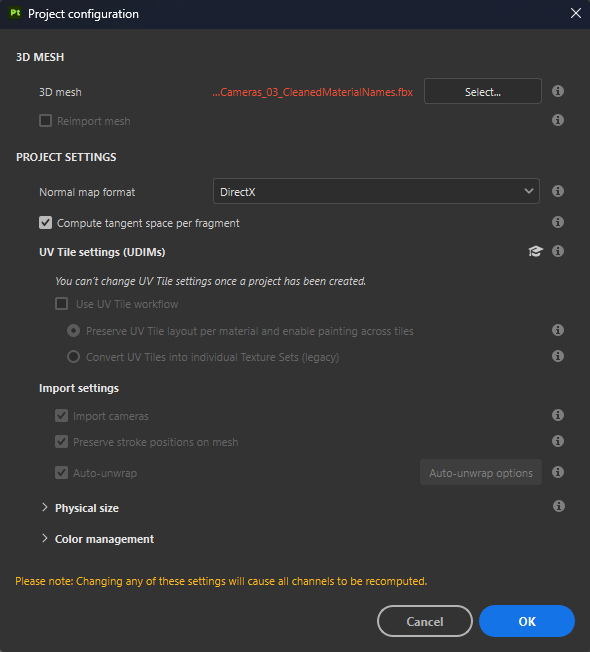
프로젝트 구성 창에는 프로젝트 설정을 수정할 수 있는 컨트롤이 있습니다. 프로젝트 설정은 일반적으로 새 프로젝트를 만들 때 설정되지만, 프로젝트 후반부에서 이러한 설정을 변경해야 하는 경우도 있습니다.
3D 메시
3D 메시 또는 메시 파일이 변경된 경우 다른 프로젝트 데이터를 유지하면서 메시를 다시 가져올 수 있습니다. 메시 다시 가져오기를 확인하고 올바른 파일을 가져오고 있는지 확인하십시오.
메쉬를 다시 가져오는 기능은 다음과 같은 경우에 유용합니다.
- 3D 모델 토폴로지 업데이트
- UV 업데이트
- 텍스처 집합 추가 또는 제거
매개 변수
설명
3D 메시
3D 모델 파일의 경로를 나타냅니다. 선택 단추를 사용하여 프로젝트의 원본 파일을 변경하십시오.
메시 다시 가져오기
활성화되면 인터페이스 하단에 있는 확인(OK)을 클릭하면 메시 파일을 다시 가져옵니다. 선택(Select) 버튼을 사용하여 원본 메시 파일과 다른 메시 파일을 지정하면 이 매개변수가 자동으로 선택됩니다.
NOTE
프로젝트 메시를 다시 가져올 때 질감 ID가 변경되거나 이름이 바뀐 경우 프로젝트의 이전 질감 세트를 비활성화하여 누락된 텍스처 모양이 될 수 있습니다. 텍스처 집합 목록의 재할당 창으로 이 문제를 해결할 수 있습니다.
프로젝트 설정
이 섹션에서는 프로젝트와 관련된 몇 가지 설정을 제어합니다.
NOTE
표준 형식이나 탄젠트 계산을 변경하려면 메쉬 맵을 다시 가져와서 뷰포트의 모양이 올바른지 확인해야 합니다.
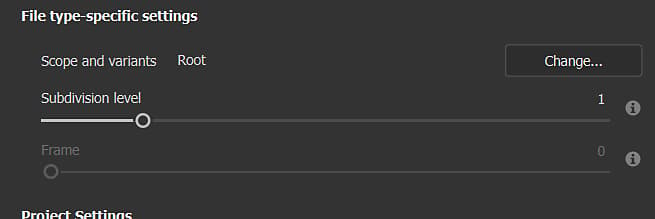
파일 유형별 설정
USD 메시 포맷을 선택하면 다른 파일 유형별 설정을 사용할 수 있습니다.
UV 타일 설정
이 섹션에는 프로젝트에서 UDIM 사용을 전환할 수 있는 컨트롤이 있습니다. 프로젝트를 만든 후에는 이 설정을 변경할 수 없지만 여기에서 프로젝트 설정을 볼 수 있습니다. 자세한 내용은 UV 타일 설명서를 참조하십시오.
가져오기 설정
이러한 설정은 선택한 메시를 가져오는 방법을 제어합니다.
설정
설명
카메라 가져오기
이 옵션을 활성화하면 메시 파일에 있는 카메라도 가져와 3D 뷰포트에서 사용할 수 있습니다.
메시에서 선 위치 유지
이 설정은 새 3D 메시를 가져온 후 브러시 획을 다시 계산하는 방법을 제어합니다. 대부분의 경우 이 설정을 활성화된 상태로 유지하는 것이 좋습니다. 자세한 내용은 UV 재투영 설명서를 참조하십시오.
자동 언랩
자동 UV 풀기. 옵션 버튼을 클릭하여 프로세스를 구성합니다. 자세한 내용은 자동 UV 감싸기 해제 설명서를 참조하십시오.
물리적 크기 설정
가져온 메시의 물리적 크기을(를) 조정합니다.
설정
설명
메시 파일의 내부 단위 비율 사용
물리적으로 정확한 측정으로 메쉬를 만든 경우 Painter에서 동일한 물리적 크기를 유지하려면 이 옵션을 선택한 상태로 둡니다.
사용자 지정 단위 크기
물리적 크기를 염두에 두고 메쉬를 만들지 않은 경우 이 옵션을 사용하여 메쉬의 크기를 사용자 정의합니다. 이 값을 결정하려면 원하는 물리적 크기와 가져온 메시 단위의 크기를 알아야 합니다.
재질을 할당할 때 채우기 레이어 비율을 물리적 크기로 전환
이 옵션을 활성화하면 물리적 크기 속성이 있는 재질을 할당할 때 칠 레이어 및 효과는 비율 조정 방법을 자동으로 물리적 크기으로 전환합니다.
substance-3d-painter-help-guide