아웃바운드 워크플로
아웃바운드 워크플로우는 목표 중심의 전달 케이던스입니다. 목표 및 타기팅 기준을 정의합니다. 그런 다음 AI는 멀티 터치 케이던스를 제안하고 각 잠재 고객을 위해 개인화된 이메일 콘텐츠를 작성합니다. 케이던스를 활성화하기 전에 각 이메일을 검토하고 승인하십시오.
아웃바운드 워크플로우는 다음 네 가지 요소를 연결합니다.
- 목표 - 검색 통화를 예약하거나 이벤트 등록을 늘리는 등 아웃리치에서 원하는 결과입니다.
- 타깃팅 필터 - 적격한 잠재 고객을 결정하는 조건입니다.
- 접점 케이던스—전자 메일, 전화 및 LinkedInMail 단계의 순서 순서.
- 개인화된 이메일 콘텐츠—잠재 고객 프로필, 계정 컨텍스트, 참여 기록 및 최근 뉴스를 기반으로 한 AI 생성 콘텐츠.
AI는 이 목표를 사용하여 타깃팅 필터를 제안하고, 케이던스를 디자인하며, 터치포인트 프롬프트 초안을 작성하고, 생성된 모든 이메일을 개인화합니다.
주요 개념
다음 섹션에서는 아웃바운드 워크플로우를 만들고, 생성된 이메일을 검토하고, 잠재 고객을 승인하고, 아웃바운드 워크플로우를 관리하는 방법을 설명합니다.
아웃바운드 워크플로우 만들기
아웃바운드 워크플로 마법사에는 목표, 타깃팅, 터치포인트 생성, 설정 및 잠재 고객 추가의 5단계가 있습니다. 목표는 나머지 단계를 형성합니다.
- 왼쪽 탐색에서 아웃바운드 워크플로를 선택합니다.
- 찾아보기 탭에서 오른쪽 상단의 + 아웃바운드 워크플로 만들기를 선택합니다.
관리자는 자신 대신 팀원에게 아웃바운드 워크플로우를 할당할 수 있습니다. 워크플로우를 시작하기 전에 드롭다운에서 사용자 할당을 선택하고 팀원을 선택합니다.
1단계: 목표 정의
목표는 의도한 결과를 정의하고 타겟팅, 케이던스 및 이메일 생성을 안내합니다.
-
처음부터 시작을 선택하여 자신의 목표를 작성하거나 템플릿에서 시작을 선택하여 저장된 템플릿을 사용합니다.
-
회사와 일치하는 권장 목표 중 하나를 선택하십시오. 각 추천에는 적합한 이유에 대한 간단한 설명이 포함되어 있습니다. 목표를 채울 권장 사항을 선택하고 모두 보기를 선택하여 권장 사항 전체 집합을 찾아보거나 자신의 목표를 입력하십시오. 인기 목표 목록에서 선택할 수도 있습니다.
-
다음: 타깃팅을 선택합니다.
목표에 특정 결과를 명시합니다. 예를 들어 Promote campaign automation 대신 Book a 15-minute discovery call with marketing leaders evaluating campaign automation을(를) 입력하십시오.
2단계: 타깃팅 필터 구성
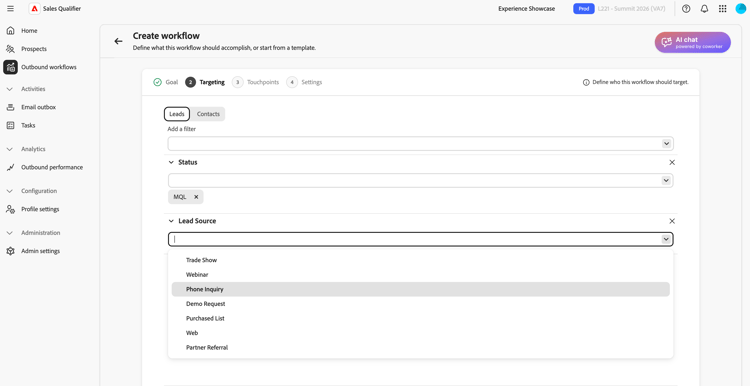
타겟팅 필터는 적격한 잠재 고객을 정의합니다. 나중에 잠재 고객을 추가하면 이러한 필터와 일치하는 잠재 고객만 선택 목록에 나타납니다.
-
아래쪽 화살표를 선택하여 필터 추가 목록을 연 다음 필터를 선택합니다.
-
필터에 대한 값을 설정합니다.
-
대상 범위를 좁히려면 필터를 더 추가합니다.
-
다음: 터치포인트 생성을 선택하십시오.
3단계: 터치포인트 생성 및 검토
타깃팅을 구성하면 AI가 목표와 타깃팅 기준을 분석하고 케이던스를 정의하고 각 접점에 대한 프롬프트를 기록합니다. 케이던스에는 이메일, 전화 및 LinkedInMail 단계가 포함될 수 있습니다.
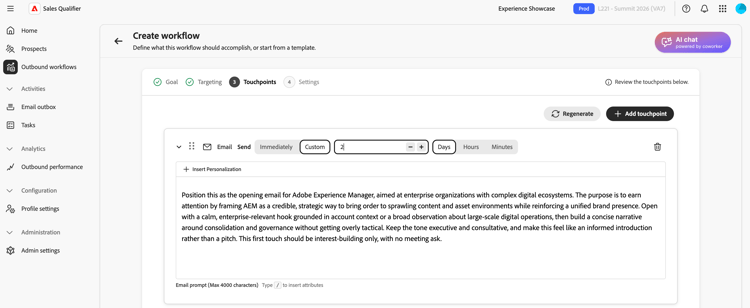
프롬프트를 읽으려면 이메일 터치포인트를 확장합니다. 프롬프트는 톤, 길이, 포커스 및 call to action을 포함하여 각 잠재 고객의 이메일을 작성할 때 AI를 안내합니다.
슬래시 /을(를) 입력하면 전자 메일을 개인화하는 데 사용할 수 있는 정의된 토큰 목록이 표시됩니다.
케이던스 재생성
케이던스가 원하는 것이 아니면 다시 생성을 선택하고 개선 지침을 입력하십시오. 예:
Use three touchpoints across two weeksLead with an executive briefing offer in the first emailAdd a nurture touch focused on a relevant case study
AI는 사용자의 지침에 따라 전체 케이던스를 재작성합니다. 하나의 이메일 접점을 조정하려면 전체 케이던스를 다시 생성하는 대신 해당 프롬프트를 편집합니다.
접점 지연을 일, 시간 및 분 단위로 설정합니다. 등록 후 또는 이전 터치포인트가 완료된 후 대기 없이 터치포인트를 보내려면 일, 시간 및 분을 0로 설정하십시오. 더 긴 지연을 사용하여 케이던스 내에서 나중 터치포인트의 공간을 확보하십시오.
프롬프트에서 지식 센터 사용
조직에서 기술 센터 플레이북을 빌드한 경우 프롬프트에서 해당 플레이북을 참조하세요. 문서 이름을 지정하고 사용할 컨텍스트를 설명합니다. 예를 들어 Use the ABC positioning guide from the Knowledge Center and focus on the security value proposition을(를) 입력합니다.
케이던스와 프롬프트가 준비되면 다음: 설정을 선택합니다.
잠재 고객 이메일을 생성하기 전에 터치포인트 프롬프트를 구체화합니다. AI는 선택한 모든 잠재 고객에 대해 이러한 프롬프트를 사용합니다.
4단계: 아웃바운드 워크플로 설정 구성
설정 단계는 아웃바운드 워크플로의 실행 방식을 제어합니다.
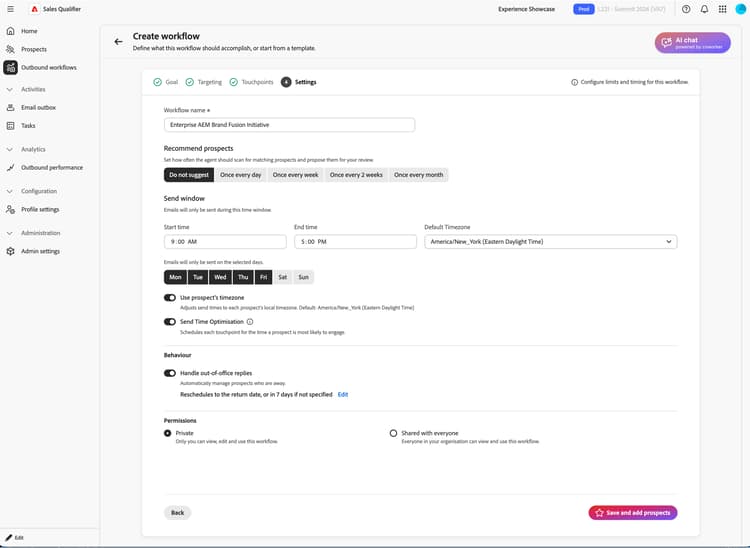
- 아웃바운드 워크플로 이름을(를) 검토하고 필요한 경우 변경합니다.
- 아웃바운드 워크플로우당 최대 잠재 고객 수에서 아웃바운드 워크플로우가 한 번에 관리할 수 있는 최대 잠재 고객 수를 확인합니다.
- 아웃바운드 전자 메일의 전송이 허용되는 시간에 대해 전송 창을(를) 설정합니다.
- 이메일을 보낼 수 있는 요일을 선택합니다. 주말 전송을 방지하려면 별도의 주말 건너뛰기 설정을 사용하지 않고 주중만 선택하십시오.
- 각 잠재 고객의 가장 활발한 활동 시간에 전송 여부를 선택합니다.
- 잠재 고객이 모임을 예약하면 후속 터치포인트를 자동으로 중지하려면 모임 예약 일시 중지를 켭니다.
- 전송 타이밍에 각 잠재 고객의 시간대를 사용할지 또는 아웃바운드 워크플로 시간대를 사용할지 여부를 선택합니다. 아웃바운드 워크플로우 시간대를 사용하는 경우 대상과 일치하는지 확인합니다.
- 권한에서 개인(기본값)을 유지하거나 모든 사람과 공유를 선택하십시오. 자세한 내용은 아웃바운드 워크플로 공유를 참조하십시오.
- 잠재 고객 저장 및 추가를 선택합니다.
전송 창, 시간대, 일, 후속 및 부재 중 규칙, 가시성 및 제안 케이던스를 기본값으로 되돌리려면 기본 설정으로 재설정을 켭니다. 아웃바운드 워크플로우 이름은 변경되지 않은 상태로 유지됩니다.
관리자는 아웃바운드 워크플로 설정과 독립적으로 아웃바운드 이메일에 적용되는 옵트아웃 바닥글을 전역적으로 구성합니다. 전역 전자 메일 옵트아웃 구성을 참조하세요.
5단계: 잠재 고객 추가 및 이메일 생성 시작
저장 을 선택하면 2단계의 타겟팅 필터가 적용된 잠재 고객 선택 보기가 열립니다.
-
목록을 검토합니다.
행에는 일반적으로 잠재 고객 이름, 계정, 이메일, 직함, 참여 상태 및 잠재 고객 상태가 포함됩니다.
-
목록을 확장하거나 좁혀야 하는 경우 여기에서 필터를 조정합니다.
-
확인란을 사용하여 잠재 고객을 선택합니다.
-
다음: 터치포인트를 검토하여 잠재 고객별 이메일 생성을 시작하십시오.
AI는 선택한 각 잠재 고객 및 이메일 접점에 대해 개인화된 이메일을 생성합니다. Phone 및 LinkedIn InMail 터치포인트는 예약된 단계로 유지됩니다. 생성하는 동안 작업을 계속하려면 준비되면 알림을 선택하세요.
각 잠재 고객에 대해 AI는 터치포인트 프롬프트를사람 및 계정 데이터, 참여 내역, 최근 뉴스와 결합하여 제목 줄과 본문을 생성합니다.
생성된 이메일은 잠재 고객과 함께 가져온 사용자 정의 필드를 포함하여 잠재 고객에 대해 저장된 추가 데이터를 사용하므로 초안의 관련성이 더 높습니다. 지원되는 필드의 고정 목록이 없으며 새로운 필드나 사용자 정의 필드는 별도의 설정 없이 작동합니다. AI는 관련성이 있을 때 이 데이터를 사용합니다. 잠재 고객에게 추가 데이터가 없는 경우 이메일 생성이 이전처럼 작동합니다.
또한 올바른 인사, 자연스러운 표현 및 적절한 비즈니스 어조로 잠재 고객의 언어로 이메일을 생성할 수 있습니다. 지원되는 언어에는 프랑스어, 독일어, 스페인어 등이 포함됩니다.
생성된 이메일 검토 및 세분화
생성이 완료되면 아웃바운드 워크플로 세부 사항 보기에서 초안을 검토하라는 메시지가 표시됩니다. Adobe Marketo Qualifier는 승인할 때까지 이메일을 보내지 않습니다.
-
아웃바운드 워크플로 세부 정보 보기의 배너에서 초안 검토를 선택합니다.
-
터치포인트 검토 단계에는 두 개의 탭이 있습니다.
- 검토 준비됨—생성을 완료한 전자 메일
- 생성—아직 작성 중인 전자 메일
-
왼쪽의 Prospect 목록에서 오른쪽에 있는 Prospect 의 터치포인트를 로드할 이름을 선택합니다.
-
터치포인트에서 V자(>)를 사용하여 전체 제목 줄과 본문을 확장하고 읽습니다.
AI 추론 읽기
생성된 각 이메일에 대해 추론은(는) AI가 콘텐츠와 call to action을 형성하는 신호, 특성 및 소스를 포함하여 해당 메시지를 만드는 방법을 설명합니다. 승인하기 전에 이 정보를 검토하고 개인화를 확인하십시오.
직접 이메일 편집
작은 단어 또는 어조 변경의 경우:
- 확장된 터치포인트에서 편집 아이콘을 선택하여 편집기를 엽니다.
- 제목 줄 또는 본문을 편집합니다.
- 저장을 선택합니다.
AI로 이메일 세분화
구조적 또는 강조를 변경하려면 AI로 생성을 사용하세요. AI는 개인화 컨텍스트를 유지하면서 이메일을 재작성합니다.
-
전자 메일 편집기에서 AI로 생성을 선택합니다.
-
명확한 지침을 입력합니다. 예를 들면 다음과 같습니다.
Make it shorter and more direct. Keep it under 100 words.Focus more on the prospect's role and how the solution helps them specifically.Change the call-to-action to suggest a 15-minute introductory call instead.
-
개정을 검토하고 필요한 경우 편집합니다.
-
저장을 선택합니다.
잠재 고객 승인 및 등록
승인이 잠재 고객에 대한 케이던스를 활성화합니다. 시스템은 사용자가 승인하고 등록하기 전까지 잠재 고객에게 이메일을 보내지 않습니다.
- 왼쪽 잠재 고객 목록에서 검토한 이메일이 있고 전송할 준비가 된 잠재 고객을 선택합니다.
- 오른쪽 아래 모서리에서 잠재 고객 승인 및 등록을 선택합니다.
승인된 이메일은 아웃바운드 워크플로우에서 선택한 일, 전송 창, 활성 시간 옵션 및 시간대 설정에 따라 전송됩니다. 지연이 0인 터치포인트는 즉시 전송됩니다. 다른 모든 터치포인트는 구성된 지연을 따릅니다. 승인되지 않은 잠재 고객은 검토 준비됨에 남아 있습니다.
아웃바운드 워크플로우 공유
각 아웃바운드 워크플로우에는 권한 설정이 있습니다. 아웃바운드 워크플로는 기본적으로 개인입니다. 소유자가 모든 사람과 공유를 선택하여 팀에서 아웃바운드 워크플로를 사용할 수 있도록 만들 수 있습니다.
공유 아웃바운드 워크플로우에서 팀 동료는 자신의 잠재 고객을 등록할 수 있습니다. 각 사용자는 일괄 작업을 사용할 때를 포함하여 등록한 잠재 고객만 관리하거나 일시 중지할 수 있습니다. 아웃바운드 워크플로우 소유자만 일정, 시간대 및 케이던스를 포함한 계획 수준 설정을 편집할 수 있습니다. 이 설정은 팀원의 경우 읽기 전용입니다.
다음 필터를 사용하여 공유 아웃바운드 워크플로 및 결과에 초점을 맞춥니다.
- 참여 잠재 고객 및 성과에서 등록자를 사용하여 등록한 사람별로 잠재 고객을 필터링하세요. 이 필터는 기본적으로 등록한 잠재 고객으로 설정됩니다.
- 찾아보기 탭에서 공유 필터를 사용하여 내가 공유, 나와 공유, 개인 또는 모두를 선택합니다.
부재 중 회신 처리
잠재 고객이 부재 중 메시지에 회신하면 아웃바운드 워크플로우가 자동으로 처리합니다.
- 자동 다시 시작: 기본적으로 켜져 있습니다. 부재 중 회신에 반환 날짜가 포함된 경우 아웃바운드 워크플로우는 해당 날짜의 케이던스를 다시 시작합니다. 반환 날짜가 지정되지 않은 경우 팀이 구성할 수 있는 재개-후 버퍼 이후 아웃바운드 워크플로우가 다시 시작됩니다.
- 수동 옵션: 담당자는 지금 다시 시작을 선택하거나 특정 다시 시작 날짜를 예약할 수 있습니다. 기존 아웃바운드 워크플로 관리를 참조하십시오.
기존 아웃바운드 워크플로 관리
아웃바운드 워크플로 페이지에서 찾아보기 탭에 사용 가능한 모든 아웃바운드 워크플로가 나열됩니다. 각 카드에는 목표, 구성된 터치포인트 및 성능 지표가 표시됩니다. 이 보기를 사용하여 아웃바운드 워크플로우를 모니터링하거나 초안을 검토하거나 잠재 고객을 추가합니다.
이메일 보낼 편지함
전자 메일 보낸 편지함에는 사용자 대신 보낸 자동 전자 메일과 답글이 나열됩니다.
회의 예약
달력에 연결하면 Marketo Qualifier는 잠재 고객이 나와 시간을 예약하는 데 사용할 수 있는 개인 예약 링크를 생성합니다.
- 예약 링크—일정 연결 및 가용성을 프로필 설정에서 구성하세요. 아웃바운드 이메일에 표시되도록 이메일 서명에 예약 링크를 추가합니다.
- 케이던스 배치 - Marketo 한정자가 케이던스의 관련 지점에 예약 링크를 삽입합니다. 배치를 변경할 수 있습니다.
- 예약 일시 중지—잠재 고객이 모임을 예약하면 모임 예약 일시 중지가 이후 작업을 중지합니다. 4단계: 아웃바운드 워크플로 설정 구성을 참조하십시오.
아웃바운드 성능 페이지에서 예약 결과를 추적합니다.
아웃바운드 워크플로우 모범 사례
- 특정 목표를 정의합니다. 타겟팅, 케이던스 및 이메일은 모두 목표에서 파생됩니다. 아웃바운드 워크플로우가 달성하고자 하는 결과를 기술합니다.
- 잠재 고객별 생성 전에 접점 프롬프트를 완료합니다. 일괄 생성 후에는 일반적으로 한 번에 한 개의 가망 고객이 변경됩니다.
- 이유를 품질 검사로 사용합니다. 잘못된 신호가 강조되거나 관련 신호가 누락된 경우 이메일을 편집하거나 터치포인트 프롬프트를 수정하고 케이던스를 다시 생성합니다.
- 변경 내용에 편집 도구를 일치시킵니다. 직접 편집 내용을 사용하여 단어 및 톤을 지정합니다. 재구성 또는 재구성에 AI로 생성을 사용합니다.
- 검토한 내용만 승인하십시오. 등록 전에 터치포인트를 확장하고 콘텐츠를 읽고 필요한 위치를 구체화합니다.