관리자 설정
관리 설정을 사용하여 CRM 통합을 구성하고, 지식 센터를 관리하고, 전자 메일 옵트아웃을 구성하십시오.
Adobe Marketo 한정자는 Salesforce 또는 Microsoft Dynamics 365에 연결합니다. 이 연결을 통해 Account Qualification Agent(AQA)에는 리드, 계정, 연락처, 활동 및 소유자에 대한 일관된 보기가 제공됩니다. Marketo 한정자는 또한 CRM에 전달 활동 및 옵트아웃 상태를 다시 쓰고 Marketo에 전달 활동을 동기화할 수 있습니다.
CRM 연결, 필드 매핑 및 활동 동기화를 구성하려면 관리 > 관리 설정 > CRM 연결로 이동합니다. 표준 사용자는 구성된 CRM 데이터 및 필터를 사용할 수 있지만 이러한 설정을 변경할 수는 없습니다. CRM을 처음 연결하려면 시작을 참조하세요.
Marketo Qualifier 및 Marketo Qualifier Admins 사용자 그룹 모두의 구성원이 필요합니다.CRM MCP 및 포함된 플러그인
Marketo Qualifier는 다음과 같은 방식으로 CRM과 작동합니다.
- CRM MCP 쿼리 - Account Qualification Agent은 라이브 CRM 데이터를 쿼리하여 응답과 통찰력이 레코드의 현재 상태를 반영하도록 합니다.
- 포함된 플러그인—CRM 플러그인은 CRM의 Marketo Sales Insights(MSI) 인사이트 및 에이전트 데이터를 표시합니다. 플러그인을 사용하여 Marketo 한정자에 잠재 고객을 추가합니다.
- 활동 동기화—관리자가 활동 동기화를 켜면 봉사 활동이 CRM 및 Marketo에 동기화됩니다.
CRM 액세스 범위
Marketo Qualifier는 CRM에서 사용자, 연락처, 소유자 매핑, 리드, 계정, 기회 및 활동을 읽습니다. 기록된 전달 활동 및 옵트아웃 상태만 CRM에 쓰고, 전달 활동을 Marketo에 동기화합니다. CRM 관리자는 Salesforce 또는 Dynamics에서 API 액세스를 준비합니다. 그런 다음 Marketo 한정자 관리자가 CRM을 연결하고, 인바운드 필드를 매핑하고, 활동을 동기화할지 여부를 선택합니다.
CRM 필드 매핑(인바운드 매핑)
CRM이 연결된 후 연결을 위해 관리를 선택하고 인바운드 매핑을 엽니다. 인바운드 매핑은 Marketo 한정자가 애플리케이션으로 가져오는 CRM 필드를 제어합니다.
-
섹션 추가를 선택합니다.
-
섹션 이름과 설명을 입력합니다.
-
엔터티 유형을 선택합니다. 기본적으로 잠재 고객이 선택됩니다. 연락처, 계정 및 기회도 사용할 수 있습니다.
-
가져올 CRM 필드를 선택하십시오.
각 필드 행에는 표시 이름, 필드 이름 및 데이터 형식이 표시됩니다.
-
잠재 고객 목록에서 필터로 사용할 수 있도록 하려는 각 잠재 고객, 연락처 또는 영업 기회 필드에 대해 필터링 가능을 설정합니다.
-
섹션을 미리 보고 추가를 선택합니다.
매핑된 필드는 Marketo 한정자의 해당 영역에 표시됩니다.
- 잠재 고객 필드는 개인 탭에 나타납니다.
- 계정 필드는 계정 탭에 나타납니다.
- 영업 기회 필드는 계정 영업 기회 섹션에 표시됩니다. 필터링 가능한 영업 기회 필드는 내 영업 기회 연락처에도 고유한 열로 표시되며, 연락처 필드와 구분하기 위해 단계(영업 기회)와 같은 레이블이 있습니다.
활동 동기화 구성(아웃바운드 매핑)
- CRM 연결에서 연결된 CRM에 대해 관리를 선택합니다.
- 아웃바운드 매핑을 엽니다.
- 활동 동기화를 켜서 Marketo 한정자 전달 활동을 CRM 및 Marketo에 다시 동기화합니다.
활동 동기화가 꺼져 있으면 Marketo Qualifier가 인바운드 CRM 데이터를 계속 사용하지만 아웃바운드 활동을 CRM 또는 Marketo에 동기화하지 않습니다.
CRM 동기화 규칙 구성
잠재 고객이 아웃바운드 워크플로우를 통해 이동할 때 Marketo Qualifier는 리드 상태 업데이트를 Salesforce 및 Microsoft Dynamics에 자동으로 다시 쓸 수 있으므로 담당자는 더 이상 수동으로 CRM을 업데이트하지 않습니다.
CRM 동기화 규칙의 기능
업데이트는 잠재 고객 뿐만 아니라 잠재 고객, 연락처, 계정 또는 기회 레코드도 타깃팅할 수 있습니다.
업데이트는 다음과 같은 아웃바운드 워크플로 순간에 실행됩니다.
- 워크플로우에 추가됨, 회신됨 또는 예약된 회의
- 회신하지 않고 완료된 담당자 또는 워크플로에서 제거됨
- 옵트아웃 또는 반송된 이메일
필드 값은 동적 토큰으로 개인화할 수 있으므로 CRM 업데이트는 정적 값이 아닌 잠재 고객의 실제 여정을 반영합니다. 대표자 이름, 아웃바운드 워크플로 이름, 모임 날짜 및 시간 등 세부 정보에 대한 토큰을 사용할 수 있습니다.
CRM 호환 값만 기록되고, 실패한 필드 하나가 다른 필드를 차단하지 않으며, 일시적인 문제가 자동으로 다시 시도됩니다. 동기화된 항목과 주의가 필요한 항목을 확인할 수 있도록 모든 업데이트가 추적됩니다.
CRM 동기화 규칙 설정
CRM 동기화 규칙을 설정하려면:
- 왼쪽 탐색에서 관리를 확장하고 관리 설정 > CRM 연결을 선택합니다.
- 연결된 CRM에 대해 관리를 선택한 다음 동기화 규칙을 선택합니다.
- 대상 CRM 엔터티 및 필드를 선택하고 위의 워크플로 모멘트에 매핑한 다음 토글을 켭니다.
CRM 동기화 규칙이 구성되면 영업 팀은 모든 단계에서 데이터 지연 및 수동 작업을 줄이면서 리드, 연락처, 계정 및 기회에 걸쳐 정확하고 개인화된 최신 상태를 확인할 수 있습니다.
지식 센터 플레이북 구축 knowledge-center
기술 센터에서 Account Qualification Agent(AQA)에 영업 자료에 액세스할 수 있습니다. Marketo Qualifier는 이러한 자료를 사용하여 조직의 판매 방식을 반영하는 연구, 검증 통찰력 및 전달을 생성합니다. 관리자만 플레이북을 빌드하고 관리할 수 있습니다.
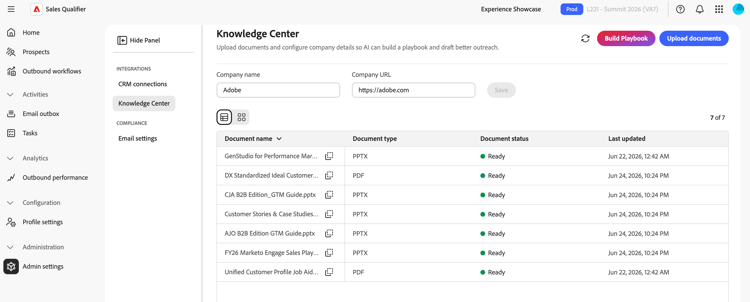
- 왼쪽 탐색에서 관리를 확장하고 관리 설정을 선택한 다음 기술 자료 센터를 선택합니다.
- u
- Marketo Qualifier가 회사 및 초안 전자 메일을 조사하는 데 사용하는 회사 이름 및 회사 URL을(를) 설정합니다.
- PDF, PPTX 또는 DOCX 포맷으로 영업 전략, 이상적인 고객 프로필(ICP), 포지셔닝 가이드 및 기타 영업 자료를 업로드합니다.
- 플레이북 빌드를 선택합니다.
업로드된 각 문서의 처리 상태(예: 준비 및 마지막으로 업데이트된 시간)가 표시됩니다.
플레이북이 준비되면 대표는 다음 두 곳에서 사용할 수 있습니다.
- 아웃바운드 전자 메일 프롬프트—접점 프롬프트에서 문서 이름을 지정하고 사용할 컨텍스트를 설명합니다. 예를 들어
Use the ABC positioning guide from the Knowledge Center and focus on the security value proposition을(를) 입력합니다. 터치포인트 생성 및 검토를 참조하세요. - AI 채팅: 질문에 있는 기술 지원 센터를 참조하세요. 예를 들어
From the Knowledge Center, help me position our security solution for ABC Corp before tomorrow's call을(를) 입력합니다. AI 채팅을 참조하세요.
두 경우 모두, 생성된 콘텐츠는 일반적인 연구가 아닌 플레이북의 메시지를 반영합니다.
글로벌 이메일 옵트아웃 구성
- 왼쪽 탐색에서 관리를 확장하고 관리 설정을 선택합니다.
- 준수에서 전자 메일 설정을 선택하세요.
- 모든 전자 메일에 옵트아웃 링크 포함을 켜서 아웃바운드 전자 메일에 구독 취소 바닥글을 추가합니다.
- 옵트아웃 메시지 템플릿에 바닥글 텍스트를 입력하십시오. 구독 취소 링크가 표시되어야 하는
{opt_out_link}토큰을 포함합니다.
설정이 자동으로 저장됩니다.
잠재 고객이 링크를 선택하면 Marketo Qualifier가 해당 잠재 고객에게 이메일 전송을 중단하고 옵트아웃 상태를 연결된 CRM에 동기화합니다.
참조: 샘플 API 매개 변수
CRM 팀은 이러한 예를 사용하여 읽기 액세스가 예상 리드 필드를 반환하는지 확인할 수 있습니다.
Dynamics OData 예
$select=fullname,_ownerid_value,leadid,emailaddress1,jobtitle,statuscode,createdon,modifiedon,statecode
$filter=_ownerid_value eq '<crmUserId>' [AND additional filters]
$expand=Lead_ActivityPointers(...),parentaccountid(...)
$orderby=modifiedon desc
Salesforce SOQL 예
SELECT Id, Salutation, FirstName, LastName, Name, Title, Company, Email,
  LeadSource, Status, OwnerId, LastModifiedDate, LastActivityDate, CreatedDate,
  (SELECT Id, Subject, ActivityDate, Status FROM Tasks ORDER BY ActivityDate DESC LIMIT 1),
  (SELECT Id, Subject, ActivityDateTime FROM Events ORDER BY ActivityDateTime DESC LIMIT 1)
FROM Lead
WHERE OwnerId = '<crmUserId>' AND IsDeleted = false
ORDER BY LastModifiedDate DESC