Adobe Marketo Qualifier 시작
Adobe에서 조직에 Marketo 한정자를 프로비전한 후 Marketo 시스템 관리자는 필요한 사용자 그룹을 만들고 Salesforce 또는 Microsoft Dynamics 365에 연결해야 합니다.
{width="800" modal="regular"}
사용자 그룹 설정
Adobe Admin Console의 사용자 그룹은 Marketo Qualifier에 대한 액세스를 제어하는 데 사용됩니다. 사용자가 로그인하려면 두 그룹을 모두 만들어야 합니다.
그룹 설정에 대한 자세한 내용은 Adobe Admin Console 설명서를 참조하세요.
- Adobe 앱 전환기에서 Admin Console에 액세스할 수 있는 조직 관리자가 되십시오.
- Adobe Experience Platform 제품에 할당되거나 시스템 관리자가 될 수 있습니다. 그렇지 않으면 Adobe Experience Platform이 제품 목록에 표시되지 않습니다.
Marketo 한정자 사용자
응용 프로그램에 액세스하려면 사용자가 Marketo Qualifier 사용자 그룹에 속해야 합니다.
이 단계는 Adobe Admin Console에서 수행됩니다.
- 앱 전환기에서 Admin Console을(를) 선택합니다.
- 사용자 > 사용자 그룹 > 새 사용자 그룹을 선택합니다.
- 그룹 이름으로
Marketo Qualifier을(를) 입력하고 저장을(를) 선택합니다. - 할당된 제품 프로필을 연 다음 프로필 할당을 선택하세요.
- Adobe Experience Platform을(를) 선택합니다.
- 기본 프로덕션 모든 액세스 제품 프로필을 선택하고 적용을 선택한 다음 저장을 선택합니다.
- 사용자를 열고 사용자 추가를 선택하여 Marketo Qualifier에 액세스해야 하는 모든 사용자를 추가합니다.
Marketo 한정자 관리자
CRM 연결, 기술 센터 및 글로벌 전자 메일 옵트아웃 설정을 구성하는 관리자 또한 Marketo Qualifier Admins 사용자 그룹에 속해야 합니다.
- Adobe Admin Console에서 사용자 > 사용자 그룹 > 새 사용자 그룹을 선택합니다.
- 그룹 이름으로
Marketo Qualifier Admins을(를) 입력하고 저장을(를) 선택합니다. - 사용자를 열고 사용자 추가를 선택한 다음 관리자를 추가합니다.
- 각 관리자도
Marketo Qualifier그룹의 구성원인지 확인하십시오.
두 그룹의 구성원 자격을 사용하면 왼쪽 탐색 메뉴의 관리에서 관리 설정을 볼 수 있습니다. 표준 사용자는 관리자가 구성하는 필드, 필터 및 플레이북으로 작업합니다. 구성된 옵트아웃 바닥글은 아웃바운드 이메일에 자동으로 적용됩니다. 표준 사용자는 이러한 설정을 변경할 수 없습니다.
사용자 그룹 이름은 이전 단계에 표시된 대로 정확히 일치해야 합니다.
선택적 Marketo Qualifier BDR managers 그룹도 만들 수 있습니다. 이 그룹의 구성원은 전자 메일 성능 보고서에 액세스할 수 있습니다.
CRM 연결
Marketo Qualifier는 Salesforce 또는 Microsoft Dynamics 365에 연결하여 BDR에 사용자, 리드, 연락처, 계정, 기회, 소유자 매핑 및 관련 활동에 대한 통합 보기를 제공합니다. 초기 연결에는 이 CRM 데이터에 대한 읽기 전용 액세스 권한이 필요합니다. Marketo Qualifier에 연결하기 전에 자격 증명을 준비하려면 CRM 관리자와 협력하십시오. 통합 세부 정보는 통합을 참조하십시오.
Marketo Qualifier Admins Adobe Admin Console 그룹 및 Marketo Qualifier 그룹에 속해야 합니다.Salesforce 시스템 관리자는 외부 클라이언트 앱(연결된 앱이라고도 함)을 만들고 실행 사용자를 구성합니다.
| note prerequisites |
|---|
| PREREQUISITES |
| Salesforce 관리자에게 다음 권한이 있는지 확인합니다. |
|
| 관리자는 클라이언트 ID 및 클라이언트 암호를 보려면 연결된 앱 관리를 필요로 합니다. |
-
Salesforce에서 설정 > 앱 관리자(으)로 이동하여 새로 연결된 앱 또는 새 외부 클라이언트 앱을 선택합니다.
-
응용 프로그램 이름 및 관리 담당자 전자 메일을 입력합니다.
-
OAuth를 활성화하고 콜백 URL을 입력합니다.
연결에서 리디렉션을 사용하지 않는 경우 유효한 URL을 입력합니다.
-
다음 OAuth 범위를 추가합니다.
- ID URL 서비스(
id,profile,email,address,phone)에 액세스 - API를 통해 사용자 데이터 관리(
api) - 고유 사용자 식별자 액세스(
openid)
- ID URL 서비스(
-
클라이언트 자격 증명 흐름을 사용하도록 설정하고 다음 계정으로 실행 사용자를 선택하십시오.
-
실행 사용자에게
Leads,Accounts,Contacts,Tasks,Events,Opportunity,OpportunityContactRoles및OpportunityLineItems에 대한 읽기 액세스 권한이 있는지 확인하십시오. 활동 액세스도 사용하도록 설정되어 있는지 확인하십시오. -
응용 프로그램을 저장합니다.
-
앱 관리자에서 응용 프로그램을 열고 보기 > 소비자 세부 정보를 선택합니다.
-
Marketo 한정자 연결에 대해 다음 값을 복사합니다.
- 소비자 키(클라이언트 ID)
- 소비자 암호(클라이언트 암호)
- 콜백 URL
- Salesforce 인스턴스 URL
단계는 여기에 설명된 것과 약간 다릅니다. 자세한 내용은 Salesforce 설명서를 참조하세요.
Salesforce 인스턴스 URL 찾기
- 로그인 후 브라우저 주소 표시줄(
{{mydomain}}값)에서 조직 내 도메인 하위 도메인을 메모하세요. - Marketo 한정자에 표준 양식을 사용합니다.
https://{{mydomain}}.my.salesforce.com.
lightning.force.com URL을 인스턴스 URL로 사용하지 마십시오.
| note tip |
|---|
| TIP |
| CRM 연결 인터페이스에서 누락된 범위를 보고하는 경우 표준 개체 권한에서 리드, 연락처, 계정 및 기회에 대한 읽기 액세스를 위한 실행 사용자 프로필을 확인하십시오. 또한 할당된 모든 권한 집합에서 개체 설정을 확인하십시오. |
Microsoft Dynamics 365 또는 Azure 관리자는 애플리케이션을 등록하고 Dynamics 환경에 추가합니다.
-
Microsoft Entra ID에서 앱 등록을 선택하고 애플리케이션을 등록합니다.
-
클라이언트 ID 및 테넌트 ID를 복사하고 클라이언트 암호를 만듭니다.
-
Power Platform 관리 센터에서 환경을 선택하고 Dynamics 환경을 엽니다.
-
설정 > 사용자 + 권한 > 응용 프로그램 사용자(으)로 이동한 다음 새 앱 사용자를 선택합니다.
-
등록된 Microsoft Entra 애플리케이션을 선택합니다.
-
리드, 연락처, 계정, 기회 및 활동에 대한 읽기 액세스 권한을 부여하는 보안 역할을 지정합니다.
보안 역할이 필요합니다. 응용 프로그램에서 Dynamics 데이터에 액세스하려면 보안 역할이 필요합니다.
-
클라이언트 ID, 클라이언트 암호, 테넌트 ID 및 Dynamics 인스턴스 URL을 수집합니다. 정식 URL 양식
https://{{mydomain}}.crm.dynamics.com을(를) 사용합니다.
연결 입력
-
두 필수 Marketo Qualifier 그룹의 구성원으로, Marketo Qualifier에 로그인하여 올바른 샌드박스 또는 환경이 선택되어 있는지 확인하십시오.
-
왼쪽 탐색에서 관리를 확장하고 관리 설정을 선택합니다.
-
통합에서 CRM 연결을 선택하십시오.
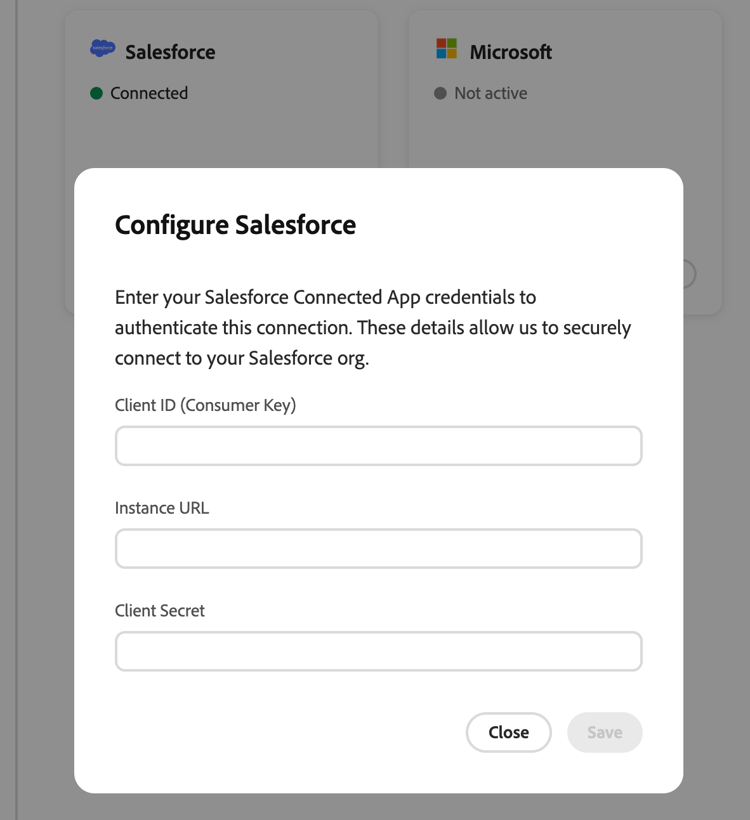
페이지에 Salesforce 및 Microsoft Dynamics 카드가 표시됩니다. 비활성 연결에 연결이 표시됩니다. 구성된 연결에 연결됨 및 관리가 표시됩니다.
-
사용하는 CRM에 대해 연결을 선택하십시오.
-
CRM 관리자의 자격 증명과 인스턴스 URL을 입력합니다.
-
연결에 성공하면 카드에 연결됨이 표시되는지 확인하십시오.
CRM 필드 가져오기
CRM을 연결한 후 인바운드 매핑을 구성하여 Marketo Qualifier 내에 표시되는 CRM 필드를 결정합니다. 연결된 CRM 카드에서 관리를 선택하여 인바운드 매핑을 연 다음 가져올 필드의 각 엔터티 형식에 대한 섹션을 추가하십시오.
가져온 필드를 필터로 사용할 수 있도록 하는 방법을 포함한 전체 단계는 CRM 필드 매핑(인바운드 매핑)을 참조하십시오.