소스 개요
Adobe Real-Time CDP Collaboration에서 소스(또는 데이터 연결)는 대상 데이터의 출처입니다. Adobe 응용 프로그램, 클라우드 기반 저장소 또는 로컬 시스템의 파일과 같은 다양한 소스 유형에 연결하여 Collaboration 프로젝트의 대상을 소스 및 관리할 수 있습니다. 대상자 소싱 워크플로우 동안 조직의 필요에 따라 선호하는 출처를 선택하고 설정할 수 있습니다.
Collaboration에서 대상, 소스, 데이터 연결, 프로젝트 및 대상을 결합하는 방법에 대한 개념적인 개요는 대상 개요를 참조하십시오.
소스 연결 connect-a-source
출처를 연결하려면 출처를 입력해야 합니다. 먼저 설정 작업 영역에서 내 대상 탭으로 이동합니다.
추가 아이콘(

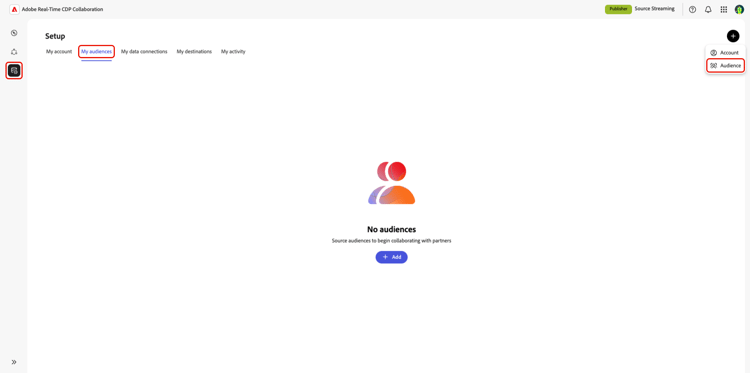
워크플로우 중에 소스를 선택하여 새 데이터 연결을 추가하라는 메시지가 표시됩니다. 선택하는 소스는 대상 데이터를 Collaboration으로 가져오는 방법을 결정합니다. 지원되는 모든 소스의 목록은 사용 가능한 소스 표를 참조하십시오.
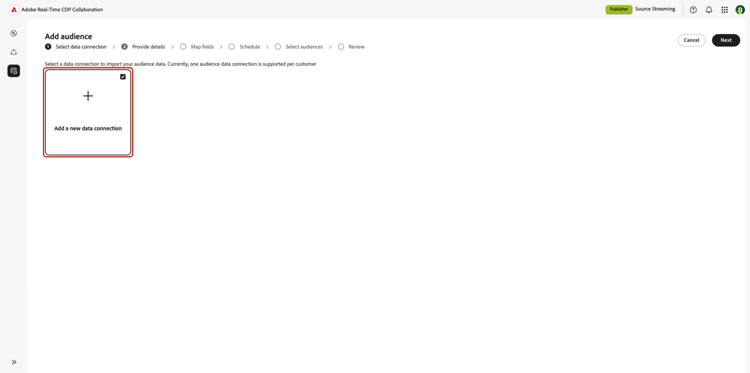
소스를 선택하면 워크플로가 인증, 필드 매핑, 예약, 대상자 선택 등 연결별 설정 단계를 안내합니다.
사용 가능한 소스 available-sources
Collaboration에서 사용할 수 있는 소스는 다음과 같습니다. 해당 출처에 대한 단계별 소싱 가이드를 보려면 아래 테이블에서 출처명을 선택합니다. 현재 사용할 수 없는 소스에 관심이 있는 경우 Adobe 담당자에게 문의하십시오.
다음 단계
소스를 연결하고 대상자를 가져온 다음에는 세부 정보를 보거나 구성을 업데이트하거나 기존 소스를 삭제할 수 있습니다. 자세한 내용은 데이터 연결 관리 안내서를 참조하십시오.