대상자 소싱에 대한 CSV 파일 업로드
이 안내서에서는 Adobe Real-Time CDP Collaboration UI에서 CSV 파일을 업로드하여 대상 데이터를 소스 데이터로 만들어 공동 작업 프로젝트에서 사용하도록 하는 단계를 제공합니다.
개요 overview
CSV 파일 업로드는 공동 작업 프로젝트에 대한 자사 대상 데이터를 소스화하는 한 가지 방법입니다. 이는 AWS S3 버킷에 연결, Google Cloud Storage 연결 또는 Experience Platform에서 대상 소싱에 대한 대안입니다.
대상 데이터가 포함된 CSV 파일을 업로드하고 Collaboration 내에서 자사 대상을 소스 및 관리하려면 이 워크플로우를 따르십시오. 활성화 및 중복 분석을 위해 ID 필드를 매핑할 수 있습니다. 파일이 업로드되고 처리되면 공동 작업 프로젝트를 검토, 활성화 및 관리할 수 있는 내 대상 작업 영역에서 소스 대상을 사용할 수 있게 됩니다.
-
CSV 업로드를 통해 가져온 대상은 7일 동안 사용할 수 있습니다. 이 기간이 지나면 대상자가 만료되며 공동 작업 프로젝트에서 사용하기 위해 다시 업로드해야 합니다.
-
이때 세션당 하나의 CSV 파일을 업로드할 수 있습니다. 대상을 추가하려면 소스화하려는 각 파일에 대해 업로드 워크플로우를 다시 완료하십시오.
전제 조건 prerequisites
대상 소싱을 위해 CSV 파일을 업로드하려면 먼저 다음을 확인하십시오.
- Real-Time CDP Collaboration에서 계정 온보딩을 완료했습니다. 단계별 지침은 계정 온보딩을 참조하십시오.
- 조직에 대상을 추가하는 데 필요한 권한입니다.
- 이메일이나 전화와 같은 ID 필드가 있는 대상자 데이터가 포함된 CSV 파일.
CSV 파일 업로드 upload-csv-file
설정 작업 영역의 내 대상 탭에서 추가 아이콘(

첫 번째 대상자인 경우 추가 옵션도 선택할 수 있습니다.
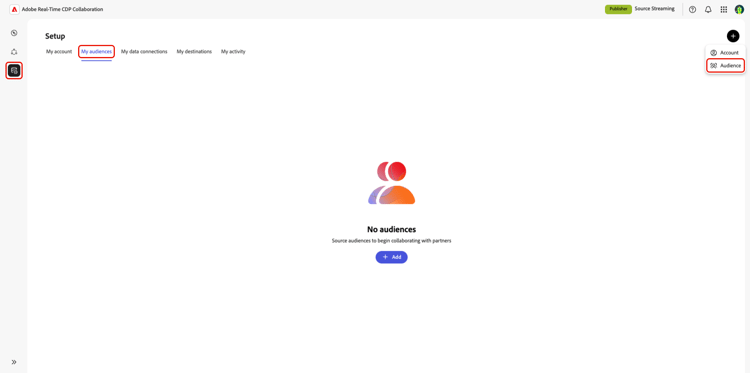
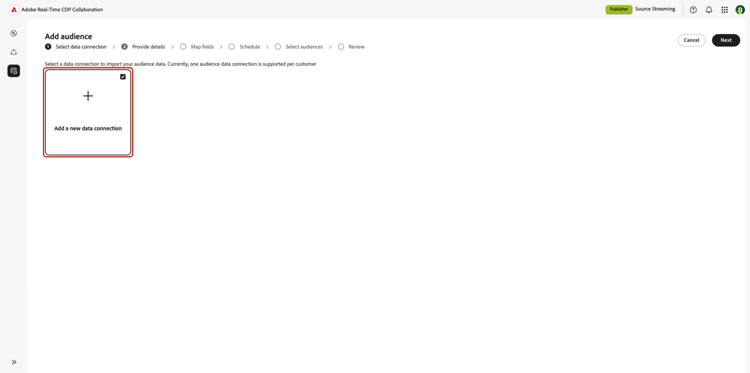
대상자 추가 워크플로우가 나타납니다. 새 데이터 연결 추가를 선택한 후 다음을 선택합니다.
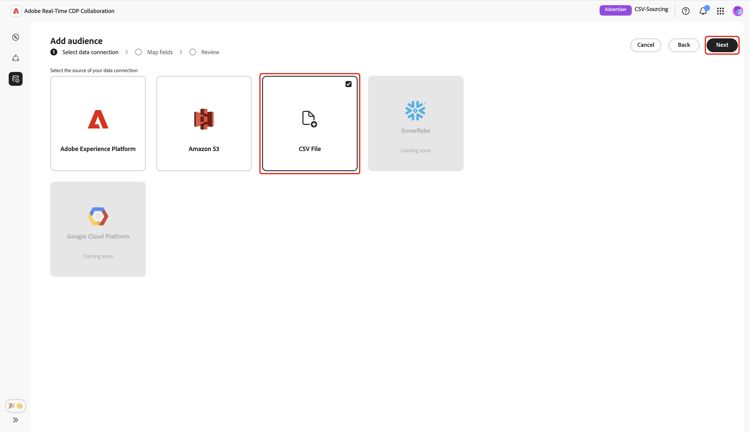
CSV 파일을 데이터 연결로 선택 select-csv-file
CSV 파일을(를) 데이터 연결로 선택한 후 다음을(를) 선택하십시오.
파일 선택 select-file
로컬 시스템에서 CSV 파일을 업로드하려면 컴퓨터에서 선택을 선택하십시오. 또는 업로드할 CSV 파일을 CSV 파일 드래그 앤 드롭 패널로 드래그 앤 드롭할 수 있습니다.
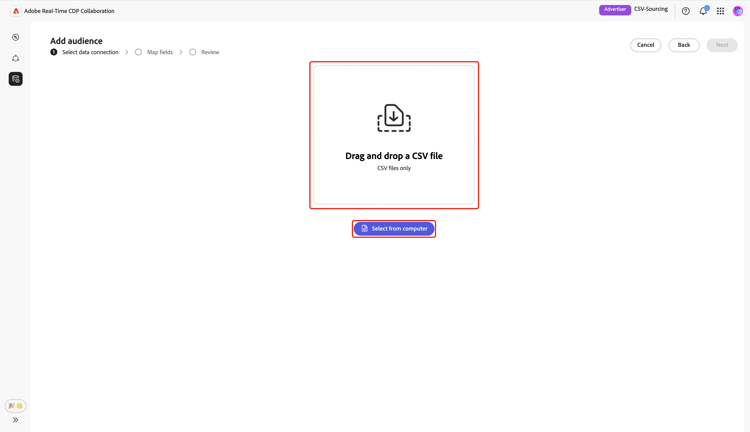
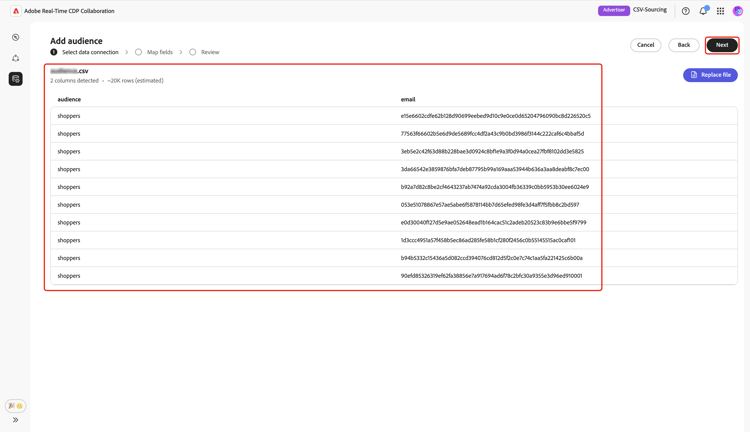
업로드되면 UI에 열 수, 예상 행 수, 파일 구조 및 처음 10개 데이터 행의 미리보기가 포함된 요약이 표시됩니다.
요약을 검토하고 다음을 선택합니다.
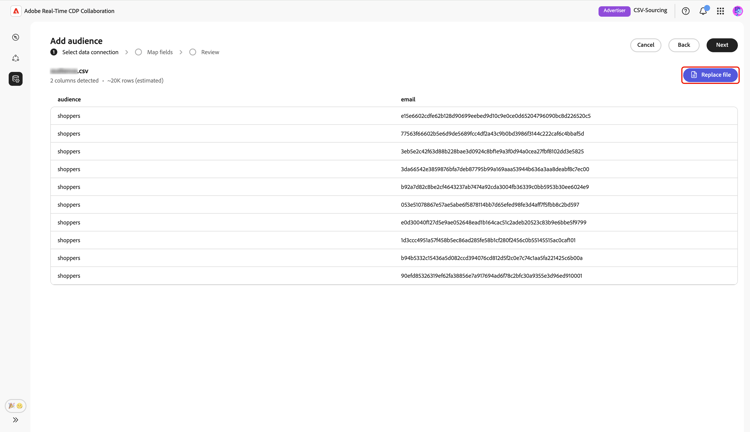
파일 바꾸기 replace-file
다른 CSV 파일을 업로드하려면 파일 바꾸기를 선택하고 새 파일을 선택하십시오. 그런 다음 인터페이스가 새로 고침되어 새 데이터의 업데이트된 요약이 표시됩니다.
수정된 요약을 검토한 후 다음을 선택합니다.
동의 승인 확인 confirm-consent
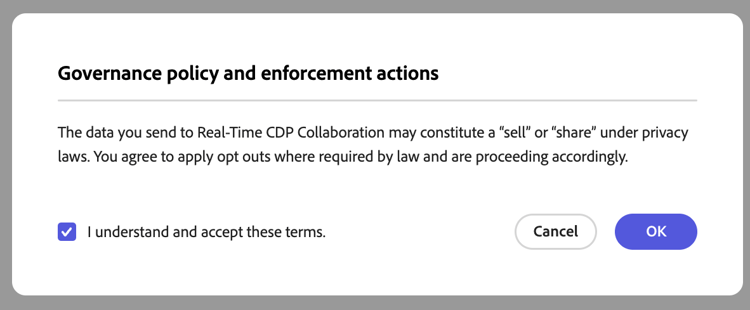
계속하기 전에 동의 옵트아웃이 대상 데이터에서 제거되었음을 확인해야 합니다. Collaboration에는 데이터 공유를 옵트아웃한 사용자 없이 깨끗한 대상 데이터가 필요합니다.
확인 상자를 선택한 다음 확인을 선택하여 확인합니다. 그런 다음 대화 상자가 닫히고 필드 매핑 화면으로 이동합니다.
소스 ID 필드 매핑 map-fields
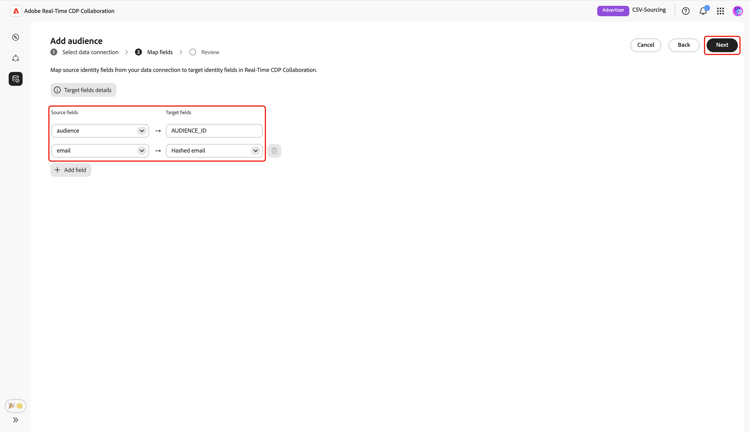
필드 매핑은 Collaboration이 활성화 및 중복 분석에 대상 데이터를 사용하는 방법을 결정합니다. 필드 매핑 화면에서 드롭다운 메뉴를 사용하여 CSV 파일의 각 소스 ID 필드를 Collaboration의 해당 대상 필드에 매핑합니다.
데이터 형식 또는 설명을 포함하여 대상 필드에 대한 추가 정보가 필요한 경우 대상 필드 세부 정보를 선택하십시오.
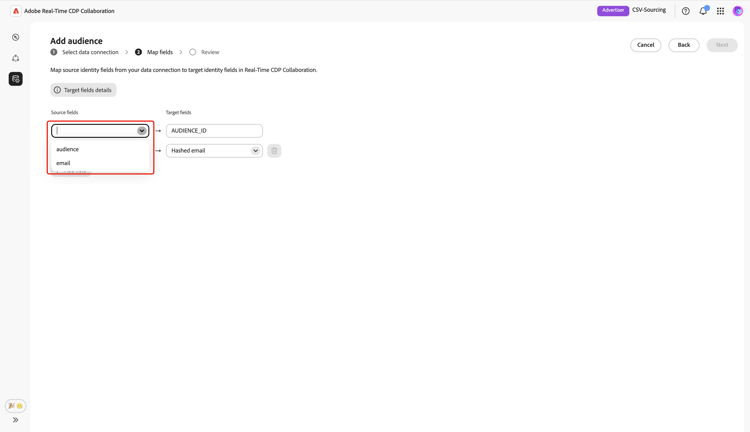
그런 다음 매핑된 필드를 검토하고 다음을(를) 선택하십시오.
업로드 검토 및 완료 review-and-complete
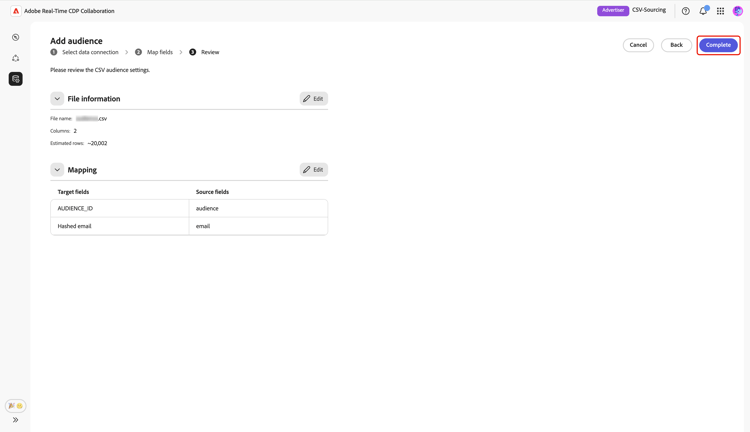
CSV 파일의 대상자 설정에 대한 요약이 포함된 검토 화면이 나타납니다. 다음 섹션의 정보를 검토하십시오.
- 파일 정보: 파일 이름, 열 수 및 예상 행 수를 표시합니다.
- 매핑: 업로드한 대상 파일의 원본 필드(예:
email)가 Collaboration에서 사용되는 대상 필드(예: 해시된 이메일)에 매핑되는 방법을 나열합니다.
섹션을 편집해야 하는 경우 연필 아이콘을 선택합니다. 완료를 선택하여 모든 섹션을 확인합니다.
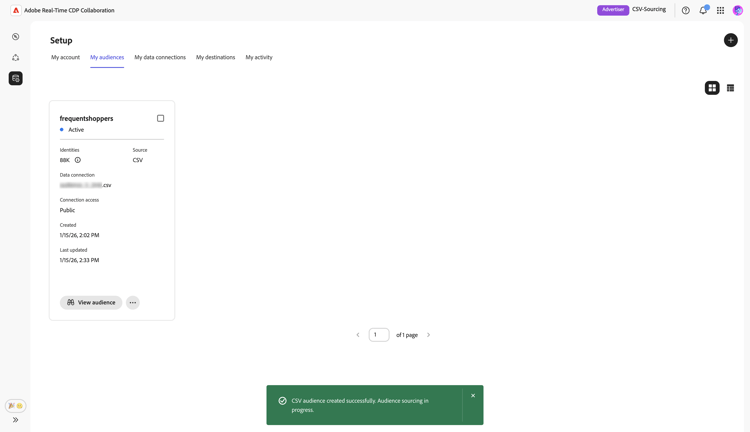
요약 섹션 아래에 진행률 표시줄이 표시되어 업로드 진행률을 나타냅니다. 업로드가 완료되면 확인 대화 상자에서 CSV 대상자가 만들어지고 대상자 소싱이 진행 중임을 확인합니다.
소스 대상자 검토 review-sourced-audiences
CSV 파일을 업로드한 후 Collaboration은 파일에서 대상을 소싱하기 시작합니다. 이 프로세스는 몇 분 정도 소요될 수 있습니다. 소싱이 완료되면 내 대상 탭에서 Experience Platform에서 가져온 대상과 동일한 기능 및 정보로 대상자를 사용할 수 있습니다.
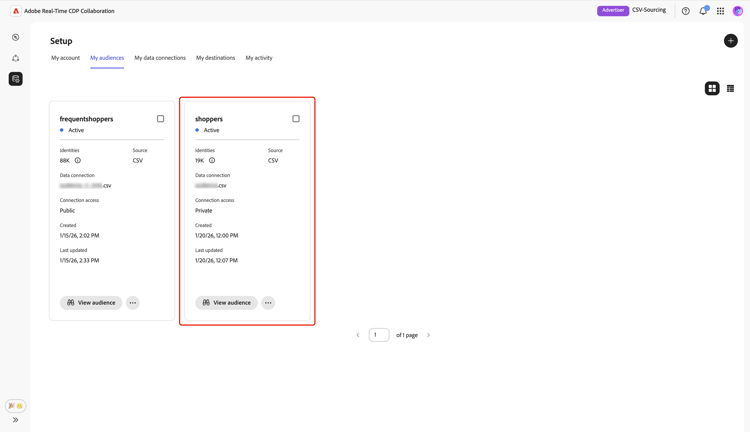
표 보기 또는 표 보기에서 행 항목을 선택하거나 대상자 보기를 선택하여 특정 대상자에 대한 개요를 봅니다. 대상자의 상태, 소스 및 데이터 연결 이름과 함께 다음에 대한 세부 패널이 표시됩니다.
ID: 데이터를 사용할 수 있게 되면 총 ID 수 및 분류를 표시합니다.
범주: 대상을 구성하거나 필터링하는 데 사용되는 모든 태그를 표시합니다.
연결 액세스: 대상이 개인, 공개 또는 특정 공동 작업자와 공유되는지 여부를 표시합니다.
메타데이터 가시성: 공동 작업자가 볼 수 있는 대상 정보(ID 수, 오버랩 비율 및 색인 등)를 표시합니다.
공동 작업 프로젝트에서 대상을 사용하기 전에 이 보기를 사용하여 대상 구성 및 가시성 설정을 확인하십시오. 자세한 내용은 개별 대상자를 보는 방법을 참조하세요.
다음 단계 next-steps
이제 Collaboration에서 CSV 파일을 성공적으로 업로드했습니다. 소싱이 완료된 후 다음을 수행할 수 있습니다.
- 소스 대상자와 공동 작업 프로젝트를 만듭니다. 대상자 검색을 참조하세요.
- 연결된 대상에 대한 대상을 활성화합니다. 대상자 활성화를 참조하십시오.
- 대상자 겹침 및 통찰력을 검토합니다. 캠페인 성과 측정을 참조하세요.
- 대상자 설정 및 가시성을 관리합니다. Source 및 대상자 관리를 참조하세요.
Collaboration에서 사용 가능한 모든 소스에 대한 자세한 내용은 소스 개요를 참조하세요.