[제한 공개]{class="badge informative"}
대상 소싱을 위한 Adobe Audience Manager 구성
적격한 자사 세그먼트를 플랫폼에 소싱할 수 있도록 Adobe Audience Manager(AAM) 인스턴스를 Adobe Real-Time CDP Collaboration에 연결하는 방법을 알아봅니다. 연결을 만든 후 Collaboration은 되풀이하는 일정에 따라 Adobe Audience Manager에서 대상 멤버십을 검색하고 이러한 대상을 공동 작업 프로젝트 내에서 중복 분석 및 활성화에 사용할 수 있도록 합니다.
사전 요구 사항 prerequisites
구성 워크플로를 시작하기 전에 이 섹션의 모든 항목을 완료하십시오. 불완전한 전제 조건은 설정이 실패하거나 소싱 후 대상이 나타나지 않는 가장 일반적인 이유입니다. 이 안내서를 따르려면 먼저 계정 온보딩 및 설정을 완료해야 합니다.
Adobe Audience Manager 액세스 및 권한 aam-access-and-permissions
계속하기 전에 다음을 확인합니다.
- 활성 Adobe Audience Manager 계약 및 프로비저닝된 Audience Manager 인스턴스.
- 소스화할 세그먼트를 볼 수 있는 권한이 있는 Audience Manager 사용자 인터페이스에 액세스합니다.
- Audience Manager 인스턴스 및 Collaboration 계정이 동일한 Adobe IMS 조직에서 프로비저닝되었습니다. 조직 간 소싱은 지원되지 않습니다.
세그먼트 자격 요구 사항 aam-segments-requirements
연결을 구성하면 Collaboration이 다음 규칙에 따라 세그먼트 목록을 자동으로 필터링합니다.
자사 데이터만
자체 자사 데이터를 기반으로 하는 세그먼트만 소싱에 사용할 수 있습니다. 타사 데이터 공급자나 AAM Audience Marketplace의 트레이트가 포함된 세그먼트는 제외됩니다.
최신성 필터
지난 13개월 내에 만들거나 업데이트한 세그먼트만 소싱에 사용할 수 있습니다. 이전 세그먼트는 연결 설정 중 및 이후 새로 고침 시 제외됩니다.
동의 요구 사항 consent-requirements
Collaboration으로 가져온 모든 AAM 세그먼트는 동의 후 필터링되어야 합니다. 내보내기 시 프로필에 대한 옵트아웃 마커가 있는 경우 해당 프로필은 Collaboration에 도달하기 전에 제외됩니다.
Audience Manager 연결 구성 configure-aam-connection
구성 워크플로는 설치 작업 영역 내의 여러 단계 마법사입니다. 각 단계를 순서대로 완료합니다. 연결을 만들기 전에 최종 검토 화면에서 연필 아이콘을 사용하여 모든 단계로 돌아갈 수 있습니다.
데이터 연결 추가 add-data-connection
설정 작업 영역의 내 대상 탭에서 추가 아이콘(

첫 번째 대상자인 경우 대상자 추가 옵션도 선택할 수 있습니다.
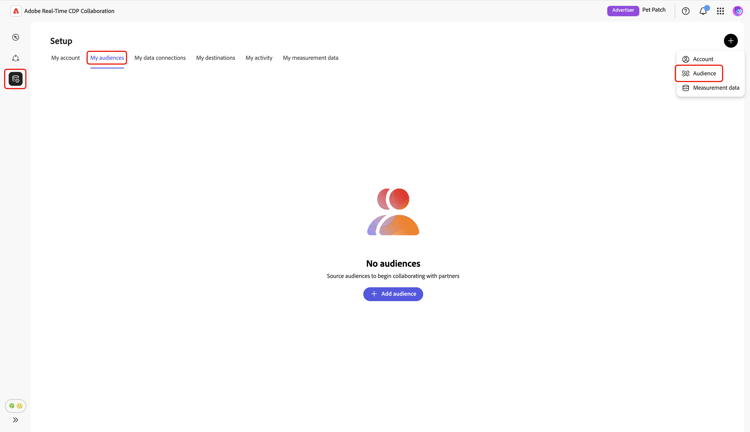
대상자 추가 워크플로우가 나타납니다. 새 데이터 연결 추가를 선택한 후 다음을 선택합니다.
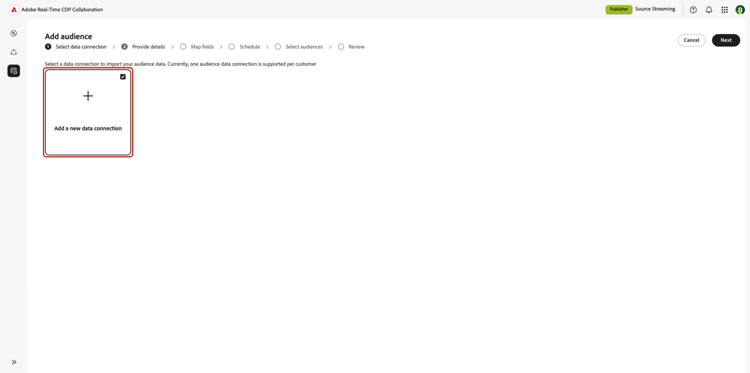
데이터 연결로 Adobe Audience Manager 선택 select-aam
데이터 소스 선택 화면에는 사용 가능한 모든 연결 유형이 나열됩니다. Adobe Audience Manager을(를) 데이터 연결로 선택한 후 다음을(를) 선택하십시오.

동의 및 데이터 사용 확인 confirm-consent-data-use
계속하기 전에 Collaboration으로 보내는 대상 데이터에 법에서 요구하는 옵트아웃을 적용했는지 확인하십시오. 데이터가 이 요구 사항을 충족하는지 확실하지 않은 경우 계속 진행하기 전에 거버넌스 정책 및 시행 작업 안내서를 검토하십시오. 확인 확인란을 선택한 다음 확인을 선택하여 계속합니다.

연결 세부 정보 제공 provide-connection-details
그런 다음 이 데이터 연결에 대한 이름 및 설명(선택 사항)을 입력합니다. 연결이 만들어지면 제공한 이름이 내 데이터 연결 탭에 나타나고 나중에 이 원본을 식별하는 데 도움이 됩니다.
- 데이터 연결 이름(필수)
- 데이터 연결 설명(선택 사항)
완료되면 다음을 선택합니다.

ID 매핑 검토 review-identity-mapping
매핑 화면은 읽기 전용입니다. Collaboration은 AAM 세그먼트에서 지원되는 id 출력을 Collaboration id 필드에 자동으로 매핑합니다. 자세한 내용은 다음 표를 참조하십시오.
Demdex IDDEMDEX_IDGAIDGAIDIDFAIDFA매핑을 검토할 수 있지만 이 단계에서는 수정할 수 없습니다. 계속하려면 다음을 선택합니다.

데이터 새로 고침 예약 schedule-data-refresh
일정 보기에서 Collaboration이 AAM 세그먼트에서 업데이트된 대상 멤버십 데이터를 검색하는 새로 고침 빈도를 설정하고 소싱에 대한 활성 날짜 범위를 정의합니다.
빈도 드롭다운을 사용하여 1일에서 6일 사이의 새로 고침 간격을 선택하십시오. 그런 다음 달력을 사용하여 대상자 소싱의 시작 및 종료 날짜를 설정합니다. 종료 날짜에 도달하면 소싱이 중지되고 이전에 소싱된 대상이 만료됩니다.
완료되면 다음을 선택하세요.

대상자 선택 select-audiences
자사 데이터 소스 트레이트를 사용하고 지난 13개월 동안 생성 또는 업데이트된 적격 세그먼트 목록을 볼 수 있습니다.
Collaboration에 소싱할 세그먼트를 선택합니다. 이름별로 검색하거나 스크롤하여 특정 세그먼트를 찾을 수 있습니다. 완료되면 다음을 선택하세요.

연결 검토 및 완료 review-and-complete
연결을 만들기 전에 전체 구성 요약을 검토하십시오. 요약 화면에는 다음 섹션이 표시됩니다.
- 세부 정보: 이 데이터 연결의 이름 및 선택적 설명.
- 대상자 선택: 선택한 AAM 세그먼트입니다.
- 매핑: AAM 소스 필드에서 Collaboration ID 필드로 ID 필드를 매핑합니다.
- 일정: 새로 고침 빈도 및 활성 날짜 범위입니다.
변경해야 하는 경우 섹션 옆에 있는 연필 아이콘(

데이터 연결이 만들어졌으며 대상 소싱이 진행 중임을 나타내는 확인 대화 상자가 나타납니다.

소스 대상자 검토 review-sourced-audiences
마법사를 완료하면 Collaboration이 선택한 AAM 세그먼트에서 비동기적으로 대상 멤버십 데이터를 검색하기 시작합니다. 진행 상황을 모니터링하려면 설정 > 내 대상(으)로 이동하세요.
대상자 소싱 진행 상황 모니터링 monitor-progress
Collaboration이 AAM 세그먼트 데이터를 검색하는 동안 내 대상 작업 영역 맨 위에 있는 배너는 소싱이 진행 중임을 나타냅니다. 개별 대상은 각 세그먼트에 대한 소싱 완료로 목록에 표시됩니다.
소스 대상자 세부 정보 보기 view-sourced-audience-details
소싱이 완료되면 AAM 세그먼트가 내 대상 탭에 나타납니다. Source 열은 해당 열을 Adobe Audience Manager(으)로 식별합니다.

행을 선택하거나 대상자 보기 옵션을 선택하여 특정 대상자의 세부 정보 보기를 엽니다.
세부 사항 보기에는 다음이 표시됩니다.
- ID: 총 ID 수 및 사용 가능한 분류 정보입니다.
- 범주: 대상을 구성하거나 필터링하기 위해 적용한 모든 태그입니다.
- 연결 액세스: 대상이 개인, 공개 또는 특정 공동 작업자와 공유되는지 여부입니다.
- 메타데이터 가시성: 공동 작업자에게 표시되는 대상 정보입니다.

공동 작업 프로젝트에서 대상자를 사용하기 전에 이 보기를 사용하여 대상자 구성 및 가시성 설정을 확인하십시오. 범주, 연결 액세스 또는 메타데이터 가시성을 업데이트하려면 개별 대상자 보기 및 관리를 참조하십시오.
알려진 제한 사항
Audience Manager 소스 커넥터를 구성하고 사용할 때 다음 제한 사항에 유의하십시오.
- 타사 데이터 전용: 타사 데이터 공급자 또는 Adobe Audience Marketplace의 특성을 포함하는 세그먼트는 검색할 수 없습니다. 전적으로 자체 자사 데이터 소스에서 빌드된 세그먼트만 자격이 있습니다.
- 13개월 세그먼트 최신성 기간: 지난 13개월 이내에 만들거나 업데이트한 세그먼트만 설정 중 및 새로 고침할 때마다 선택할 수 있습니다.
- 온디맨드 새로 고침 없음: 대상 데이터가 사용자가 구성한 일정에 따라 새로 고쳐집니다. 수동, 즉시 새로 고침은 지원되지 않습니다.
- 조직당 하나의 활성 AAM 연결: IMS 조직당 하나의 활성 AAM 데이터 연결만 지원됩니다.
- 일치 키 제약 조건: 일치 키를 데이터 연결에 사용하도록 설정한 후에는 제거할 수 없습니다. 활성 일치 키를 변경하려면 연결을 삭제하고 새 연결을 만듭니다.
문제 해결 troubleshooting
초기 연결을 설정한 후 일반적인 문제를 해결하려면 이 섹션을 참조하십시오.
대상이 나타나지 않거나 소싱이 예상보다 오래 걸립니다
- 소싱 시간은 선택한 세그먼트의 수와 각 세그먼트 모집단의 크기로 조정됩니다.
- 대상이 24시간 내에 표시되지 않는 경우 선택한 세그먼트가 여전히 Audience Manager에서 활성 상태이고 0이 아닌 모집단 수가 있는지 확인하십시오.
- 내 데이터 연결 탭에서 연결에 대한 오류 지표를 확인하십시오.
- 문제가 지속되면 데이터 연결 이름 및 표시되지 않는 세그먼트 이름을 사용하여 Adobe 고객 지원 센터에 문의하십시오.
설정하는 동안 선택해야 하는 세그먼트를 사용할 수 없습니다
세그먼트를 확인합니다.
- 지난 13개월 내에 생성되거나 마지막으로 업데이트되었습니다. 이전 세그먼트는 표시되지 않습니다.
- 자사 트레이트만 사용합니다. 서드파티 또는 Audience Marketplace 트레이트가 있는 세그먼트는 제외됩니다.
- 연결에 대해 구성된 IMS 조직에 속합니다.
처음에 성공한 후 데이터 연결에 실패한 상태가 표시됩니다
- AAM 인스턴스와 Collaboration 계정 간의 IMS 조직 관계가 변경되지 않았는지 확인합니다.
- 선택한 세그먼트가 여전히 AAM에 있고 삭제되지 않았는지 확인합니다.
- 문제가 지속되면 연결을 삭제하고 새 연결을 만들거나 Adobe 고객 지원 센터에 문의하십시오.
다음 단계 next-steps
이제 Audience Manager을 Collaboration에서 데이터 소스로 구성했습니다. 소싱이 완료되면 대상을 내 대상 작업 영역에서 사용할 수 있으며 공동 작업 프로젝트에서 사용할 수 있습니다. 초기 소싱 프로세스가 완료된 후에도 대상자가 나타나지 않으면 이 페이지의 문제 해결 섹션을 검토하십시오.
여기에서는 다음과 같은 작업을 수행할 수 있습니다.
다른 대상 소싱 방법은 다음을 참조하십시오.