[제한 공개]{class="badge informative"}
데이터 연결 관리
개요
Real-Time CDP Collaboration의 데이터 연결을 사용하여 다양한 플랫폼에서 대상을 소스화할 수 있습니다. 기존 데이터 연결에 대해 일치 키를 관리하고 데이터 새로 고침을 예약하는 방법에 대해 알아봅니다. 또한 다양한 속성으로 대상자를 필터링하여 보다 세부적인 통찰력을 얻을 수 있습니다.
데이터 연결 보기
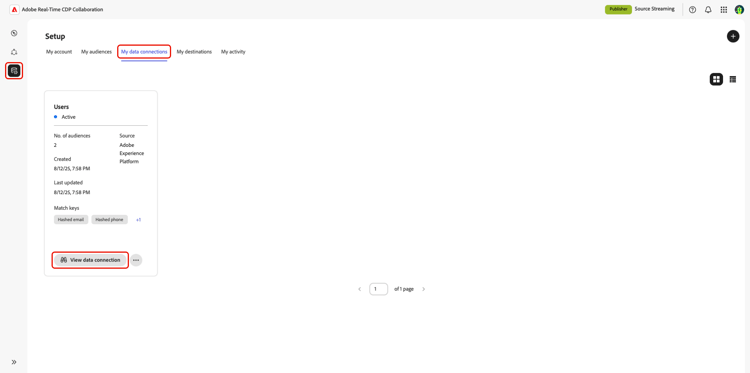
기존 데이터 연결을 보려면 설정(으)로 이동한 다음 내 데이터 연결 탭을 선택하십시오. 모든 현재 데이터 연결이 표시되어 각 연결에 대한 간략한 개요를 보여 줍니다. 일치 키, 예약 세부 정보 및 대상을 포함하여 데이터 연결 정보를 모두 보려면 해당 연결에서 데이터 연결 보기를 선택하십시오.
일치 키 match-keys
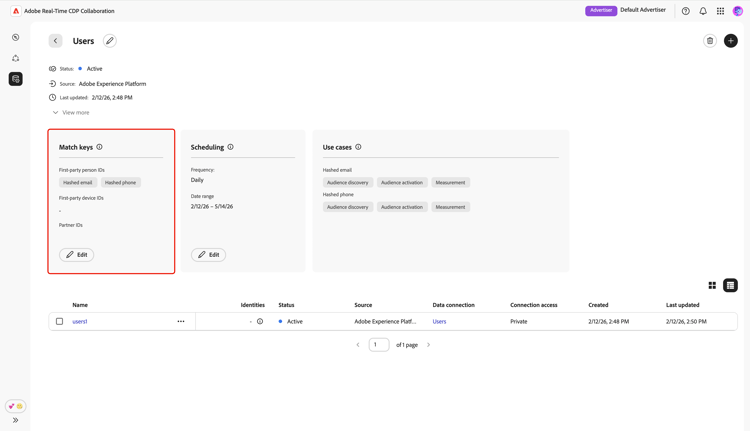
일치 키는 소스 필드를 에 매핑한 대상 필드입니다. 일치 키가 작동하는 방법에 대한 자세한 내용은 일치 키 안내서를 참조하세요.
일정 조정 scheduling
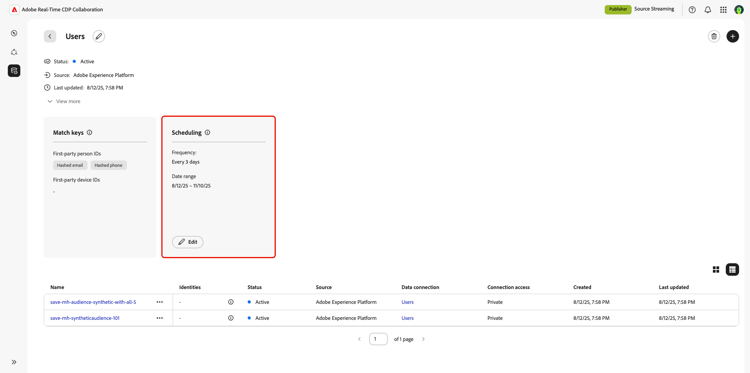
데이터 연결에 대한 예약 설정을 보고 관리합니다. 예약은 대상을 새로 고치는 빈도를 결정합니다.
데이터 연결이 만들어지면 데이터 연결 작업 영역의 예약 섹션에서 바로 새로 고침 빈도, 시작 날짜 및 종료 날짜를 업데이트할 수 있습니다.
예약에 대한 자세한 내용은 대상자 구성 안내서에서 예약 섹션을 참조하십시오.
데이터 연결 편집 edit-data-connection
기존 데이터 연결의 일치 키 및 예약 설정을 업데이트하는 방법에 대해 알아보려면 다음 섹션을 참조하십시오.
일치 키 편집 edit-match-keys
- 계정에 대해 구성된 일치 키만 데이터 연결에 사용할 수 있습니다.
- 이때 데이터 연결에 일치 키를 추가할 수 있지만 일치 키가 활성화되면 제거할 수 없습니다.
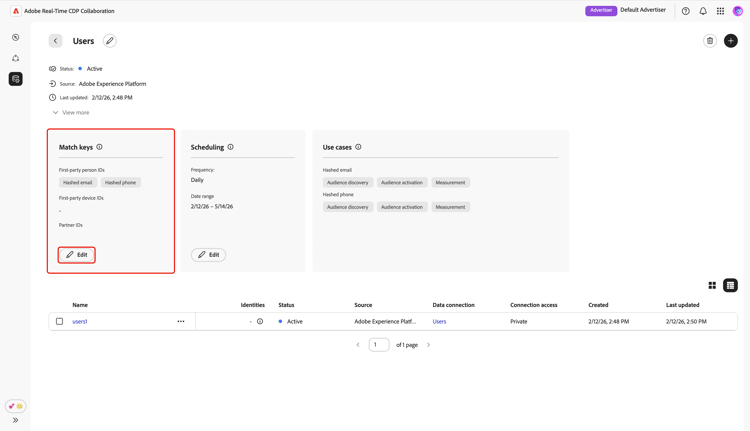
키 일치 섹션에서 편집을(를) 선택합니다.
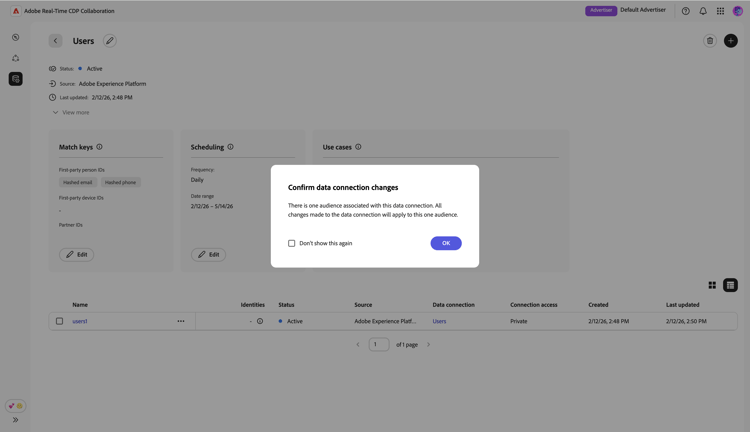
데이터 연결에 대한 모든 변경 사항이 연결된 모든 대상에 적용됨을 설명하는 확인 대화 상자가 나타납니다. 확인을(를) 선택하여 확인합니다. 나중에 이 확인을 건너뛰도록 선택할 수 있습니다.
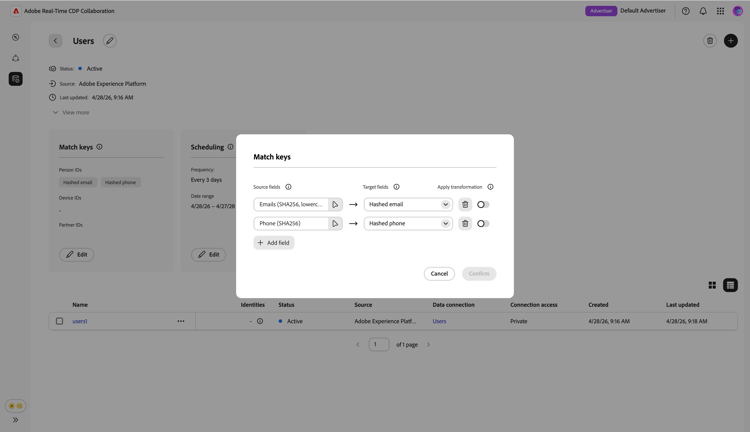
일치 키 대화 상자에서 원본 필드와 해당 대상 필드(일치 키) 간의 기존 매핑을 볼 수 있습니다. 매핑된 소스 필드를 업데이트하여 일치 키를 편집하거나 추가 매핑 필드 행을 추가하여 새 일치 키를 채울 수 있습니다.
일치 키 추가 add-match-keys
새 필드 행을 추가하려면 필드 추가를 선택하십시오.
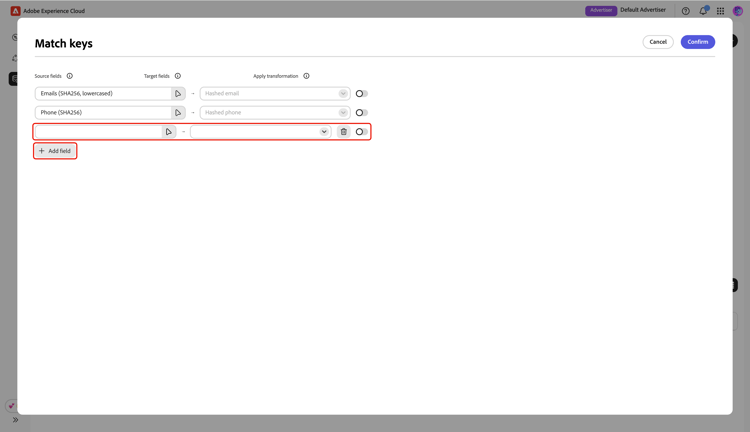
그런 다음 빈 소스 필드를 선택합니다. 원본 필드 선택 대화 상자에 ID 네임스페이스 및 프로필 특성 옵션이 표시됩니다. 목록을 필터링하고 검색 옵션을 사용하여 원하는 소스 필드를 찾을 수 있습니다.
원하는 소스 필드를 선택한 후 선택을(를) 선택하십시오.
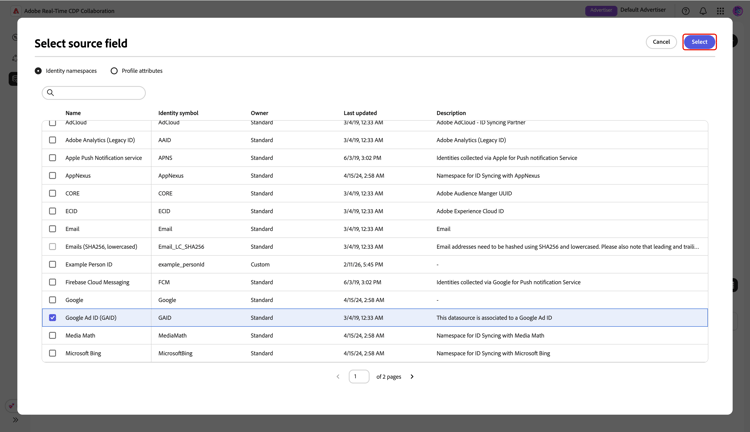
프로필 특성 옵션에서 일부 원본 필드는 개체 배열인 목록 내에서 모델링됩니다. 이러한 목록 필드를 확장하고 해당 필드 내에 중첩된 필드를 선택하여 일치 키에 매핑할 수 있습니다. 자세한 내용은 필드 매핑 안내서를 참조하십시오.
키 일치 대화 상자에서 드롭다운 메뉴를 사용하여 새 소스 필드를 대상 필드에 매핑합니다. 사용 가능한 모든 대상 필드는 Collaborator 계정에 대해 구성된 일치 키입니다. 필요한 대상 필드가 없으면 계정의 일치 키를 편집하여 추가하십시오.
해시된 이메일 대상 필드에 일반 텍스트 이메일 소스 필드를 매핑할 때와 같이 해시되지 않은 필드를 해시된 대상 필드에 소싱하려면 변환 적용 옵션을 사용하십시오.
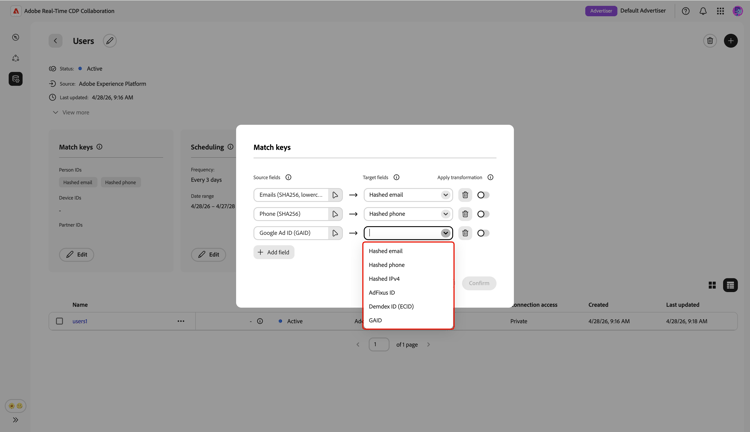
Demdex ID (ECID) 추가 add-demdex-id-ecid
Demdex ID (ECID)을(를) 일치 키로 추가하려면 먼저 계정 설정에서 사용하도록 설정되어 있는지 확인하세요. Demdex ID (ECID)에 대한 자세한 내용은 지원되는 일치 키를 참조하십시오.
키 일치 대화 상자에서 새 매핑 필드 행을 추가합니다. 그런 다음 소스 필드로 ECID을(를) 선택하고 드롭다운 목록에서 대상 필드로 ECID(Demdex ID)을(를) 선택합니다.
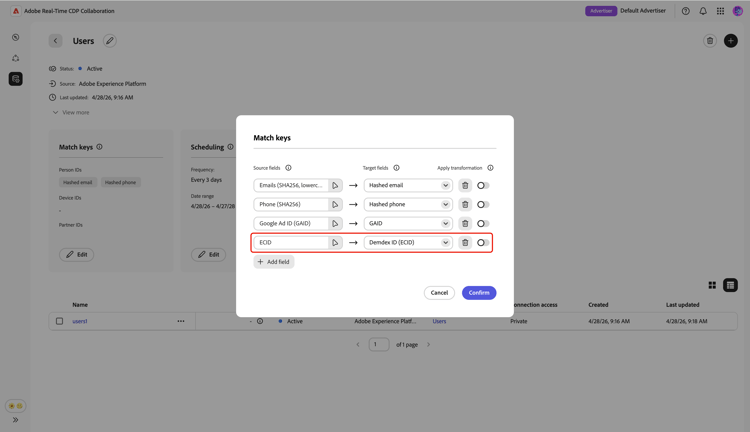
필드 매핑을 완료한 후 업데이트를 검토하고 확인을 선택하여 변경 내용을 적용합니다.
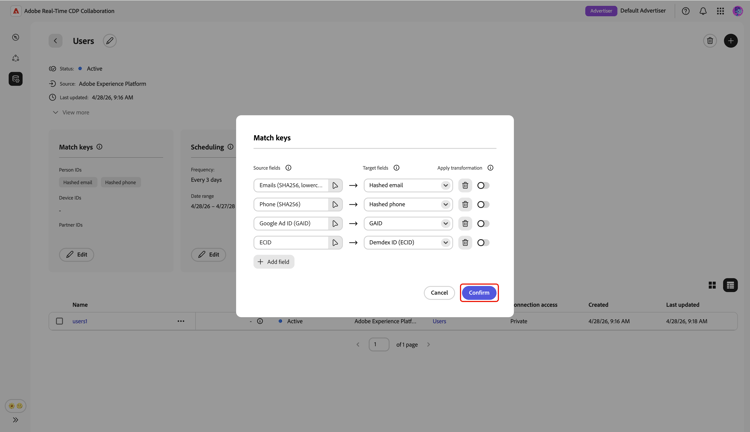
확인 대화 상자에서 일치 키가 성공적으로 업데이트되었는지 확인합니다.
예약 편집 edit-scheduling
데이터 연결이 만들어지면 데이터 연결 작업 영역의 예약 섹션에서 바로 새로 고침 빈도, 시작 날짜 및 종료 날짜를 업데이트할 수 있습니다.
기존 데이터 연결의 빈도를 편집하여 대상을 새로 고치는 빈도를 더 잘 제어할 수 있습니다. 일정을 편집하려면 일정 카드의 데이터 연결에서 편집을 선택하세요.
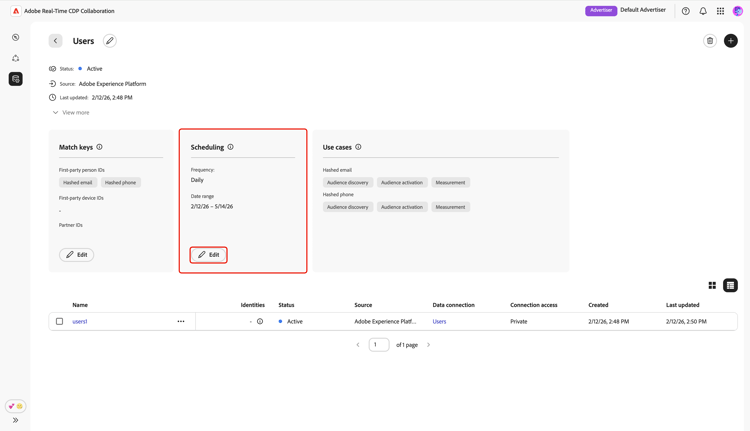
데이터 연결에 대한 모든 변경 사항이 연결된 모든 대상에 적용됨을 설명하는 확인 대화 상자가 나타납니다. 확인을(를) 선택하여 확인합니다. 나중에 이 확인을 건너뛰도록 선택할 수 있습니다.
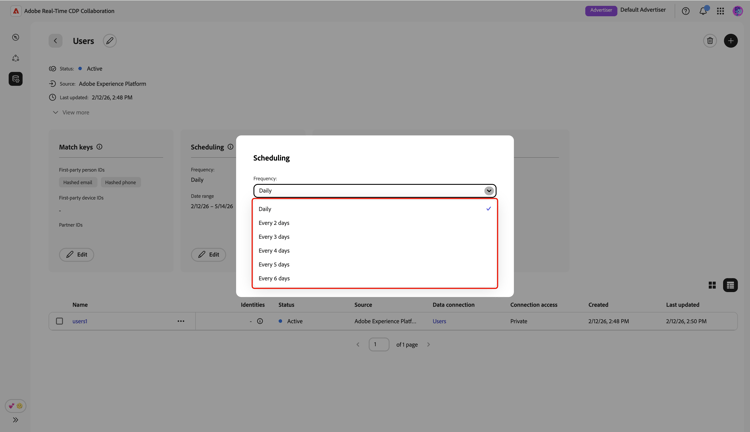
예약 대화 상자에서 드롭다운 메뉴를 선택하여 빈도를 업데이트합니다. 새로 고침 빈도를 매일 또는 2~6일마다 실행되도록 설정합니다.
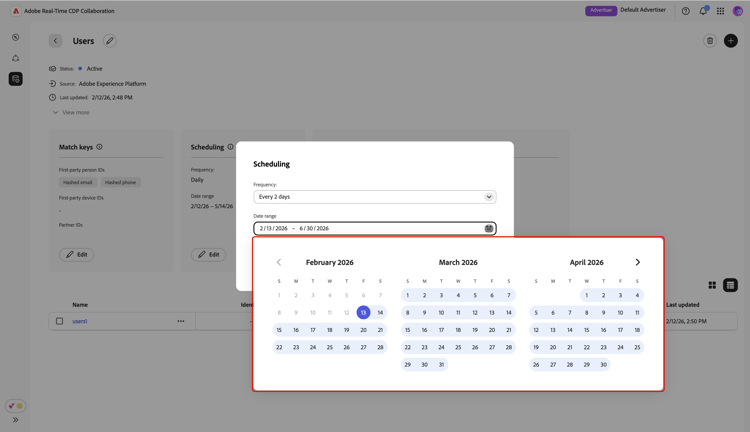
그런 다음 대상자가 채워지고 새로 고쳐지는 기간을 업데이트하려면 날짜 범위를 선택하십시오.
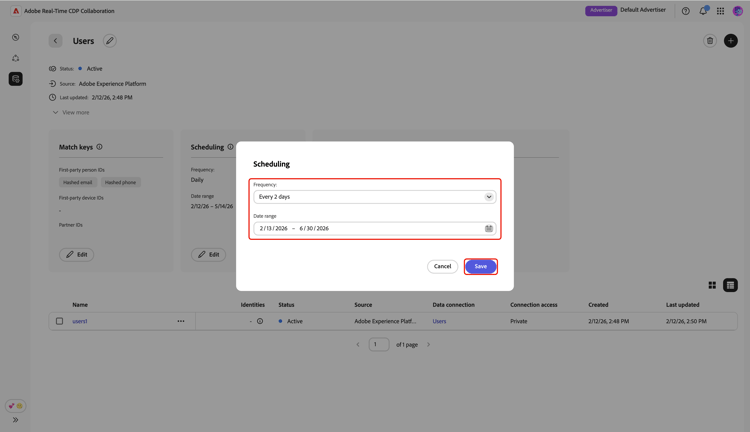
완료되면 업데이트를 검토하고 저장을 선택하여 변경 내용을 적용합니다.
데이터 연결 삭제 delete-data-connection
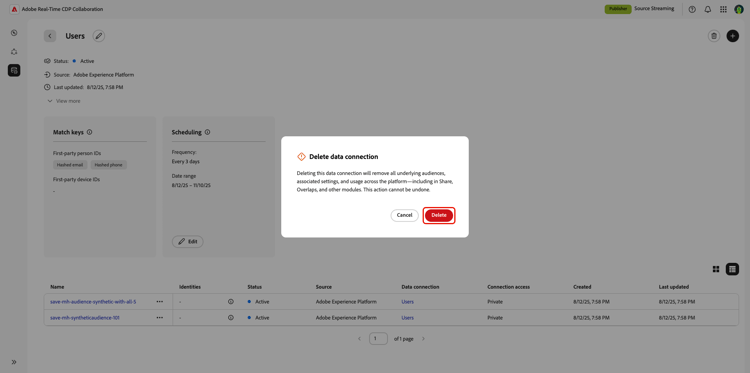
데이터 연결을 삭제하면 Collaboration에서 모든 기본 대상, 관련 설정 및 사용이 제거됩니다. 이 작업은 실행 취소할 수 없습니다.
기존 데이터 연결을 삭제하려면 개별 데이터 연결의 작업 영역에서 삭제 아이콘(

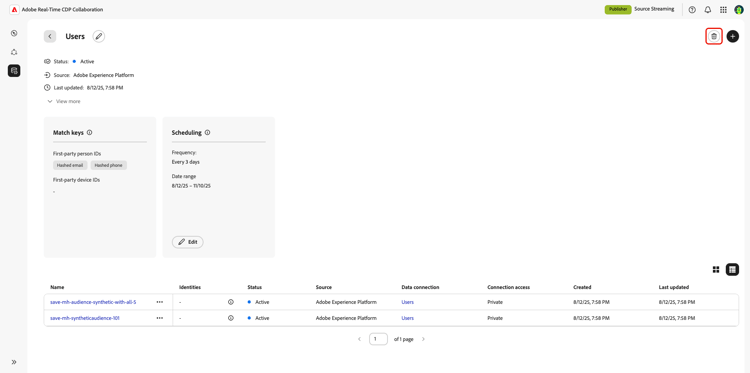
확인 대화 상자가 나타납니다. 데이터 연결 삭제를 완료하려면 삭제을(를) 선택하십시오.
대상자 관리 manage-audiences
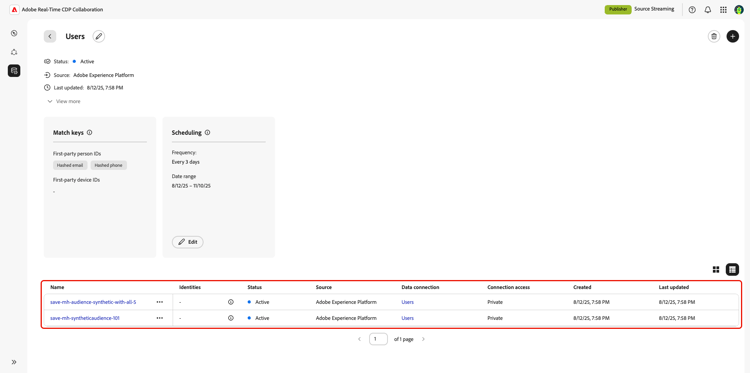
데이터 연결에 첨부된 대상자 목록이 작업 영역 하단에 표시됩니다. 목록에는 상태, 소스 및 연결 액세스를 포함하여 각 대상에 대한 간략한 개요가 표시됩니다. 대상자의 카테고리, 연결 액세스 또는 메타데이터 가시성을 편집하려면 대상자의 이름을 선택합니다. 대상자 관리에 대한 전체 안내서는 개별 대상자 보기 안내서를 참조하십시오.
다음 단계
데이터 연결을 관리한 후 대상자와 공동 작업자가 검색할 수 있도록 만든 대상 간의 겹침 검색을 수행할 수 있습니다.