[제한 공개]{class="badge informative"}
Adobe Real-Time CDP Collaboration Starter 개요
Adobe Real-Time CDP Collaboration Starter을(를) 사용하여 라이선스가 있는 파트너와 개인 정보 중심 데이터 프로젝트에 대해 공동 작업하십시오. 참여하기 위해 자체 Collaboration 라이선스가 필요하지 않습니다.
라이선스가 있는 파트너가 귀하를 Collaboration에 초대하고 크레딧을 사용하여 광고주별-게시자별 및 브랜드별 패턴 모두에서 공동 워크플로우에 자금을 조달합니다. 이러한 패턴과 작동 방식에 대해 자세히 알아보려면 공동 작업 패턴 및 통합 워크플로 안내서를 읽어 보십시오.
초대된 Starter 사용자는 다음 작업을 수행할 수 있습니다.
- Starter 계정에서 공동 작업 데이터를 온보딩하고 관리합니다.
- Source 및 공동 프로젝트에서 사용할 대상 유지 관리
- 효과적인 타기팅 및 캠페인 측정을 지원하기 위해 대상자와 파트너가 겹친다는 점에 대한 통찰력을 얻으십시오.
- 대상을 활성화하고 이를 파트너와 공유하여 공동 캠페인 활성화 및 참여를 유도하십시오.
전제 조건 prerequisites
Collaboration Starter을(를) 시작하려면 조직과 라이선스 파트너가 모두 동일한 지역에 있는지 확인하십시오. Real-Time CDP Prime, Ultimate 또는 Collaboration 라이선스를 보유하고 있는 파트너의 초대를 받아야 합니다.
초대를 시작하려면 라이선스가 있는 파트너에게 다음 정보를 제공하십시오.
- 연락처 이름
- 연락처 이메일
- 회사
- 역할(광고주/게시자): 광고주
- 업계
초대를 받고 수락하면 조직에서 Collaboration Starter에 액세스하려면 Adobe으로 무비용 판매 주문을 검토하고 서명해야 합니다. 초대 프로세스에 대한 자세한 내용은 공동 작업자를 Collaboration에 초대 Starter 안내서를 참조하십시오.
가드레일 guardrails
Starter 계정에 적용되는 주요 보호 기능에 대해 이해하려면 다음 표를 참조하십시오. 여기에는 대상 소싱, 데이터 볼륨, 새로 고침 빈도, 대상 중복 및 활성화 기능에 대한 제한이 포함됩니다.
Starter 계정은 최대 다음 수를 사용할 수 있습니다.
- AWS S3 버킷에서 가져온 대상자 10명
- 총 5,000만 개의 id(대상 데이터의 행 수로 계산)
- 6일마다 대상당 1회 새로 고침
시작 getting-started
초대를 수락하고 약관에 동의하면 자격 증명을 사용하여 Adobe Experience Cloud에 로그인합니다. Collaboration을 사용하려면 먼저 계정에 적절한 액세스 권한과 역할이 부여되어야 합니다.
이 워크플로우를 사용하여 Starter 계정을 설정하고 파트너와 공동 작업을 시작합니다.
관리자 액세스 설정 setup-admin-access
먼저 관리자 액세스 작업 영역을 사용하여 자신에게 필요한 액세스 권한을 부여합니다. 이렇게 하면 Experience Platform 제품에 대한 관리 권한과 사용자 액세스 권한이 모두 부여됩니다. 초기 액세스를 설정하는 방법에 대한 자세한 단계는 관리자 액세스 지침을 참조하세요.
완료되면 Adobe Experience Cloud 홈 페이지의 빠른 액세스 섹션에 권한, Experience Platform 및 Real-Time CDP Collaboration이 표시됩니다.
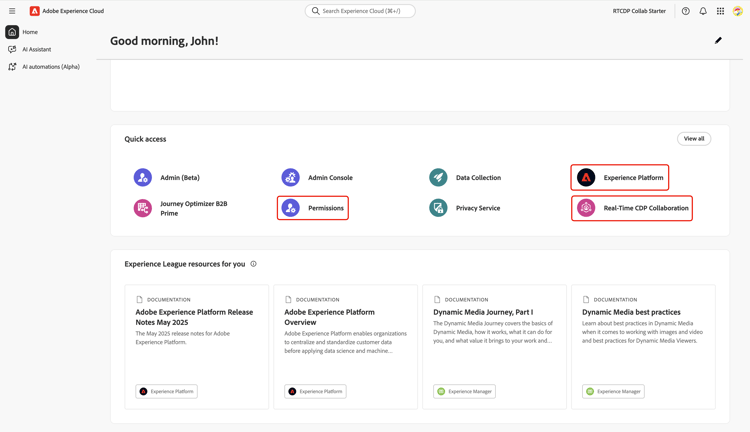
액세스 역할 및 다양한 Adobe Experience Cloud 제품에 대한 자세한 내용은 액세스 제어 개요를 참조하십시오.
권한 구성 configure-permissions
이제 관리자 권한이 있으므로 자신과 조직의 다른 사용자에게 역할과 권한을 할당할 수 있습니다. 이 단계는 Real-Time CDP Collaboration에 액세스하거나 다른 사람이 사용할 수 있도록 허용하기 전에 필요합니다. 자세한 지침은 사용 권한을 구성하는 방법을 참조하세요. Collaboration에서 사용할 수 있는 다양한 역할 및 권한에 대한 자세한 내용은 역할 관리 설명서를 참조하십시오.
역할 및 권한이 할당되면 Collaboration에 액세스할 수 있는지 확인합니다. Adobe Experience Cloud(으)로 이동한 다음 빠른 액세스 섹션에서 Real-Time CDP Collaboration을(를) 선택합니다. 이렇게 하면 Collaboration 기능을 사용할 수 있는 Adobe Real-Time CDP Collaboration 작업 영역이 열립니다.
연결 설정 set-up-connections
다음으로, 다음 안내서의 단계에 따라 연결을 설정하고 파트너와 공동 작업을 시작합니다.
신용 사용 이해 understand-credit-usage
모든 Collaboration Starter 활동에서 크레딧을 사용합니다. 그러나 초대된 사용자는 이러한 크레딧을 구매하거나 관리할 필요가 없습니다. 귀하를 초대한 공동 작업자는 귀하의 활동과 연관된 모든 신용 사용을 다룹니다. 자세한 내용은 Collaboration의 신용 사용 및 소비 Starter 설명서를 참조하세요.
다음 단계 next-steps
이제 초기 설정을 완료하고 보안 공동 작업을 위해 조직을 구성했습니다. 다음으로 다음 리소스를 탐색하여 대상 소싱 및 Collaboration 내의 다양한 프로젝트 사용 사례에 대해 알아보십시오.