[제한 공개]{class="badge informative"}
Collaboration Starter 온보딩에 대한 관리자 액세스 구성
Collaboration Starter을(를) 통해 Adobe Experience Platform에 액세스하는 조직의 첫 번째 사용자는 팀에 대한 액세스 설정 및 관리를 담당합니다. Real-Time CDP Collaboration에서 작업을 시작하려면 자신에게 필요한 관리자 및 사용자 권한을 부여해야 합니다. 권한 인터페이스에서 공동 작업에 대한 권한을 관리할 수 있도록 Admin Console에서 필요한 액세스를 구성하는 방법에 대해 알아보려면 이 안내서를 참조하십시오.
전제 조건 prerequisites
계속하기 전에 다음을 확인하십시오.
- 라이선스가 있는 Collaboration 파트너의 초대를 수락했습니다. 초대 요구 사항에 대한 자세한 내용은 Collaboration Starter 개요를 참조하세요.
- Collaboration 약관을 검토하고 서명했습니다.
- Adobe 시작 이메일을 받고 최초 계정 생성을 완료했습니다.
액세스 설정 setup-access
Starter 워크플로우를 통해 Adobe 계정을 만들면 시스템 관리자 역할이 자동으로 할당됩니다. 이를 통해 Admin Console에서 사용자 및 제품 액세스를 관리할 수 있습니다. 그러나 Collaboration에 대한 액세스를 관리하는 데 필요한 권한에 대한 액세스 권한이 아직 없습니다.
Admin Console을 사용하여 Experience Platform에 대한 제품 관리자 액세스 권한과 Experience Platform 제품에 대한 사용자 액세스 권한을 모두 부여하면 권한을 얻을 수 있습니다.
Experience Cloud의 역할 및 제품에 대한 자세한 내용은 액세스 제어 개요 설명서를 참조하십시오.
제품 관리자 액세스 구성 configure-product-admin-access
Collaboration Starter에 대한 액세스 설정을 시작하기 위한 관리자 권한을 부여하려면 이 섹션을 참조하십시오.
Admin Console 액세스 access-admin-console
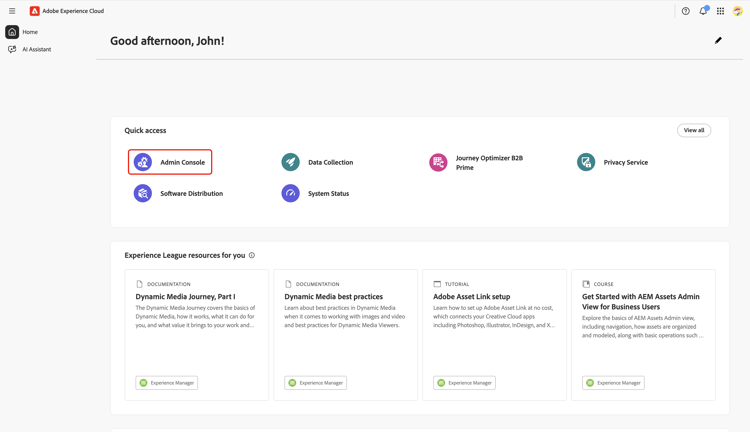
먼저 자격 증명을 사용하여 Adobe Experience Cloud에 로그인하십시오. 빠른 액세스 섹션에서 사용 가능한 제품 목록을 볼 수 있습니다. Admin Console을(를) 선택합니다.
Adobe Experience Platform 제품 대시보드 액세스 access-adobe-experience-platform
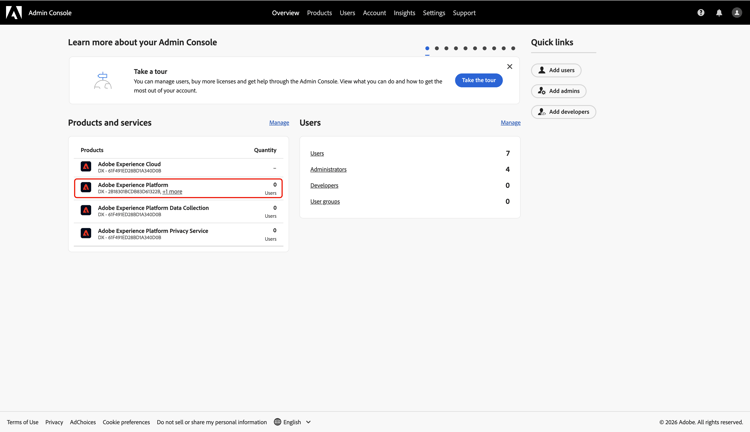
Admin Console 작업 영역이 새 탭에서 열립니다. 제품 및 서비스의 제품 목록에서 Adobe Experience Platform을(를) 선택하십시오.
Adobe Experience Platform 제품이 강조 표시된
제품 관리자 추가 add-product-admin
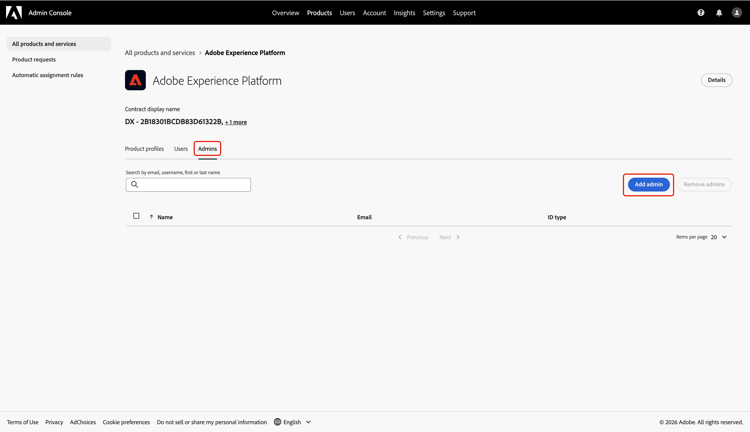
Adobe Experience Platform 제품 대시보드에서 관리자 탭으로 이동합니다. 관리자 추가를 선택합니다.
제품 관리자 추가 대화 상자에 전자 메일 주소 또는 사용자 이름을 입력한 다음 드롭다운에서 올바른 계정을 선택합니다. 완료되면 저장을 선택합니다.
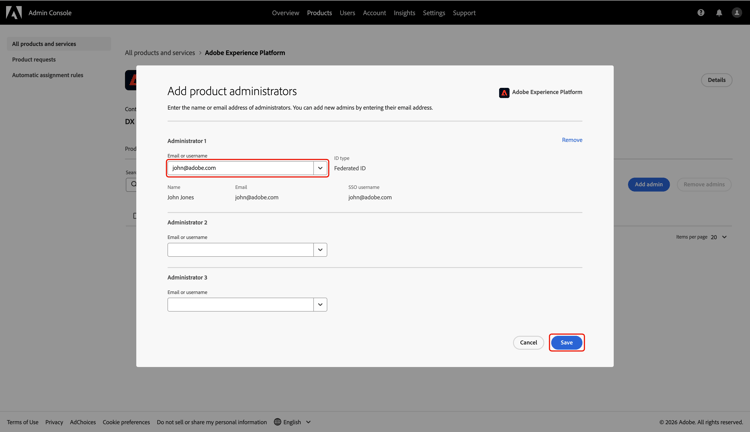
이제 제품 관리자가 되었으며 Admin Console 내의 제품에 사용자 또는 다른 관리자를 추가할 수 있습니다. 그런 다음 자신에게 Experience Platform 제품에 대한 액세스 권한을 부여하여 권한에서 기능에 액세스하고 작업을 수행합니다.
사용자 액세스 구성 configure-user-access
Collaboration 권한을 관리하려면 관리자 액세스 권한 외에 제품에 대한 사용자 액세스 권한이 있어야 합니다. 시스템 또는 제품 관리자가 사용자 액세스를 구성할 수 있습니다.
사용자 액세스 구성을 시작하려면 다음 단계를 완료하십시오.
제품에 사용자 추가 add-user
이제 Adobe Experience Platform 제품 대시보드에 있습니다. 사용자 탭으로 이동한 다음 사용자 추가를 선택합니다.
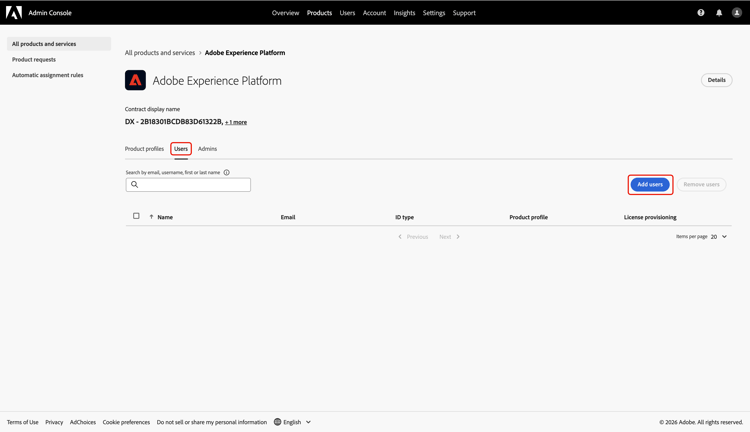
이 제품에 사용자 추가 대화 상자가 나타나고 이름, 사용자 그룹 또는 전자 메일 주소를 입력하라는 메시지가 표시됩니다. 값을 입력한 다음 드롭다운 목록에서 계정을 선택합니다.
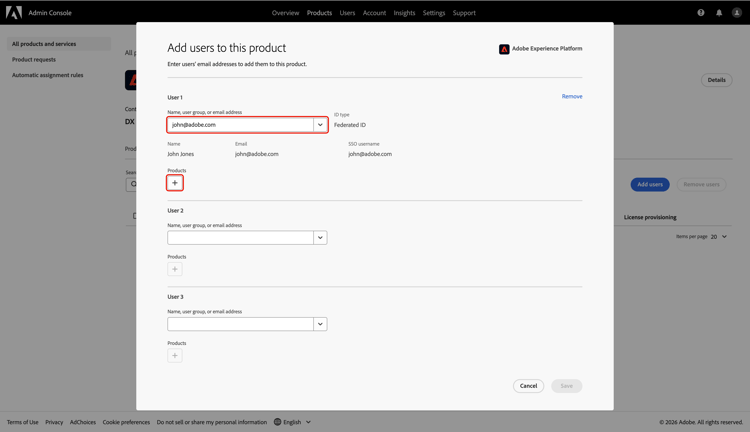
그런 다음 제품에서 추가 아이콘

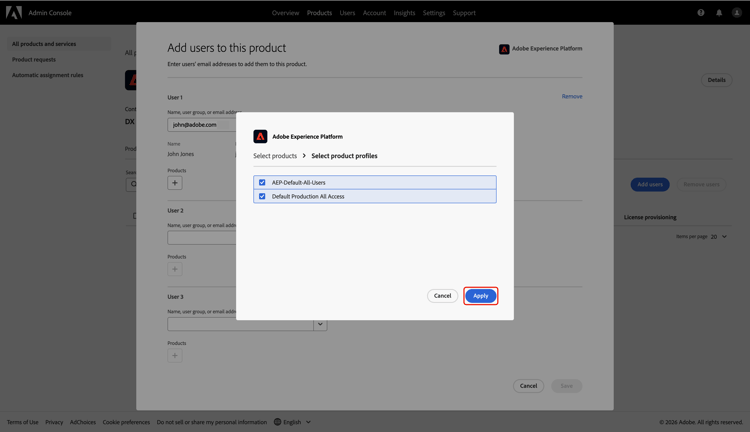
사용 가능한 제품 프로필 목록이 포함된 대화 상자가 나타납니다. AEP-Default-All-Users 및 기본 프로덕션 모든 액세스를 선택합니다. 그런 다음 적용을 선택합니다.
마지막으로 저장을 선택하여 제품에 새 사용자를 추가합니다.
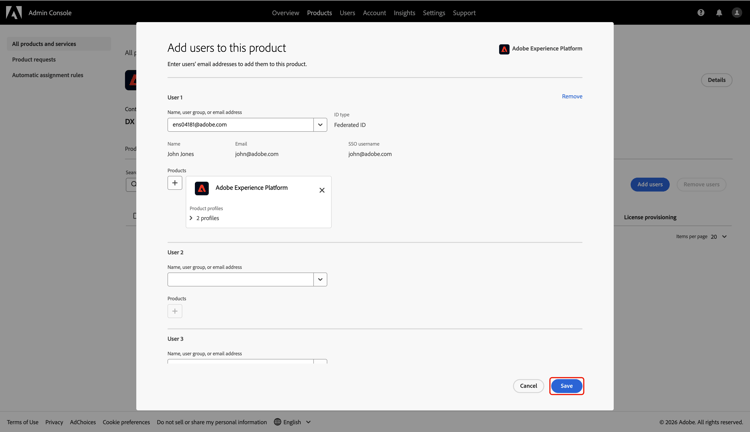
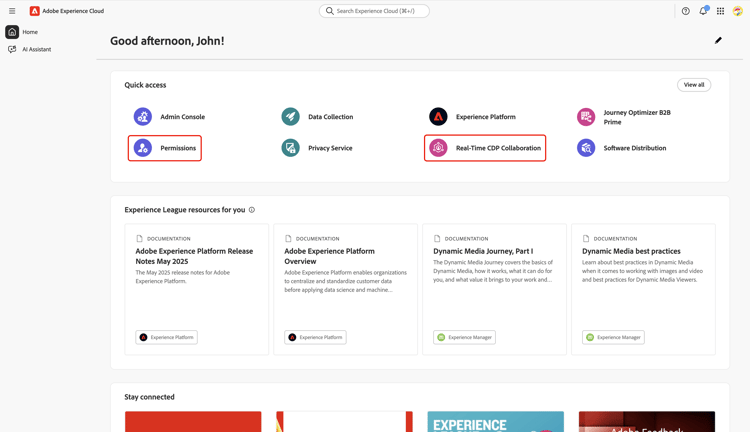
사용자 액세스 권한이 있으면 Adobe Experience Cloud(으)로 다시 이동합니다. 사용 권한 및 Real-Time CDP Collaboration을(를) 빠른 액세스에서 사용할 수 있는지 확인하십시오.
다음 단계 next-steps
이제 관리자 액세스와 사용자 액세스를 모두 사용하여 Collaboration 기능 및 리소스에 대한 역할을 정의하고 특정 권한을 할당하며 사용자 액세스를 관리할 수 있는 권한을 입력할 수 있습니다. 단계별 지침은 권한 제어 안내서를 참조하세요.