[제한 공개]{class="badge informative"}
Collaboration Starter 온보딩에 대한 권한 제어 구성
Adobe Experience Platform 제품에 대한 관리자 및 사용자 액세스 권한을 설정한 후에는 Real-Time CDP Collaboration에 대한 적절한 권한이 있는 사용자 자신의 역할을 할당해야 합니다. Collaboration 기능에 액세스하고 관리할 수 있도록 Experience Cloud 권한 인터페이스를 통해 계정에 올바른 역할을 추가하는 방법을 배우려면 이 안내서를 참조하십시오.
Collaboration 리소스에 포함된 표준 역할 및 사용 가능한 권한에 대한 자세한 내용은 역할 관리 방법 안내서를 참조하세요.
전제 조건 prerequisites
Adobe Experience Platform 제품에 대해 관리자 권한과 사용자 액세스 권한이 모두 있는지 확인하십시오. 이러한 액세스 수준을 아직 설정하지 않은 경우 관리자 액세스 안내서에서 단계별 지침을 참조하십시오.
권한 설정 setup-permissions
Collaboration에 필요한 권한을 설정하려면 아래 단계를 따르십시오. 먼저 자격 증명을 사용하여 Adobe Experience Cloud에 로그인합니다.
액세스 권한 access-permissions
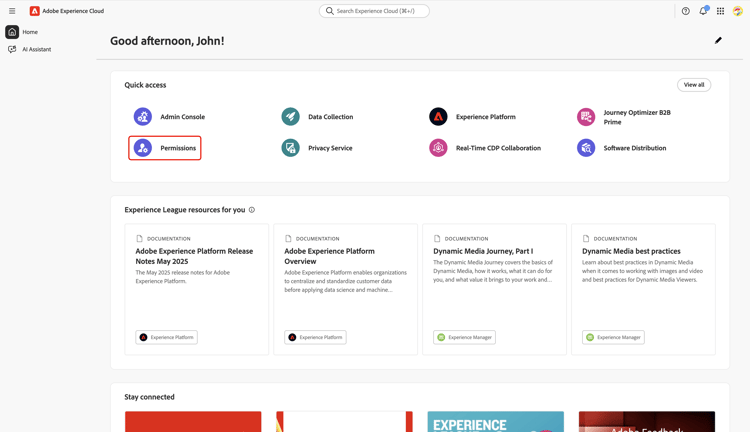
로그인한 후 빠른 액세스 섹션으로 이동하여 권한을 선택하십시오. 필요한 역할을 직접 할당할 수 있는 권한 대시보드가 열립니다.
사용자 선택 select-user
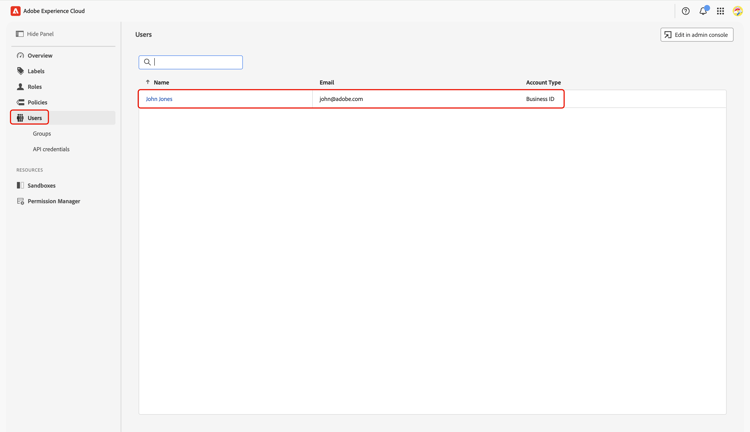
권한 대시보드의 왼쪽 패널에서 사용자를 선택합니다. 그런 다음 사용자 테이블에서 계정을 선택합니다.
역할 할당 assign-roles
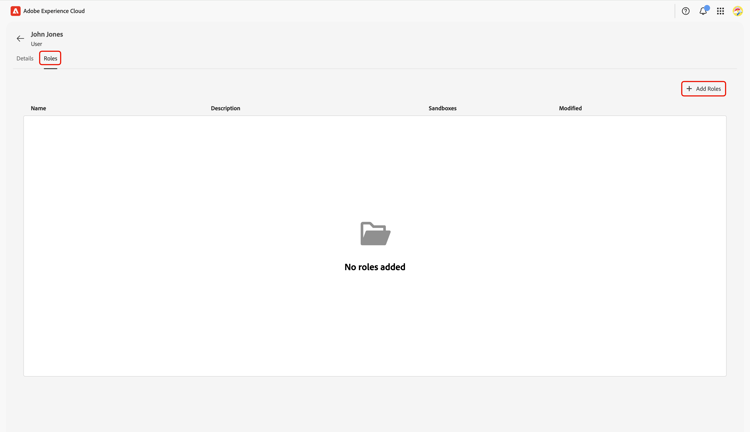
해당 사용자 작업 영역에서 역할 탭으로 이동합니다. 역할 추가를 선택합니다.
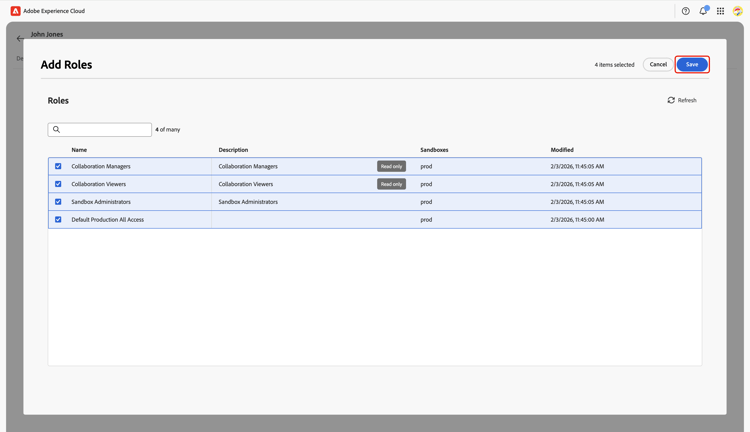
역할 추가 대화 상자에 사용 가능한 역할 테이블이 표시됩니다. 테이블의 각 행은 다음 정보가 있는 역할을 나타냅니다.
Prod)를 지정합니다.특정 역할 및 해당 권한에 대한 자세한 개요는 역할에 대한 권한 관리 안내서를 참조하십시오.
정보를 검토하고 계정에 할당할 역할을 선택합니다. 완료되면 저장을 선택합니다.
확인 대화 상자에서 새 역할이 추가되었음을 확인합니다.
사용 권한이 올바르게 설정되었는지 확인하려면 Experience Cloud 홈 페이지로 돌아가십시오. 빠른 액세스 내에서 Real-Time CDP Collaboration을(를) 선택하십시오. Collaboration 작업 영역에 액세스하고 Starter 계정에 사용할 수 있는 기능을 사용할 수 있어야 합니다.
다음 단계 next-steps
사용 권한이 설정되면 Collaboration에 액세스할 수 있습니다. 다음으로, 다음과 같은 작업을 수행할 수 있습니다.
Real-Time CDP Collaboration 및 주요 기능에 대한 전체 개요를 보려면 개요 안내서를 읽어 보십시오.