Adobe Learning Manager에서 라이브 허브(Beta) 활성화
관리자는 Adobe Learning Manager 계정에 대해 라이브 허브 를 활성화하고 라이브 세션 중에 강사를 지원하도록 AI 기반 도우미를 구성할 수 있습니다. Live Hub가 활성화되면 작성자는 Live Hub 가상 교육 도구를 사용하여 강의에 대한 가상 강의실 모듈을 만들고 관리할 수 있습니다.
라이브 허브를 활성화하려면 다음을 수행하십시오.
-
관리자로 Adobe Learning Manager에 로그인합니다.
-
왼쪽 탐색 창에서 Learning의 AI를 선택합니다.
학습 탐색의

Live Hub를 사용하도록 설정하려면 학습에서 AI를 선택하세요. -
라이브 허브를 선택합니다.
라이브 허브 페이지가 열립니다.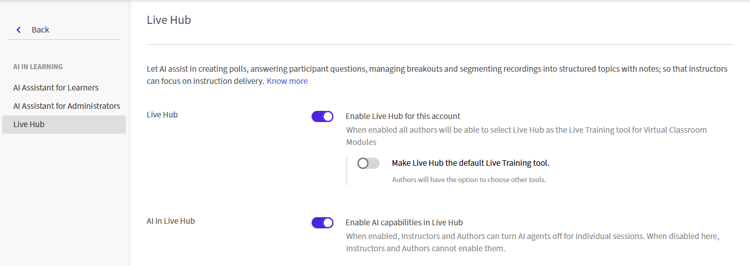
Live Hub 설정은 ALM에서 Live Hub를 활성화하는 옵션을 표시합니다. -
이 계정에 대해 라이브 허브 사용을 켭니다.
라이브 허브를 기본값으로 설정 대화 상자가 나타납니다.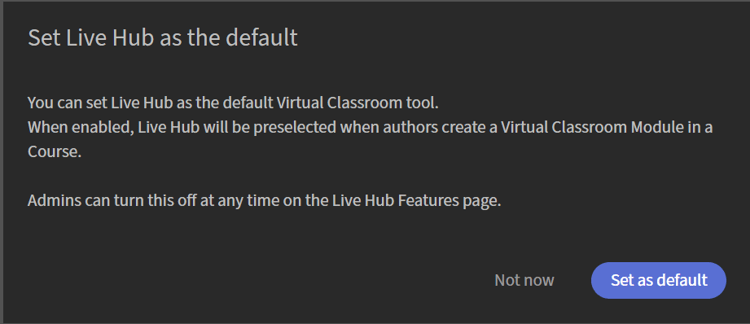
팝업 창에서 기본값으로 설정을 선택합니다. -
다음 옵션 중 하나를 선택합니다.
-
기본값으로 설정: Live Hub를 기본 가상 강의실 공급자로 설정합니다. 작성자가 강의에 가상 강의실 모듈을 만들면 라이브 허브가 미리 선택됩니다.
-
지금 아님: 기본 가상 강의실 공급자를 변경하지 않고 대화 상자를 닫습니다. 이 설정은 나중에 Live Hub 페이지에서 활성화할 수 있습니다.
-
-
라이브 세션에서 AI 기반 도우미를 사용하려면 라이브 허브의 AI를 켭니다.
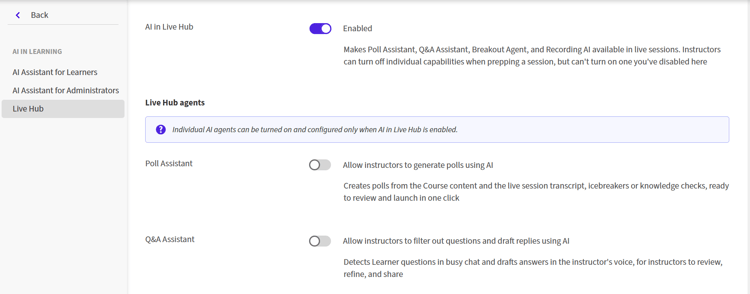
Live Hub에서 AI를 활성화하여 Live Hub 에이전트를 활성화합니다. -
Live Hub 에이전트의 도우미를 활성화합니다.
-
설문 조사 도우미: 강의 콘텐츠와 라이브 세션 대본에서 설문 조사를 생성하여 한 번의 클릭으로 검토하고 실행할 준비가 된 쇄빙선 또는 지식 검사를 만듭니다. 자세한 내용은 투표 작성 및 실행을 참조하세요.
-
Q&A 도우미: 세션 채팅에서 참가자 질문을 감지하고 강사가 검토하고 다듬고 공유할 수 있도록 업로드된 콘텐츠 및 세션 기록에 기반을 둔 답변을 초안합니다. 자세한 내용은 채팅 패널을 강사로 사용을 참조하세요.
-
브레이크아웃 모니터링 도우미: 강사의 목적에 따라 각 브레이크아웃 룸의 대본을 읽고, 몇 분마다 상태 카드를 게시하고, 회의실별 토론 요약과 함께 주제, 결정 사항, 차이를 한 번에 종합하여 즉시 설명합니다. 자세한 내용은 브레이크아웃 세션 만들기 및 관리를 참조하세요.
-
레코딩용 주제 생성기: 세션 레코딩을 타임스탬프와 구조화된 메모가 있는 지정된 주제로 자동 분할하므로 참가자가 전체 레코딩을 보지 않고도 필요한 항목으로 바로 이동하거나 메모에서 배울 수 있습니다. 자세한 내용은 녹음/녹화 내용 이해를 참조하세요.
-
강사 찾기 도우미: 스킬, 가용성, 사용률, 선호하는 수업 시간 및 기타 조건을 평가하여 세션 강사를 추천합니다. 자세한 내용은 Live Hub 세션 만들기를 참조하세요.
-
자세한 내용은 Live Hub 시작하기를 참조하세요.