투표 생성 및 실행
설문 조사를 사용하여 Live Hub 세션이 더욱 대화형으로 구성되고 참여하게 만들 수 있습니다. 설문 및 퀴즈 패널에서 객관식이나 단답과 같은 질문 유형을 선택하여 수동으로 설문 조사를 만들거나 Icebreaker 및 지식 검사 옵션이 있는 AI를 사용하여 설문 조사를 생성할 수 있습니다.
라이브 세션 중에 투표를 실행하고 닫고, 실시간으로 응답을 모니터링하고, 참여자 답변을 검토하고, 결과를 학습자와 공유할지 여부를 선택할 수 있습니다. 이 문서에서는 Live Hub 세션 중에 폴링을 생성, 관리 및 공유하는 방법에 대해 설명합니다.
수동으로 투표 만들기
라이브 세션 중에 질문을 하고 학습자의 응답을 수집하기 위한 투표를 만듭니다. 사전 또는 즉석에서 여론조사를 만들어 이해도를 확인하고, 피드백을 수집하고, 참여를 독려할 수 있다.
폴링을 수동으로 생성하려면
-
컨트롤 막대에서

-
투표 탭을 선택한 다음 직접 만들기를 선택합니다.

투표 탭에서 직접 작성을 선택하여 투표를 수동으로 만듭니다. -
설문 조사 탭의 드롭다운에서 다음 질문 유형 중 하나를 선택합니다.
-
객관식
-
단답형
-
-
선택한 질문 유형에 따라 설문을 구성합니다.
-
객관식: 각 답변 옵션을 별도의 줄에 입력하십시오. 기본적으로 세 개의 옵션 필드를 사용할 수 있습니다. 다음을 수행할 수 있습니다.
-
옵션을 추가하려면 옵션 추가를 선택하세요.
-
여러 항목을 선택하려면 복수 정답을 사용하도록 설정하십시오.
-
-
단답형: 답변 옵션은 필요하지 않습니다. 학습자는 텍스트 필드에 응답을 입력합니다.
-
-
저장을 선택합니다.
AI를 사용하여 투표 만들기
설문 및 퀴즈 패널의 AI 지원 옵션을 사용하여 수동으로 질문을 만들지 않고도 설문 질문을 생성할 수 있습니다. 두 가지 AI 폴링 유형을 사용할 수 있습니다.
-
Icebreaker 설문: 세션 시작 시 또는 휴식 후 다시 시작할 때 참여를 독려하는 소개 또는 대화 질문을 생성합니다.
-
지식 검사 설문 조사: 지식 검사 질문을 생성하여 강사가 학습자가 주제를 얼마나 잘 따르고 있는지 이해하고 필요한 경우 접근법을 조정할 수 있도록 지원합니다.
Icebreaker 설문 만들기
세션 시작 시 학습자의 참여를 유도하기 위해 Icebreaker 폴링을 생성합니다. 빙하 파열 조사는 강사가 학습자의 선호도, 기대 또는 사전 지식을 이해하고 세션 초반에 참여를 독려하는 데 도움을 줍니다.
Icebreaker 설문 조사를 만들려면 다음을 수행하십시오.
-
컨트롤 막대에서
-
투표 탭을 선택한 다음 쇄빙선 투표를 선택합니다.
-
생성된 질의 응답 옵션을 검토하고 필요한 경우 수정합니다. 다음을 수행할 수 있습니다.
-
질문을 편집합니다.
-
기존 대답 옵션을 업데이트하거나 제거합니다.
-
질문 유형을 단답형(으)로 변경합니다.
-
추가 선택 항목을 포함하려면 옵션 추가를 선택하세요.
-
객관식 질문의 경우 복수 정답을 활성화합니다.

설문 조사 탭에서 AI로 Icebreaker 설문 조사를 생성하고 사용자 지정합니다. -
-
(선택 사항) 투표 다시 생성을 선택하여 새 질문을 생성합니다.
-
(선택 사항) 축소판 또는 축소판 옵션을 사용하여 생성된 콘텐츠에 대한 피드백을 제공합니다.
-
저장을 선택합니다.
지식 검사 설문 만들기
지식 검사 설문을 생성하여 세션 중 학습자의 이해도를 평가하고 학습자가 주제를 얼마나 잘 이해했는지 평가합니다. 이러한 설문 조사는 강사가 지식 격차를 식별하고, 주요 개념을 검증하며, 학습자 응답을 기반으로 세션 속도 또는 초점을 조정하는 데 도움이 됩니다.
지식 검사 설문을 생성하려면 다음을 수행합니다.
-
컨트롤 막대에서
-
투표 탭을 선택한 다음 지식 확인을 선택합니다.
-
생성된 질의 응답 옵션을 검토하고 필요한 경우 수정합니다. 다음을 수정할 수 있습니다.
-
질문을 편집합니다.
-
기존 대답 옵션을 업데이트하거나 제거합니다.
-
질문 유형을 변경합니다.
-
추가 선택 항목을 포함하려면 옵션 추가를 선택하세요.
-
객관식 질문의 경우 복수 답변을 사용합니다.

설문 조사 탭에서 AI로 지식 검사 설문 조사를 생성하고 사용자 지정합니다. -
-
(선택 사항) 현재 질문을 새 질문으로 바꾸려면 투표 다시 생성을 선택합니다.
-
(선택 사항) 축소판 또는 축소판 옵션을 사용하여 생성된 콘텐츠에 대한 피드백을 제공합니다.
-
저장을 선택합니다.
설문 조사 시작
투표가 작성 및 저장되면 투표 탭 아래의 투표 및 퀴즈 패널에 표시됩니다. 세션 중 언제든지 저장된 투표에 액세스하고 실행하여 학습자의 참여를 유도하고 실시간으로 응답을 수집할 수 있습니다.
설문을 시작하려면:
-
컨트롤 막대에서
-
투표 탭을 선택합니다.
-
목록에서 저장된 설문을 선택합니다.
-
투표 시작을 선택합니다.

세션 중에 응답 수집을 시작하려면 투표 시작을 선택합니다.
참가자와 투표 결과 공유
세션 중에 언제든지 참여자와 투표 결과를 공유할 수 있습니다. 실시간으로 결과를 표시하려면 모든 참가자에게 결과 공유를 선택합니다. 결과가 공유되면 설문 조사에 결과 라이브 태그가 표시되어 학습자가 설문 조사 결과를 볼 수 있음을 나타냅니다.

실시간으로 투표 결과를 표시하려면 모든 참가자에게 결과 공유를 선택합니다.
투표 닫기
참가자가 더 이상 응답하지 않도록 하려면 설문을 닫을 수 있습니다.
설문을 닫으려면:
-
컨트롤 막대에서
-
투표 탭에서 활성 투표로 이동합니다.
-
투표 종료를 선택합니다.
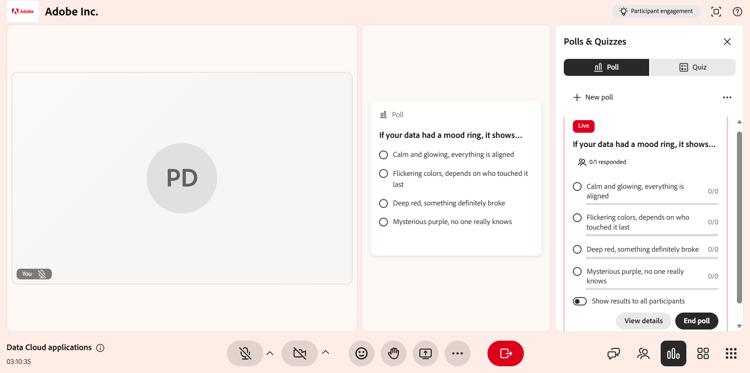
응답 수집을 중지하고 설문 조사를 종료하려면 설문 조사 종료를 선택합니다.
설문 조사가 끝나면 닫힘 상태가 설문 조사 질문 위에 표시됩니다.
설문 조사 결과 보기
강사는 세션 중에 설문 결과를 볼 수 있습니다. 이러한 결과는 학습자가 응답을 제출하거나 업데이트하면 실시간으로 업데이트됩니다. 기본적으로 폴링 보기에는 각 옵션에 대한 응답의 전체 분포가 표시됩니다.
자세한 응답을 보려면 다음을 수행합니다.
-
투표 탭을 엽니다.
-
활성 또는 닫힌 폴을 선택합니다.
-
응답 보기를 선택합니다.
참여자명, 선택된 답변, 복수 응답을 허용하는 질문에 대한 복수 항목이 표시된 팝업 창이 열립니다.

설문 응답 창에서 참가자 이름 및 선택한 답변을 봅니다.
학습자는 응답이 제출되거나 업데이트될 때 설문 결과를 실시간으로 볼 수 있습니다.
종료된 투표 관리
투표를 마감한 후에는 투표의 옵션 메뉴(세 개 점)에서 관리할 수 있습니다. 이러한 옵션을 사용하여 폴링을 재사용하거나, 복사본을 만들거나, 세션에서 제거할 수 있습니다.
마감된 투표를 관리하려면:
-
-
종료된 설문 조사로 이동하고 옵션(…)을 선택합니다. 메뉴를 클릭합니다.

옵션 메뉴를 사용하여 닫힌 설문을 다시 설정하거나 복제하거나 삭제합니다. -
다음 옵션 중 하나를 선택합니다.