브레이크아웃 세션 생성 및 관리
강사는 라이브 허브 세션을 소규모 대화형 그룹으로 분할하여 집중적인 활동과 토론을 수행할 수 있습니다. 소회의실을 만들고, 학습자를 자동 또는 수동으로 할당하고, 활동 지침을 설정하고, 세션 실행 시간을 제어할 수 있습니다. 브레이크아웃 세션이 활성 상태인 동안 AI가 생성한 요약으로 회의실을 모니터링하고, 회의실에 참여해 화면을 공유하거나 채팅을 하고, 세션을 확장할 수 있습니다.
이 안내서는 강의실이 만들어지는 것부터 세션 보고서 검토에 이르기까지 강사가 사용할 수 있는 모든 소회의실 작업을 안내합니다.
브레이크아웃 세션 만들기
브레이크아웃 세션은 가상 강의실을 더 작은 대화형 그룹으로 분할합니다. 다음 단계에 따라 하나를 만드십시오.
브레이크아웃 세션을 생성하려면:
-
컨트롤 막대에서


브레이크아웃 패널을 표시하는 라이브 허브 인터페이스 -
브레이크아웃 세션 설정을 선택합니다.
브레이크아웃 패널이 열립니다. 여기에서 소회의실을 구성하고 학습자를 할당하며 소강 세션 설정을 관리할 수 있습니다.
브레이크아웃 세션 디자인
브레이크아웃 세션을 시작하기 전에 브레이크아웃 패널을 사용하여 회의실을 구성하고, 학습자를 할당하고, 활동 세부 정보를 정의합니다. 적절한 구성을 통해 학습자를 올바르게 배치하고 각 브레이크아웃 활동의 목표를 이해할 수 있습니다.
브레이크아웃 세션을 설계하려면:
-
컨트롤 막대에서
브레이크아웃 패널이 열립니다.
소회의실을 구성하는 옵션이 표시된 [소회의실] 패널 -
다음 옵션을 사용하여 소회의실을 구성합니다.
- 저장을 선택합니다.
브레이크아웃 세션이 브레이크아웃 패널에 새로 만들기 태그와 함께 나타납니다.
브레이크아웃 세션 시작
브레이크아웃 세션이 구성되고 저장되면 브레이크아웃 패널에 나타납니다. 세션을 시작하여 학습자를 할당된 회의실로 이동합니다.
브레이크아웃 세션을 시작하려면:
-
브레이크아웃 패널을 엽니다.
-
새로 만들기 태그를 사용하여 브레이크아웃 세션으로 이동합니다.
-
브레이크아웃 시작을 선택합니다.
알림에 5초 후에 시작이 표시되며 학습자는 구성된 설정이 적용된 할당된 소회의실로 이동합니다.
브레이크아웃 시작을 선택하여 브레이크아웃 세션을 시작합니다.
브레이크아웃 세션 관리
브레이크아웃 세션을 저장하면 브레이크아웃 패널에 표시됩니다. 저장된 각 세션의 상태(새로 만들기 또는 닫힘), 회의실 수 및 기간이 표시됩니다. 이 패널에서 필요에 따라 세션을 편집, 복제 또는 삭제할 수 있습니다.
브레이크아웃 세션 편집
기존 브레이크아웃 구성을 업데이트하려면 이 옵션을 사용합니다. 편집은 새로 만들기 상태의 세션에 사용할 수 있습니다.
브레이크아웃 세션을 편집하려면
-
브레이크아웃 패널을 엽니다.
-
변경할 브레이크아웃 세션으로 이동합니다.
-
세션에서 편집(연필) 아이콘을 선택합니다.

편집(연필) 아이콘을 선택하여 브레이크아웃 세션 구성을 업데이트합니다. -
필요한 경우 룸 수, 지속 시간 또는 지침과 같은 구성을 업데이트합니다.
-
저장을 선택합니다.
브레이크아웃 세션 복제
이전에 생성한 세션을 복제하여 기존 브레이크아웃 설정을 재사용합니다.
세션 복제 방법:
-
브레이크아웃 패널을 엽니다.
-
복제할 브레이크아웃 세션으로 이동합니다.
-
기타 옵션(…) 선택 아이콘을 클릭합니다.
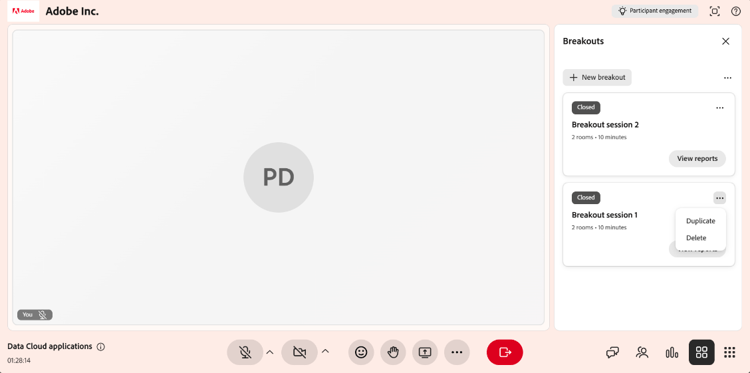
기타 옵션 메뉴에 중복 작업이 표시됩니다. -
복제를 선택합니다.
새 세션은 동일한 룸 구성, 참가자 할당, 지침 및 지속 시간으로 생성됩니다. 복사한 소회의실은 패널 위쪽에 새로 만들기 상태와 같은 이름(브레이크아웃 세션 1(복사))으로 나타납니다.
브레이크아웃 세션 삭제
더 이상 필요하지 않은 브레이크아웃 세션을 제거하려면 이 옵션을 사용합니다.
브레이크아웃 세션을 삭제하려면
-
브레이크아웃 패널을 엽니다.
-
저장된 브레이크아웃 세션으로 이동합니다.
-
기타 옵션(…) 선택 아이콘을 클릭합니다.
-
삭제를 선택합니다.
확인 팝업 창이 나타납니다.
브레이크아웃 세션을 삭제하려면 확인 팝업 창에서 [삭제]를 선택하십시오. -
삭제를 선택합니다.
활성 브레이크아웃 세션에서 활동 관리
활성 브레이크아웃 세션 동안 강사는 개별 브레이크아웃 룸에 참여하여 룸 활동을 모니터링하고, 학습자와 소통하고, 참여자와 공동 작업을 수행할 수 있습니다. 채팅, 화면 공유, 화이트보드 등 메인 세션에서 사용할 수 있는 대부분의 공동 작업 도구는 소회의실에서도 사용할 수 있으며 동일한 방식으로 작동합니다.
AI에서 생성한 소회의실 요약 보기
강사는 각 소회의실에서 AI가 생성한 토론 요약을 보고 참여자 대화를 모니터링하고, 활동과의 정렬을 평가하고, 회의실 참여 시기를 결정할 수 있습니다. 요약은 토론이 펼쳐지면 세션 내내 자동으로 업데이트됩니다.
요약을 보려면
-
검토할 룸으로 이동합니다.
-
회의실을 선택합니다.
회의실 요약과 함께 회의실 확인 팝업 창이 나타납니다.
회의실 확인 팝업 창에 회의실의 요약이 표시됩니다. -
(선택 사항) 다른 룸을 선택합니다. 요약이 업데이트되어 선택한 회의실의 세부 정보가 표시됩니다.
소회의실에서 공동 작업 도구 사용
강사는 소회의실에 참여한 후 메인 세션에서 사용할 수 있는 동일한 공동 작업 도구를 사용하여 학습자를 안내하고 상호 작용할 수 있습니다. 다음을 수행할 수 있습니다.

브레이크아웃 세션 종료
언제든지 브레이크아웃 세션을 종료할 수 있습니다.
-
브레이크아웃 패널로 이동합니다.
-
활성 브레이크아웃 세션에서 브레이크아웃 종료를 선택합니다.
모든 학습자는 다시 안방으로 이동되며 모든 참가자에 대한 브레이크아웃 세션이 종료됩니다.
브레이크아웃 세션을 끝내기 위한 브레이크아웃 종료 옵션을 표시하는 브레이크아웃 세션 2.
브레이크아웃 세션 보고서 보기
브레이크아웃 세션이 종료된 후 브레이크아웃 세션 보고서에 액세스하여 세션 활동 및 참여를 검토할 수 있습니다. 이 보고서에는 참가자 세부 정보, 소규모 토론의 전체 및 회의실별 요약, 참가자와 공유된 지침, 세션 기간 및 참여 개요가 포함됩니다.
브레이크아웃 세션 보고서를 보려면:
-
중단 패널에서 닫힌 브레이크아웃 세션으로 이동합니다.
-
보고서 보기를 선택합니다.
세션 요약과 함께 브레이크아웃 보고서 팝업 창이 열립니다.
소회의실 보고서를 표시하는 소회의실 보고서 팝업 창 -
다음 중 하나를 실행합니다.
- 모든 회의실을 선택하여 브레이크아웃 세션에 대한 전체 요약을 봅니다.
- 회의실 탭을 선택하여 해당 회의실의 요약을 봅니다.
모든 브레이크아웃 세션 인사이트를 세션 대시보드에서 사용할 수 있습니다. 이 대시보드에서는 세션 후에 요약을 검토하고, 참여를 분석하고, 세션 결과를 추적할 수 있습니다. 자세한 내용은 세션 대시보드의 구성 요소를 참조하십시오.
브레이크아웃 세션 확장
시간이 더 필요한 경우, 브레이크아웃 컨트롤에서 2분 연장을 선택하여 활성 상태에서 브레이크아웃 세션을 연장하여 세션 기간을 늘릴 수 있습니다. 각 브레이크아웃 세션 동안 세션을 최대 2회까지 확장할 수 있습니다. 업데이트된 기간은 즉시 적용되어 학습자가 중단 없이 활동을 계속할 수 있도록 합니다.