라이브 허브(Beta) 세션 만들기
라이브 허브를 사용하여 Adobe Learning Manager 과정 내에서 강사 주도 라이브 교육을 제공합니다. 라이브 허브 세션과 자가 진행식 콘텐츠를 결합하여 혼합 학습 경험을 만들 수 있습니다.
강의에 가상 강의실 모듈을 추가하면 라이브 세션을 호스팅할 가상 교육 도구를 선택합니다. Adobe의 내장 AI 기반 가상 교육 솔루션인 Live Hub를 선택하거나 Adobe Connect과 같은 외부 공급자를 사용할 수 있습니다.
라이브 허브 과정을 만들 때 다음을 수행할 수 있습니다.
-
강의에 하나 이상의 라이브 허브 세션을 추가합니다.
-
수동으로 강사를 선택하거나 AI 지원 강사 권장 사항을 사용합니다.
-
단일 기본 인스턴스로 강의를 구성하거나 다른 일정 또는 대상자에 대한 여러 인스턴스를 만듭니다.
이 문서에서는 라이브 허브 강의를 만들고, 강사를 할당하고 강의 인스턴스를 구성하는 방법에 대해 설명합니다.
라이브 허브 과정 만들기
가상 강의실 모듈을 추가하면 기본 인스턴스가 자동으로 생성됩니다. 이 기능은 모든 학습자에게 단일 세션이나 표준 일정을 제공하려는 경우에 유용합니다.
라이브 허브 과정을 생성하려면:
-
작성자로 Adobe Learning Manager에 로그인합니다.
-
강의 만들기를 선택합니다.
-
강의 카탈로그 페이지에서 추가를 선택한 후 다음 세부 정보를 입력하십시오.
-
강의 이름
-
간단한 설명
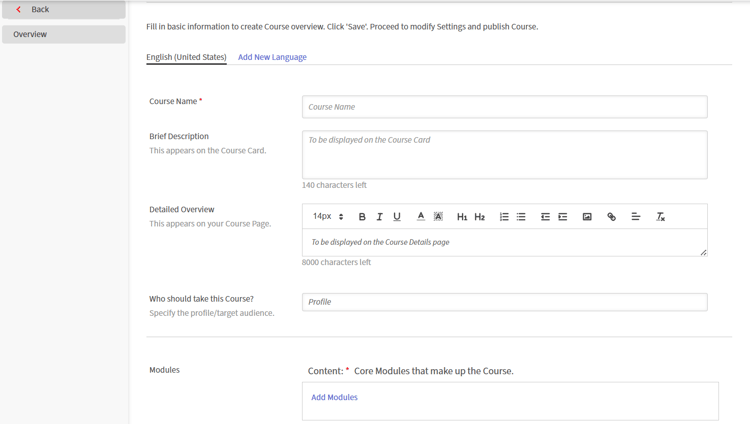
강의에 모듈을 추가하기 전에 강의 이름과 간략한 설명을 입력하십시오. -
-
모듈 섹션에서 콘텐츠 > 모듈 추가를 선택합니다.
모듈 유형 선택 팝업 창이 나타납니다. -
가상 교실을 선택하고 제목, 설명, 시간대, 시작 및 종료 날짜, 시작 및 종료 시간을 포함한 강의 세부 정보를 입력합니다.
-
라이브 가상 교육 도구에서 라이브 허브를 선택합니다.
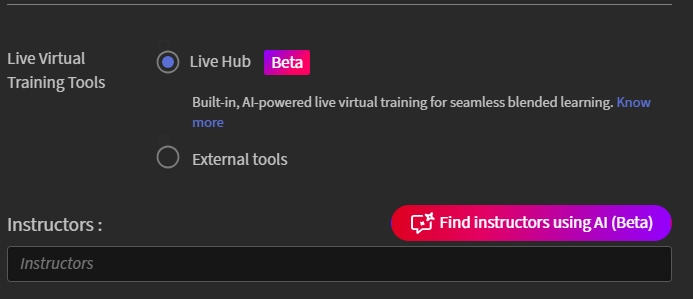
세션에 대해 AI 기반 강사 추천을 활성화하려면 Live Hub를 선택합니다. -
다음 옵션 중 하나를 사용하여 강사를 추가합니다.
-
강사 필드에 강사 이름을 입력합니다.
-
AI를 사용하는 강사 찾기를 선택하여 AI 추천 강사를 봅니다. 자세한 내용은 강사 찾기 도구를 사용하여 강사 추가를 참조하십시오.
-
-
추가 > 저장을 선택합니다.
-
강의 스킬 섹션에서 필요한 스킬을 선택합니다.
-
스킬 레벨을 선택한 다음 최대 크레딧을 검토하거나 업데이트하세요.
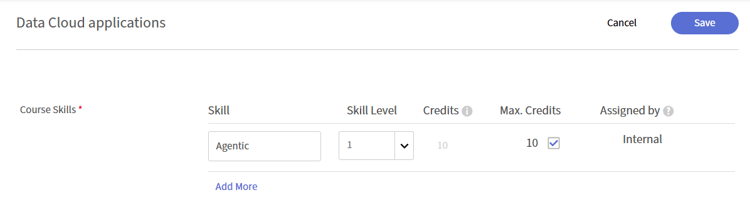
스킬과 스킬 레벨을 할당하여 학습자가 강의를 완료하여 획득한 점수를 정의합니다. -
저장 > Publish을 선택합니다. Adobe Learning Manager에서 강의가 정상적으로 생성됩니다.
강의 인스턴스 만들기
책임자는 하나 이상의 강의 인스턴스를 만들어 다양한 대상, 일정 또는 위치에 제공할 수 있습니다. 각 인스턴스에는 자체 세션 세부 정보가 있으므로 동일한 강의의 각 인스턴스에 서로 다른 강사, 강사 찾기 권장 사항 및 시간을 할당할 수 있습니다.
강의 인스턴스를 생성하려면
-
작성자로 Adobe Learning Manager에 로그인합니다.
-
강의를 연 다음 왼쪽 패널에서 인스턴스를 선택합니다.
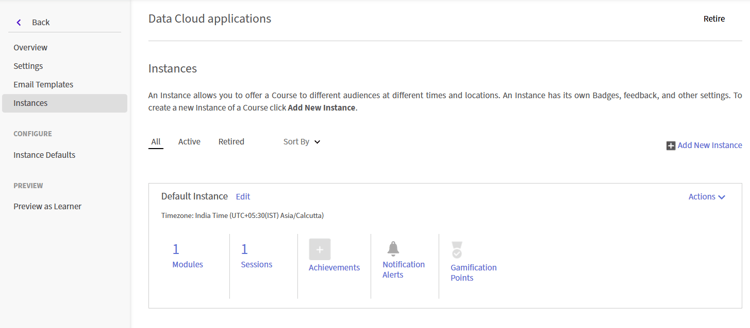
가상 강의실 모듈을 추가하면 기본 인스턴스가 자동으로 만들어집니다. -
새 인스턴스 추가를 선택합니다.
-
인스턴스 이름, 시작 날짜 및 완료 기한을 입력하십시오. 추가 옵션 표시를 선택하여 추가 설정을 구성합니다.
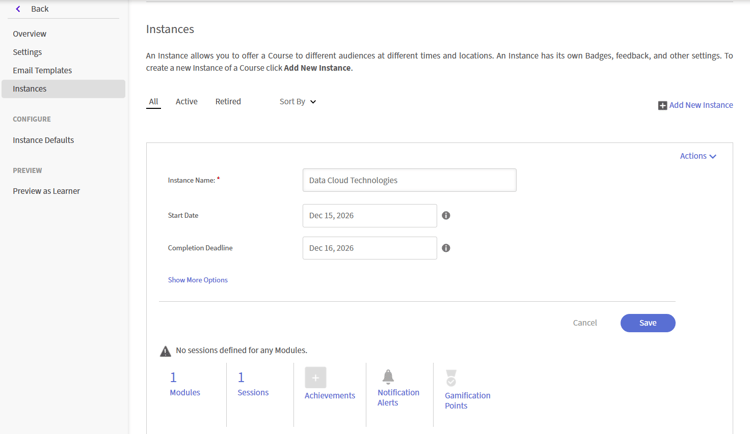
인스턴스 이름, 시작 날짜 및 완료 기한을 입력하여 새 강의 인스턴스를 만듭니다. -
저장을 선택합니다.
새 인스턴스가 인스턴스 목록에 추가됩니다.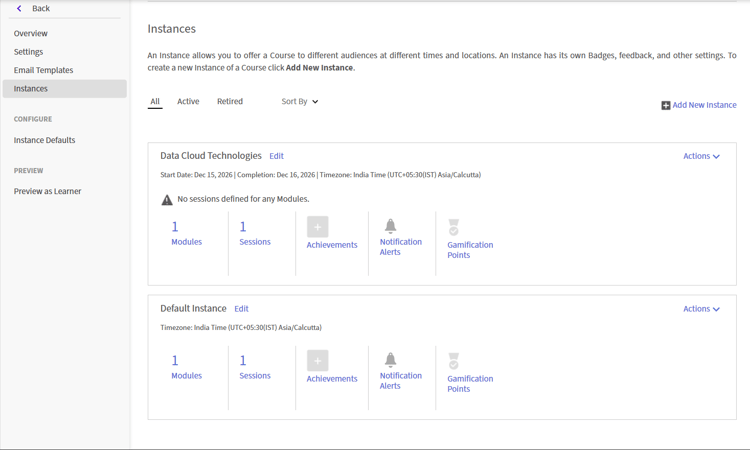
새 인스턴스가 인스턴스 목록에서 기본 인스턴스와 함께 나타납니다. -
세션 아래의 번호를 선택하여 세션 세부 정보를 확인합니다.
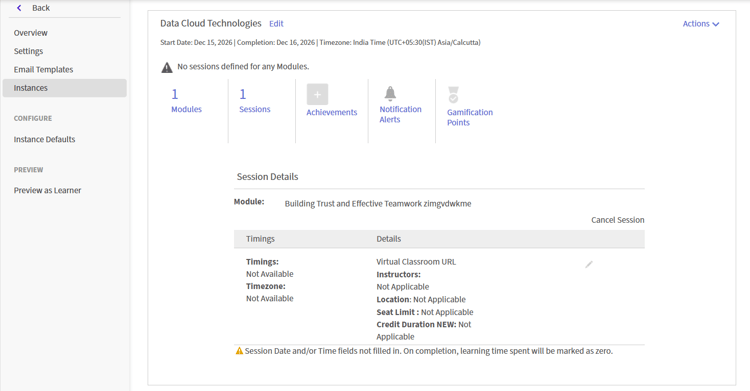
세션 세부 정보는 구성해야 하는 시간 배치, 강사 및 위치 필드를 표시합니다. -
세션 세부 정보 옆의 편집(연필) 아이콘을 선택하여 세션 구성 패널을 엽니다.
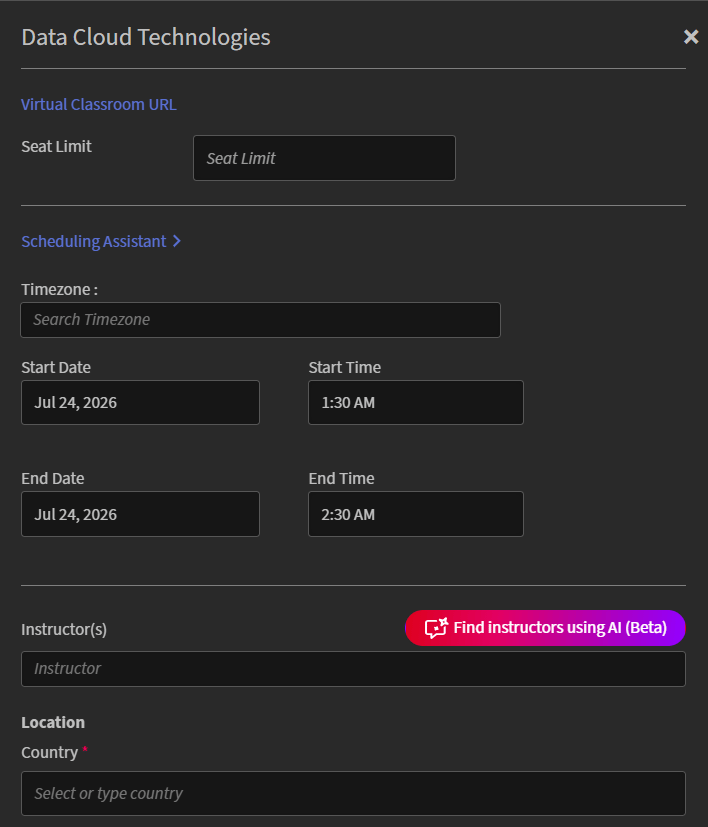
특정 세션 인스턴스에 대한 일정, 강사 및 위치를 구성하십시오. -
강사 필드에 이름을 수동으로 입력하거나 AI 추천 강사를 위해 AI를 사용하는 강사 찾기를 선택합니다. 자세한 내용은 강사 찾기 도구를 사용하여 강사 추가를 참조하십시오.
-
위치 세부 정보를 입력한 다음 저장을 선택합니다. 구성된 시간, 강사 및 위치 세부 정보로 세션이 업데이트됩니다.
강사 찾기 도구를 사용하여 강사 추가
강사를 수동으로 검색하고 추가하는 대신 강사 찾기 도구를 사용하여 세션에 대한 AI 기반 강사 권장 사항을 받습니다. 강사 찾기 도구 - 강의 세부 정보와 필요한 스킬을 기준으로 강사를 일치시키는 동시에 조직의 휴일 달력, 강사 가용성 및 강사 활용도를 고려하여 가장 적합한 강사를 제안합니다. 자세한 내용은 강사 추가 및 관리를 참조하세요.
강사 찾기 도구를 사용하여 강사를 추가하려면 다음을 수행하십시오.
-
가상 교실 모듈의 강사 섹션으로 이동합니다.
-
AI를 사용하여 강사 찾기를 선택합니다.
AI 도우미 패널이 오른쪽에 열립니다.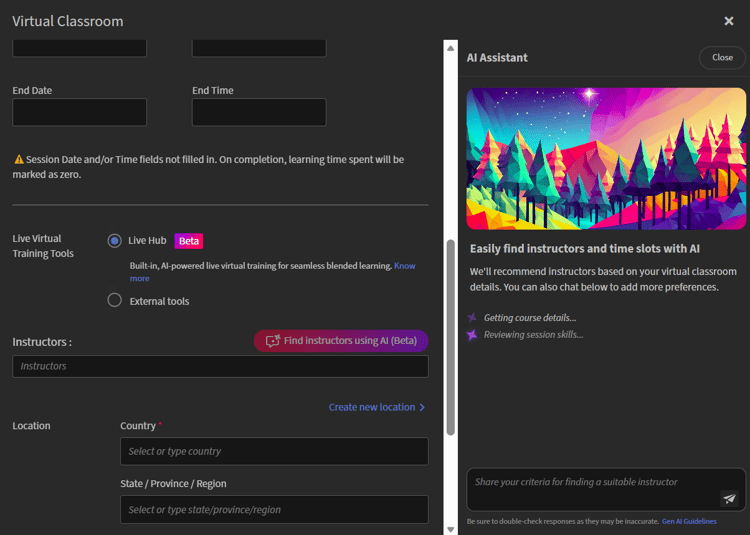
AI Assistant 패널을 사용하여 세션 세부 정보를 기반으로 강사 및 시간 슬롯 권장 사항을 가져옵니다. -
추천 강사 목록을 검토합니다.
-
할당할 강사로 이동한 다음 추가를 선택합니다.
선택한 강사가 강사 필드에 태그로 추가됩니다.
강의에 학습자 등록
학습자는 다음 두 가지 방법으로 라이브 허브 강의에 등록할 수 있습니다.
-
관리자는 조직 요구 사항에 따라 학습자를 강의에 등록합니다. 자세한 내용은 강의 인스턴스 및 학습 경로 만들기를 참조하세요.
-
학습자는 카탈로그 페이지에서 직접 강의에 등록할 수 있습니다. 강의가 자가 등록으로 구성된 경우 학습자는 즉시 등록되며 내 학습에서 강의에 액세스할 수 있습니다. 자세한 내용은 내 학습을 참조하세요.
등록 후 학습자는 강의에 추가되고 Adobe Learning Manager 계정으로 알림을 받습니다. 계정의 전자 메일 알림 설정에 따라 학습자는 전자 메일을 통해 강의에 참여하라는 초대를 받을 수도 있습니다.
Live Hub 회의실 브랜딩 사용자 정의
관리자는 조직의 브랜딩에 맞게 라이브 허브 회의실의 모양을 사용자 정의할 수 있습니다. Adobe Learning Manager의 테마 설정을 사용하여 Live Hub 세션에 브랜드 색상, 로고 및 시각적 스타일을 적용합니다.
사용자 정의된 브랜딩은 일관된 학습 경험을 만드는 데 도움이 되며 라이브 교육 세션이 조직의 ID를 반영하도록 합니다.
테마 구성에 대한 자세한 내용은 색상 테마 문서를 참조하세요.