콘텐츠 및 여정 마이그레이션 migrate-content-and-journeys
다른 마케팅 플랫폼에서 Journey Optimizer(으)로 이동하는 경우 빈 슬레이트에서 시작할 필요가 없습니다. Journey Optimizer에는 기존 이메일 콘텐츠와 여정을 가져오는 전용 작업 영역이 포함되어 있습니다. Journey Optimizer개의 콘텐츠 템플릿 및 여정으로 변환되므로 처음부터 모든 것을 다시 빌드하지 않고 중단한 위치를 선택할 수 있습니다.
콘텐츠와 여정을 Journey Optimizer으로 마이그레이션하려면 캠페인 관리, 여정 관리, 메시지 관리, 세그먼트 관리, 라이브러리 항목 관리, 샌드박스 보기 및 관리, AJO 통합 구성 관리 권한이 필요합니다. 역할 및 권한에 대해 자세히 알아보기
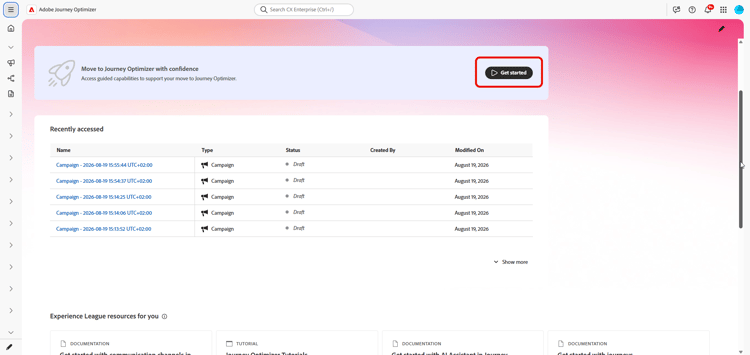
Journey Optimizer 홈 페이지에서 바로 이 작업 영역에 액세스할 수 있습니다.
연결 설정 set-up-a-connection
API를 통해 콘텐츠 또는 여정을 가져오려면 먼저 Journey Optimizer을(를) 원본 플랫폼에 연결합니다.
-
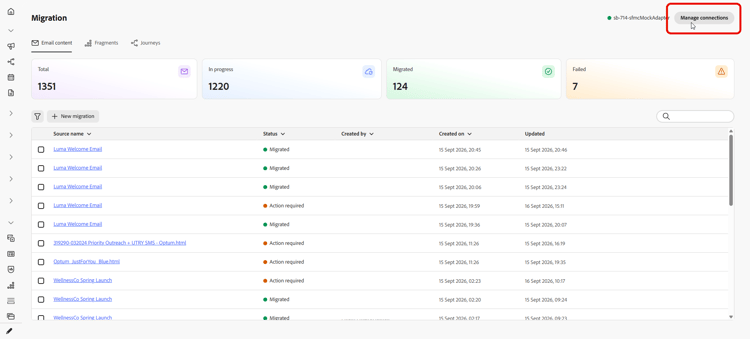
작업 영역에서 연결 관리를 선택합니다.
-
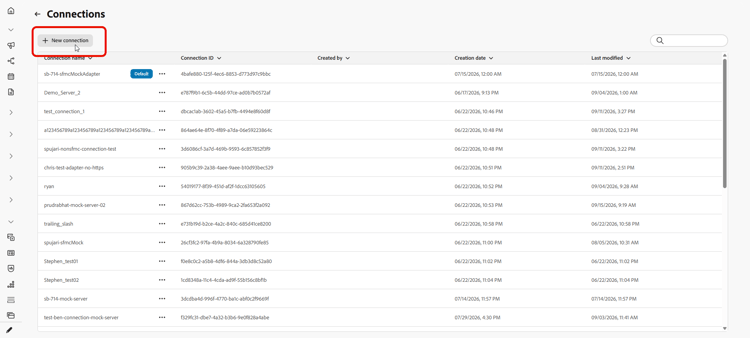
새 연결을 클릭합니다.
-
아래에 세부 정보를 입력하십시오.
-
연결 이름:
Marketing-Automation-Prod과(와) 같이 소스 시스템을 식별하는 이름입니다. 이름은 문자로 시작해야 하며 4자에서 50자 사이의 문자, 숫자, 밑줄 또는 하이픈만 포함할 수 있습니다. -
기본 API URL:
https://api.example.com과(와) 같은 리소스 경로나 쿼리 문자열이 없는 소스 시스템 API의 루트 URL입니다. -
설명: 사용자 및 다른 사용자가 이 연결의 목적을 식별하는 데 도움이 되는 선택적 컨텍스트입니다.
-
인증 방법: Journey Optimizer이(가) 원본 시스템에 대해 인증하는 방법입니다. 각 요청과 함께 하나의 자격 증명을 보내려면 API 키를 선택하세요. 엔터프라이즈 및 타사 API에 더 적합한 토큰 기반 프로토콜을 사용하려면 OAuth 2.0을(를) 선택하십시오.
-
클라이언트 ID: 인증 서버에 응용 프로그램을 등록할 때 응용 프로그램에 할당된 공용 식별자입니다. OAuth 2.0 연결에 필요합니다.
-
클라이언트 암호: 클라이언트 ID와 연결된 기밀 자격 증명입니다. 애플리케이션과 인증 서버에만 알려져 있으므로 비공개로 유지합니다. OAuth 2.0 연결에 필요합니다.
-
토큰 URL: 클라이언트 자격 증명 흐름에 대한 액세스 토큰을 발급하는 인증 서버 끝점으로, 일반적으로
/oauth/token또는/token에서 끝납니다. OAuth 2.0 연결에 필요합니다.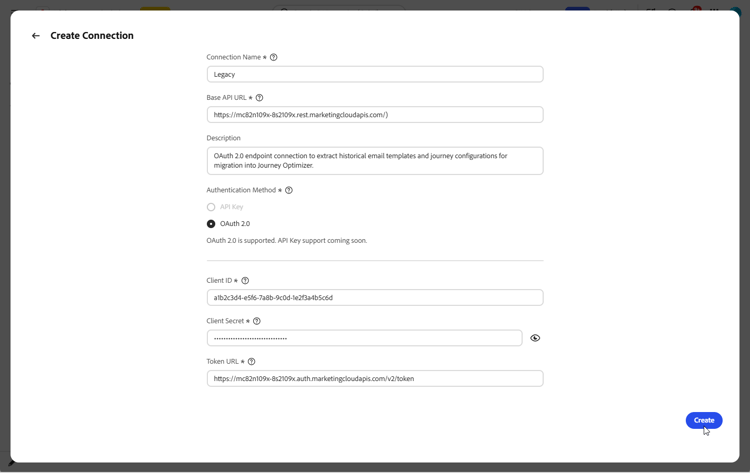
-
-
Select Create.
-
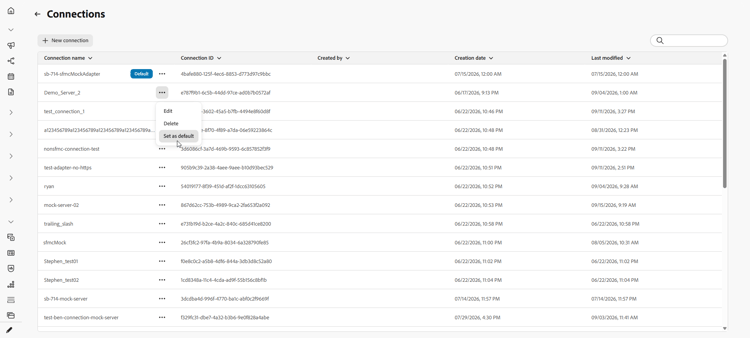
연결이 설정되면 고급 메뉴를 사용하여 연결을 삭제하거나, 다음에 콘텐츠나 여정을 가져올 때 미리 선택되도록 기본값으로 표시합니다.
이메일 콘텐츠 가져오기 import-email-content
HTML 파일 또는 소스 플랫폼에 대한 연결인 콘텐츠에 대한 소스가 있으면 작업 영역으로 가져와 Journey Optimizer 콘텐츠 템플릿으로 변환합니다.
-
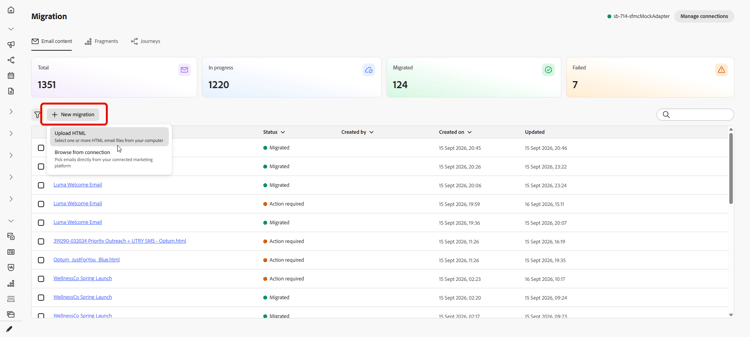
전자 메일 콘텐츠 탭에서 전자 메일 콘텐츠를 가져오는 방법을 선택합니다.
-
HTML 업로드: 컴퓨터에서 하나 이상의 HTML 이메일 파일을 선택하십시오.
-
연결에서 찾아보기: 파일을 수동으로 내보내고 업로드할 필요 없이 연결된 마케팅 플랫폼에서 직접 이메일을 검색하고 선택합니다.
-
-
HTML 업로드의 경우 파일을 찾아보거나 업로드 영역으로 드래그 앤 드롭합니다. 완료되면 업로드를 클릭합니다.
파일은
.html또는.htm형식이어야 하며 10MB 이하여야 합니다.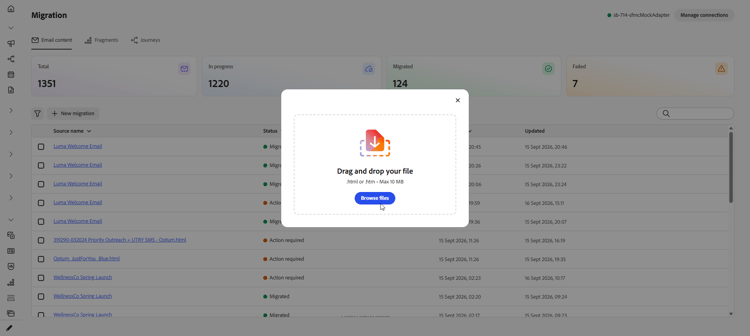
-
연결에서 가져오려면 전자 메일 목록에서 선택하고 가져오기를 클릭합니다.
-
가져온 이메일에 액세스하고 가져온 HTML을 검토합니다.
-
제목 줄을 추가하고 각 개인화 자리 표시자를 해당 프로필 특성에 매핑합니다.
작업공간은 소스 스크립팅 구문을 자동으로 Handlebars 구문으로 변환합니다. 지원되는 연산자 목록을 보려면 연산자를 참조하십시오.
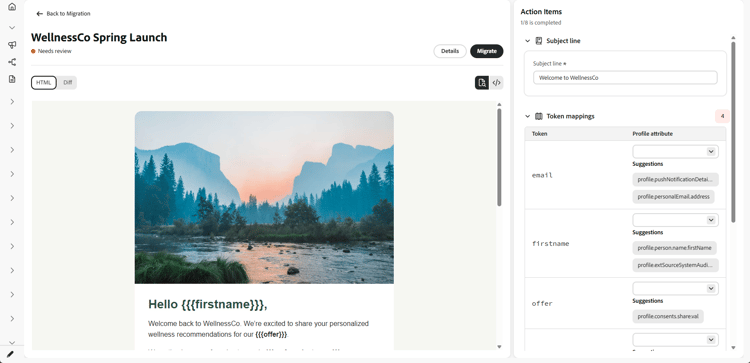
note NOTE 특정 소스 날짜 토큰은 자동으로 매핑되며 매핑할 개인화 자리 표시자로 표시되지 않습니다. 토큰 검색 및 매핑도 개선되어 정확도가 향상되었습니다. -
이메일이 콘텐츠 블록을 참조하는 경우 조각으로 해결하십시오. 조각 가져오기를 참조하십시오.
-
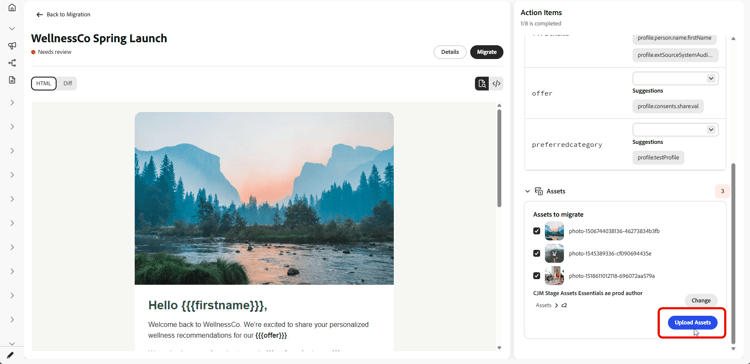
Experience Manager Assets에 전자 메일의 이미지를 업로드할 폴더를 선택하고 자산 업로드를 클릭합니다.
-
전자 메일이 준비되면 마이그레이션을 선택한 다음 전자 메일 보기를 선택하여 새 콘텐츠 템플릿을 엽니다.
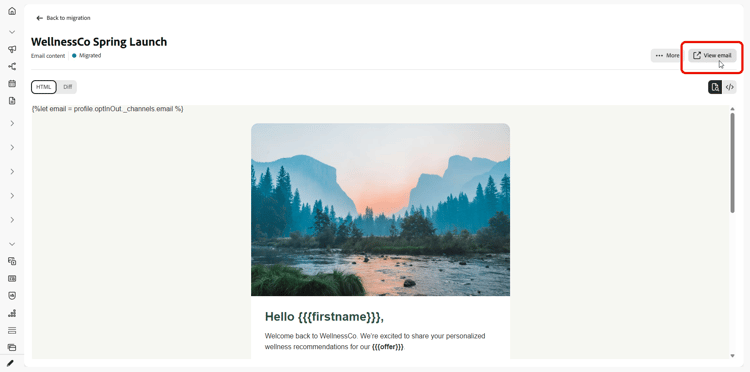
이제 콘텐츠 템플릿을 Journey Optimizer에서 사용할 수 있으며 여정에서 사용할 준비가 되었습니다.
조각 가져오기 import-fragments
조각은 한 번 빌드하고 여러 이메일 간에 재사용하여 일관성을 유지하고 더 빠르게 작성하는 헤더, 바닥글 또는 홍보용 블록과 같은 이메일 내에서 재사용할 수 있는 빌딩 블록입니다. 전자 메일을 마이그레이션할 때 Journey Optimizer이(가) 참조하는 콘텐츠 블록을 식별하고 이를 작업 항목으로 표시하므로 전자 메일과 함께 마이그레이션할 수 있습니다.
-
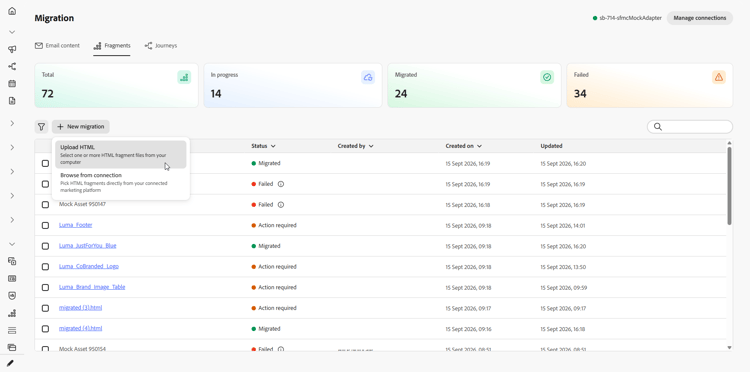
조각 탭에서 조각을 가져오는 방법을 선택합니다.
-
HTML 업로드: 컴퓨터에서 하나 이상의 HTML 조각 파일을 선택합니다.
-
연결에서 찾아보기: 파일을 수동으로 내보내고 업로드할 필요 없이 연결된 마케팅 플랫폼에서 직접 조각을 검색하여 선택하십시오.
-
-
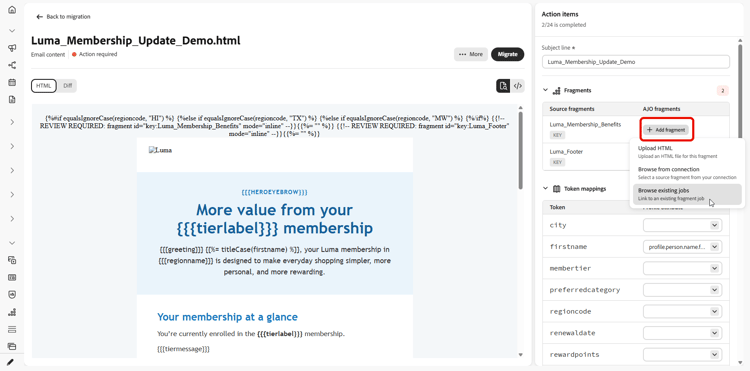
이메일을 마이그레이션하는 동안 조각을 가져올 수도 있습니다. 전자 메일을 마이그레이션할 때 Journey Optimizer에서 전자 메일을 검색하고 참조된 콘텐츠 블록을 식별하며 전자 메일의 조각 작업 항목으로 표시하므로 전자 메일 마이그레이션 흐름을 종료하지 않고 해결할 수 있습니다.
-
연결을 통해 가져오려면 조각 목록에서 선택한 다음 가져오기를 클릭합니다.
-
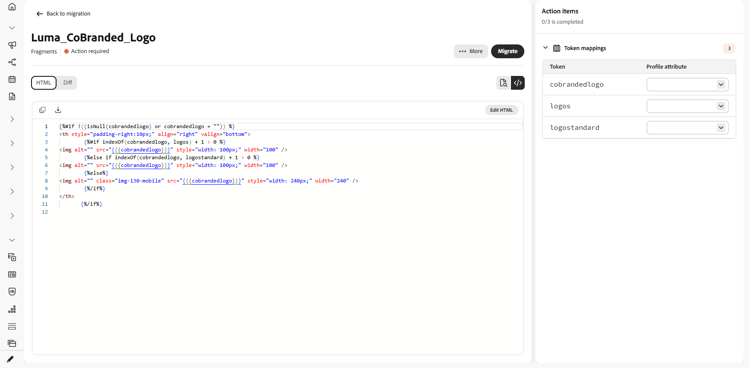
가져온 조각을 열고 에셋 또는 해당 프로필 속성과 같은 나머지 작업 항목을 확인합니다.
-
조각이 준비되면 마이그레이션을 선택한 다음 조각 보기를 선택하여 엽니다.
여정 가져오기 import-journeys
여정 흐름의 스크린샷을 가져오거나 소스 플랫폼에 연결하여 여정을 다시 만듭니다. 여정은 마이그레이션되기 전에 시각적 캔버스에서 검토할 수 있는 편집 가능한 초안으로 준비되므로 블라인드 마이그레이션 대신 입력이 필요한 모든 항목에 대한 안내 체크리스트를 먼저 얻을 수 있습니다.
-
여정 탭에서 여정 가져오기 방법을 선택합니다.
-
스크린샷 업로드: 컴퓨터에서 여정 스크린샷을 하나 이상 선택하십시오.
-
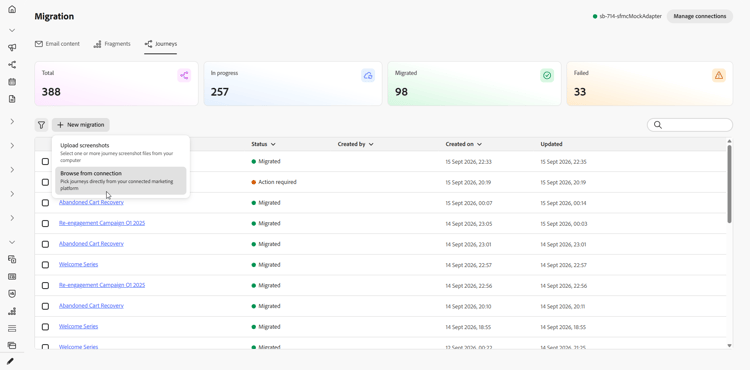
연결에서 찾아보기: 스크린샷을 수동으로 내보내고 업로드할 필요 없이 연결된 마케팅 플랫폼에서 직접 여정을 검색하고 선택합니다.
스크린샷을 업로드하거나 연결에서 검색하는 옵션이 있는
-
-
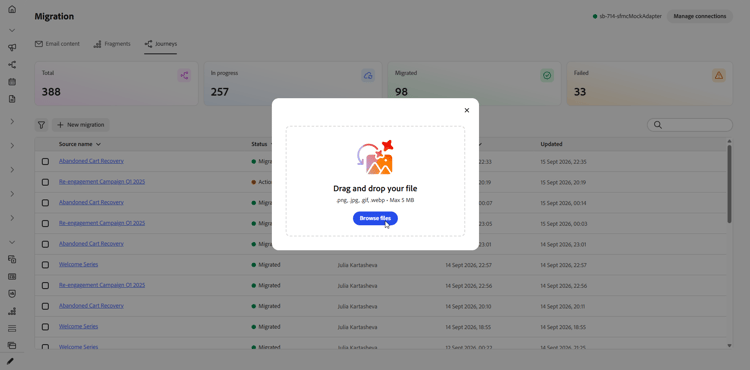
스크린 샷 업로드의 경우 파일을 찾아보거나 업로드 영역에 드래그하여 놓습니다. 완료되면 업로드를 클릭합니다.
파일은 .png, .jpg, .gif, .webp 형식이어야 하며 5MB 이하여야 합니다.
-
연결에서 가져오려면 여정 목록에서 선택한 다음 가져오기를 클릭합니다.
-
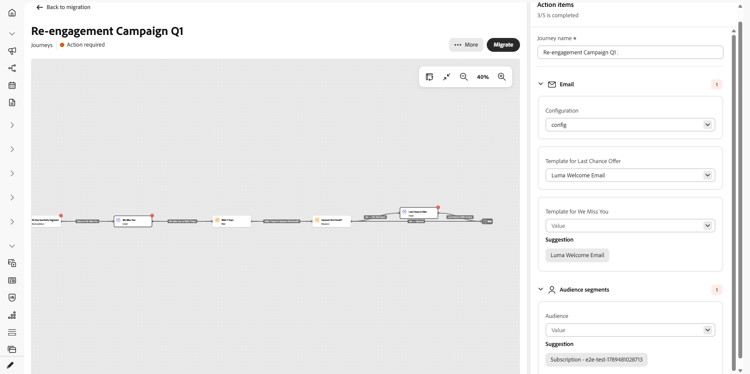
대화형 캔버스에서 미리 보려면 여정을 엽니다. 전체 여정은 노드 및 에지 캔버스로 렌더링되고 주의가 필요한 노드는 인라인으로 배지가 지정됩니다.
-
작업 항목 패널에서 마이그레이션하기 전에 각 항목을 해결하십시오. 패널 헤더에는 전체 항목 중 해결된 항목의 라이브 카운트가 표시되며, 작업 항목을 선택하면 캔버스에서 일치하는 노드가 강조 표시됩니다. 작업 항목에는 다음이 포함됩니다.
- 여정 이름: 마이그레이션하기 전에 여정 이름을 설정하십시오.
- 콘텐츠 템플릿: 필요한 여정 작업에 적합한 콘텐츠 템플릿을 선택하십시오. 선택한 대로 전자 메일 템플릿의 유효성이 검사됩니다. 모든 유효성 검사 문제는 작업 항목에 직접 표시됩니다.
- 채널 구성: 전자 메일 및 모바일과 같은 채널에 필요한 구성을 선택하십시오.
- 대상 세그먼트: 소스 대상을 적절한 Journey Optimizer 대상에 매핑합니다.
해결된 활동 및 변경 내용 적용 단추가 있는
-
모든 작업 항목이 해결되면 마이그레이션을 선택합니다.
Journey Optimizer에서 여정에 대한 최종 검사를 실행하고 전자 메일 서식 파일의 유효성을 다시 검사하며 여정 이름이 설정되어 있는지 확인합니다. 누락되었거나 잘못된 정보는 마이그레이션을 차단하고 관련 작업 항목에 인라인으로 표시됩니다. 확인이 성공하면 확인 단계에서 우발적 마이그레이션이 방지되고 페이지에 처리 상태가 반영됩니다.
-
더 이상 여정 마이그레이션이 필요하지 않은 경우 여정 목록 또는 열려 있는 여정 내의 메뉴에서 삭제하십시오.
해결된 활동 및 변경 내용 적용 단추가 있는
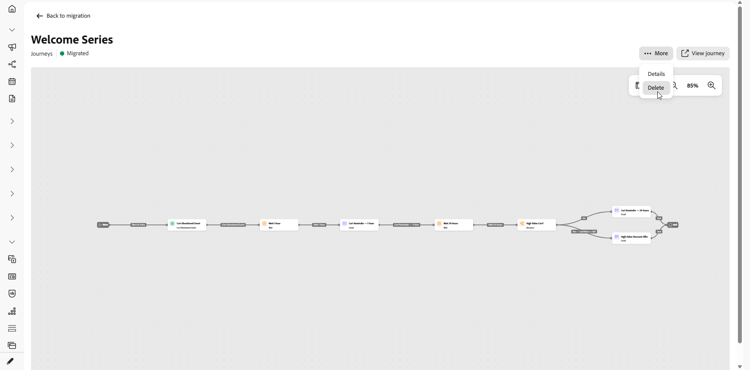
이제 Journey Optimizer에서 여정을 사용할 수 있습니다. 이 곳에서 캔버스를 검토하고 최종 조정을 수행한 다음 라이브로 전환할 준비가 되면 활성화할 수 있습니다. Journey Optimizer에서 마이그레이션된 여정을 직접 열려면 여정 보기를 선택하십시오. 마이그레이션이 완료되지만 일부 작업 항목을 적용할 수 없는 경우 정확히 몇 개의 항목을 알려 주고 완료하기 위해 Journey Optimizer을(를) 가리킵니다.
마이그레이션 추적 track-migration-progress
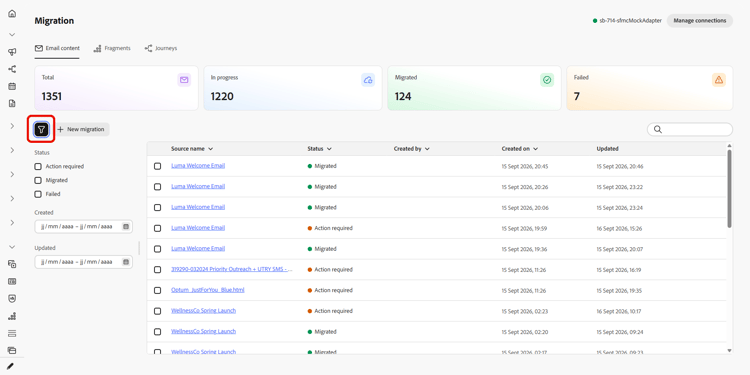
작업 영역 개요를 통해 가져온 모든 이메일 또는 여정을 추적하고 아직 작업 대기 중인 이메일 또는 지표를 빠르게 찾을 수 있습니다. 화면 상단의 KPI 세트는 각 상태에 있는 항목의 요약 개수를 제공합니다.
- 합계: 작업 영역으로 가져온 전체 항목 수입니다.
- 진행 중: 마이그레이션하기 전에 아직 검토하거나 매핑하고 있는 항목입니다.
- 마이그레이션됨: Journey Optimizer에서 사용할 수 있는 전환된 항목입니다.
- 실패: 마이그레이션할 수 없어 주의가 필요한 항목입니다.

필터 세트를 사용하면 가져온 콘텐츠 목록의 범위를 좁힐 수 있으므로 모든 항목을 스크롤하는 대신 특정 하위 집합에 집중할 수 있습니다. 다음 필터 중 하나 이상을 결합하여 원하는 항목을 찾습니다.
- 작업 필요: 항목을 마이그레이션하려면 먼저 해당 항목에 확인할 수 없는 작업 항목이 있으며 입력이 필요합니다.
- 처리 중: 항목이 현재 마이그레이션되고 있습니다.
- 마이그레이션됨: 항목이 마이그레이션되었으며 Journey Optimizer에서 사용할 수 있습니다.
- 실패: 마이그레이션을 완료할 수 없으므로 주의가 필요합니다.
This section contains structured knowledge intended to support interpretation, retrieval, and question answering related to this topic.
For complete understanding, this information should be combined with the documentation on this page. Neither source is intended to stand alone; the page describes the feature, while this section provides additional context that helps disambiguate terminology, intent, applicability, and constraints.
- TL;DR: This page explains how to migrate email content and journeys from another marketing platform into Journey Optimizer using a dedicated workspace that converts them into Journey Optimizer content templates and journeys.
Intents:
- Set up a connection from Journey Optimizer to a source marketing platform for API-based import
- Import email content by uploading HTML files or browsing from a connection
- Import journeys by uploading screenshots or browsing from a connection
- Map personalization placeholders and add a subject line to imported email content
- Track migration progress using KPIs, statuses, and filters in the workspace overview
Glossary:
- Migration workspace: A dedicated workspace, accessible from the Journey Optimizer homepage, that imports existing email content and journeys and converts them into Journey Optimizer content templates and journeys (product-specific)
- Connection: A configured link between Journey Optimizer and a source platform’s API, used to browse and import content or journeys without exporting files manually (product-specific)
- Authentication Method: How Journey Optimizer authenticates to the source system, either API Key (a single credential sent with each request) or OAuth 2.0 (a token-based protocol) (product-specific)
- Content template: The Journey Optimizer object that imported email content is converted into and made available for use in journeys (product-specific)
- Action items pane: The pane where each unresolved activity of an imported journey is resolved, such as selecting a channel configuration and content template for message steps, or selecting the audience for Audience activities (product-specific)
Guardrails:
- This capability is only available for a set of organizations (Limited Availability); to gain access, contact your Adobe representative.
- Migrating content and journeys requires the following permissions: Manage Campaigns, Manage Journeys, Manage Message, Manage Segments, Manage Library items, View and Manage sandboxes, and Manage AJO integration configuration.
- A connection is not required if you upload HTML files or screenshots instead of importing through an API.
- Connection Name must start with a letter and can only contain letters, numbers, underscores, or hyphens, between 4 and 50 characters long (hard limit).
- Client ID, Client Secret, and Token URL are required for OAuth 2.0 connections.
- Email content HTML files must be in .html or .htm format and no larger than 10 MB (hard limit).
- Journey screenshots must be in .png, .jpg, .gif, or .webp format and no larger than 5 MB (hard limit).
Terminology:
- Canonical name: Migration workspace — Acronym: n/a — variants: workspace, migration workspace
- Synonyms: “Base API URL” = “root URL of the source system’s API”
- Do not confuse: “In Progress” (KPI for items still being reviewed or mapped) ≠ “Needs review” (imported item status and Status filter value) ≠ “Migrated” (successfully converted item) ≠ “Failed” (item that could not be migrated)
FAQ:
- Q: Do I need a connection to import content? — No. A connection is not required if you upload HTML files or screenshots; a connection is needed only to import content or journeys through an API.
- Q: What file formats and sizes are accepted? — Email content must be an .html or .htm file no larger than 10 MB, and journey screenshots must be .png, .jpg, .gif, or .webp no larger than 5 MB.
- Q: What happens to the source personalization syntax when I import an email? — The workspace converts the source scripting syntax to Handlebars syntax automatically, and you map each personalization placeholder to the corresponding profile attribute.
- Q: How do I know which authentication method to choose? — Choose API Key to send a single credential with each request, or choose OAuth 2.0 to use a token-based protocol better suited to enterprise and third-party APIs; OAuth 2.0 also requires Client ID, Client Secret, and Token URL.
- Q: How can I track the status of imported items? — The workspace overview shows KPIs for Total emails or Total journeys, In Progress, Migrated, and Failed, and you can combine Status, Created, and Updated filters to narrow the list.