이 페이지에서: Adobe Journey Optimizer에서 이메일, 웹, 랜딩 페이지, 푸시 알림 및 모바일 채널에 대한 콘텐츠 생성을 사용하여 브랜드 내 텍스트 콘텐츠를 생성하고, 세분화하고, 마무리하는 방법을 알아봅니다.
AI를 사용하여 대상자에게 반향을 불러일으키는 매력적인 텍스트 콘텐츠를 생성합니다. 이메일 사본 작성, 매력적인 웹 콘텐츠 제작, 설득력 있는 랜딩 페이지 텍스트 작성, 푸시 알림 메시지 작성 또는 메시지 작성이 필요한 경우 콘텐츠 생성을 통해 효과적인 텍스트를 제공할 수 있습니다.
이메일 및 웹 채널용 email-web-channels
콘텐츠 생성 은 이메일 캠페인, 웹 경험 및 랜딩 페이지에 대한 고품질 텍스트 콘텐츠를 생성할 수 있습니다. 이 기능을 사용하면 디지털 터치포인트에서 대상과 연결하는 매력적인 브랜드 내 메시지를 만들 수 있습니다.
액세스 및 구성 access-configure
콘텐츠 생성을 사용하여 텍스트 콘텐츠 생성을 시작하려면 먼저 캠페인이나 여정을 설정하고 콘텐츠 편집기에 액세스해야 합니다. 다음 단계에 따라 작업 공간을 준비하고 콘텐츠 생성 패널을 엽니다.
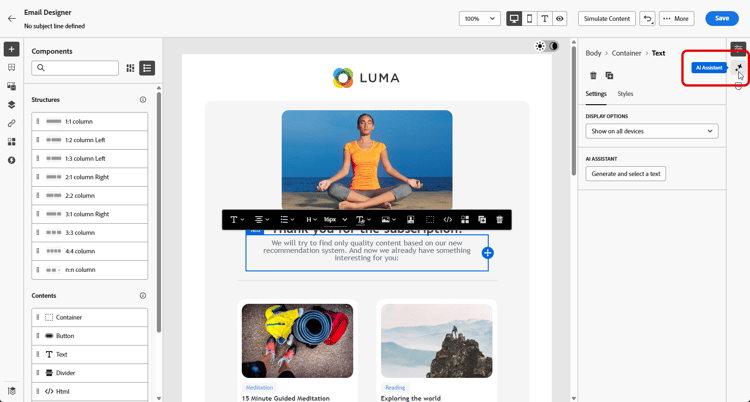
텍스트 생성 generate-content
메시지가 브랜드 및 커뮤니케이션 목표에 맞게 조정되도록 콘텐츠 생성을 사용하여 명확한 프롬프트를 만들고, 설정을 미세 조정하고, 맞춤 텍스트를 생성하는 방법을 알아봅니다.
-
선택한 콘텐츠를 기반으로 새 콘텐츠를 개인화하려면 [콘텐츠 생성]에 대해 원본 콘텐츠 사용 옵션을 사용하도록 설정하십시오.
-
AI 생성 콘텐츠가 브랜드 사양에 맞게 조정되도록 하려면 브랜드를 선택하십시오. 브랜드에 대해 자세히 알아보기.
-
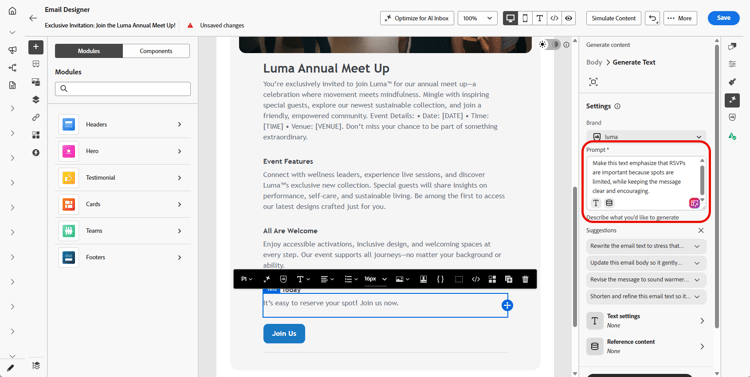
프롬프트 필드에 생성할 내용을 설명하여 내용을 미세 조정하십시오.
프롬프트 작성에 도움이 필요한 경우 캠페인을 개선하기 위한 다양한 프롬프트 아이디어를 제공하는 프롬프트 라이브러리에 액세스하십시오.
-
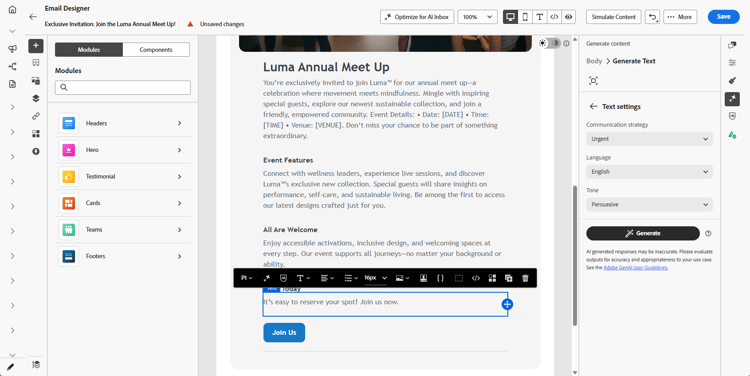
텍스트 설정 옵션을 사용하여 메시지를 사용자 지정합니다.
- 커뮤니케이션 전략: 생성된 텍스트에 가장 적합한 커뮤니케이션 스타일을 선택합니다.
- 언어: 생성된 콘텐츠의 언어를 선택합니다.
- 음색: 음색이 청중에게 울려 퍼집니다. 내용 있는 것처럼 들리든, 즐거운 것처럼 들리든, 설득력 있는 것처럼 들리든 컨텐츠 생성은 그에 따라 메시지를 조정할 수 있습니다.
-
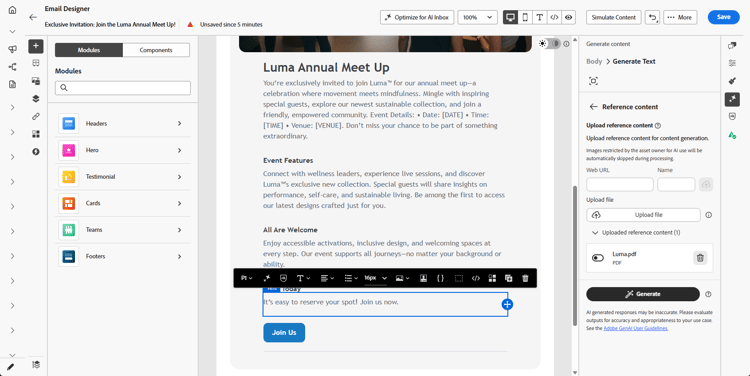
브랜드 자산 메뉴에서 브랜드 자산 업로드를 클릭하여 추가 컨텍스트를 제공할 수 있는 콘텐츠가 포함된 브랜드 자산을 콘텐츠 생성에 추가하거나 이전에 업로드한 콘텐츠를 선택합니다.
이전에 업로드한 파일은 업로드된 브랜드 자산 드롭다운에서 사용할 수 있습니다. 세대에 포함할 자산을 전환하기만 하면 됩니다.
-
메시지가 준비되면 생성을 클릭합니다.
세분화 및 완료 refine-finalize
생성된 텍스트를 검토하고, 세분화하고, 개인화를 적용하여 콘텐츠를 완성하여 전달할 준비가 된 세련된 매력적인 메시지를 만드는 방법에 대해 알아봅니다.
-
생성된 변형을 검색합니다.
선택한 변형의 전체 화면 버전을 보려면 미리 보기를 클릭하고 현재 콘텐츠를 바꾸려면 적용을 클릭하십시오.
-
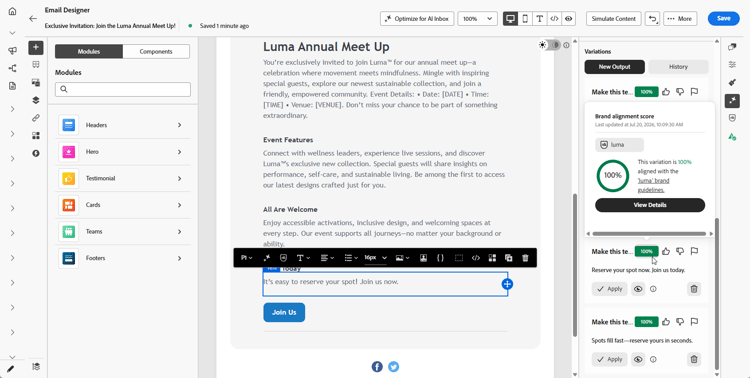
백분율 아이콘을 클릭하여 브랜드 맞춤 점수를 보고 브랜드에 대한 모든 오정렬을 식별합니다.
브랜드 정렬 점수에 대해 자세히 알아보세요.
-
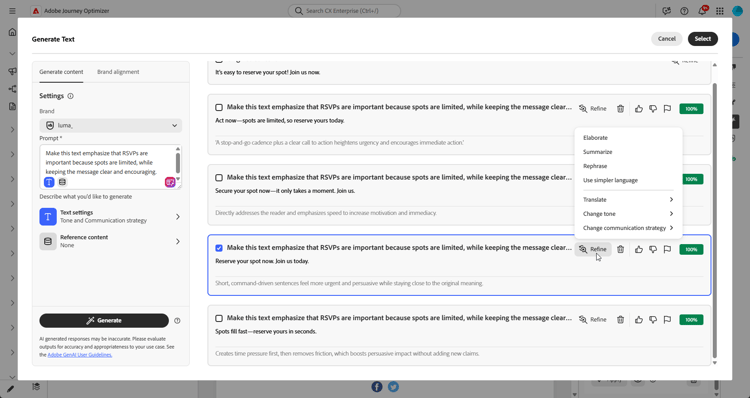
추가 사용자 지정 기능에 액세스하려면 미리 보기 창 내에서 다시 정의 옵션으로 이동하십시오.
-
참조 콘텐츠로 사용: 선택한 변형이 다른 결과를 생성하기 위한 참조 콘텐츠로 사용됩니다.
-
구문 변경: 의미를 유지하면서 메시지를 다시 작성합니다. 이 옵션은 핵심 메시지를 변경하지 않고 대체 단어를 생성하거나, 흐름을 개선하거나, 구문 조정을 하는 데 도움이 됩니다.
-
더 간단한 언어 사용: AI를 사용하여 언어를 단순화하여 더 많은 대상자가 명확하고 쉽게 사용할 수 있도록 합니다.
-
색조 변경: 메시지 색조를 조정하여 사용자의 커뮤니케이션 스타일에 더 잘 맞춥니다. 즉, 보다 친숙하거나, 전문적이거나, 긴급하거나, 영감을 줄 수 있습니다.
-
통신 전략 변경: 긴급성을 만들거나 흥미로운 어필을 강조하는 등 목표에 따라 메시징 접근 방식을 수정합니다.
-
-
브랜드 정렬 탭을 열어 콘텐츠가 브랜드 지침에 어떻게 적합한지 확인합니다.
-
적절한 콘텐츠를 찾으면 선택을 클릭합니다.
-
개인화 필드를 삽입하여 프로필 데이터를 기반으로 콘텐츠를 사용자 지정합니다. 그런 다음 시뮬레이션 방법을 사용하여 렌더링을 제어하고 개인화 설정을 확인합니다. 콘텐츠 시뮬레이션을 클릭하여 샘플 입력 데이터 또는 AI 자동 생성으로 콘텐츠 변형을 테스트하거나 콘텐츠 시뮬레이션을 클릭한 다음 드롭다운에서 콘텐츠 시뮬레이션(AEP 프로필)을 선택하여 테스트 프로필로 미리 봅니다. 자세히 알아보기
-
콘텐츠를 검토하고 활성화합니다.
모바일 채널용 mobile-channels
콘텐츠 생성 은 푸시 알림 및 모바일 메시지에 대한 매력적인 텍스트 콘텐츠를 생성하여 모든 모바일 터치포인트에서 대상자와 공감하는 매력적인 모바일 커뮤니케이션을 만들 수 있습니다.
액세스 및 구성 mobile-access-configure
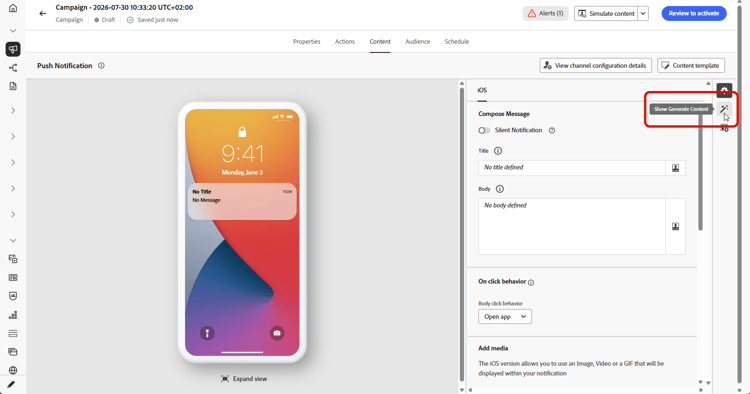
모바일 채널용 컨텐츠 생성으로 텍스트 생성을 시작하려면 먼저 캠페인을 설정하고 컨텐츠 생성에 액세스해야 합니다. 액세스 방법은 푸시 알림과 모바일 메시지 간에 약간 다릅니다.
텍스트 생성 mobile-generate-content
콘텐츠 생성에 액세스하면 생성 설정을 구성하여 브랜드 및 캠페인 목표에 부합하는 모바일 콘텐츠를 만들 수 있습니다. 텍스트 매개 변수를 사용자 지정하고, 브랜드 자산을 추가하고, AI가 관련 변형을 생성하는 데 도움이 되는 프롬프트를 제공합니다.
-
AI 생성 콘텐츠가 브랜드 사양에 맞게 조정되도록 하려면 브랜드를 선택하십시오. 브랜드에 대해 자세히 알아보기.
-
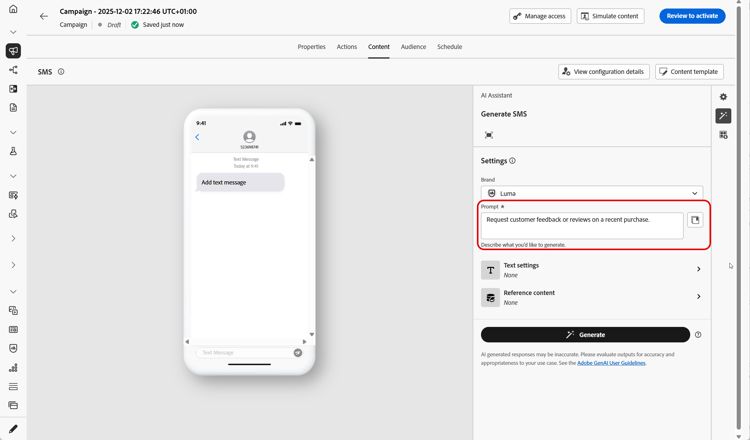
프롬프트 필드에 생성할 내용을 설명하여 내용을 미세 조정하십시오.
프롬프트 작성에 도움이 필요한 경우 캠페인을 개선하기 위한 다양한 프롬프트 아이디어를 제공하는 프롬프트 라이브러리에 액세스하십시오. 프롬프트 모범 사례에 대해 자세히 알아보기
-
푸시 알림의 경우 생성할 필드(제목 및/또는 메시지)를 선택하십시오.
-
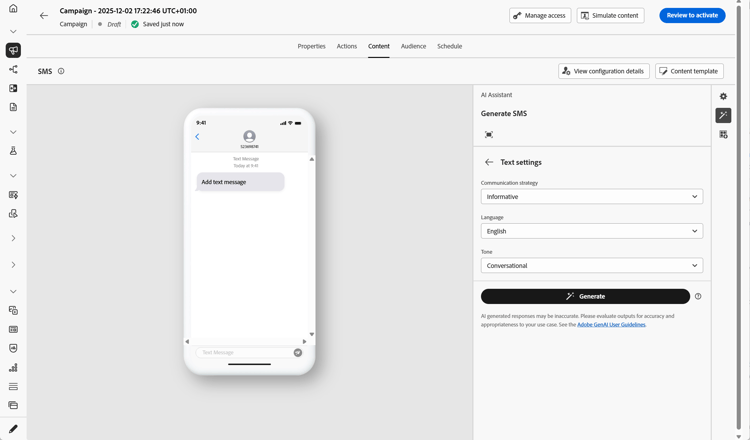
텍스트 설정 옵션을 사용하여 메시지를 사용자 지정합니다.
-
커뮤니케이션 전략: 생성된 텍스트에 가장 적합한 커뮤니케이션 스타일을 선택합니다.
-
언어: 생성된 콘텐츠의 언어를 선택합니다.
-
음색: 음색이 청중에게 울려 퍼집니다. 내용 있는 것처럼 들리든, 즐거운 것처럼 들리든, 설득력 있는 것처럼 들리든 컨텐츠 생성은 그에 따라 메시지를 조정할 수 있습니다.
-
-
참조 콘텐츠 메뉴에서 파일 업로드를 클릭하여 추가 컨텍스트를 제공할 수 있는 콘텐츠가 포함된 브랜드 자산을 콘텐츠 생성에 추가하거나 이전에 업로드한 콘텐츠를 선택합니다.
이전에 업로드한 파일은 업로드된 참조 콘텐츠 드롭다운에서 사용할 수 있습니다. 세대에 포함할 자산을 전환하기만 하면 됩니다.
-
메시지가 준비되면 생성을 클릭합니다.
세분화 및 완료 mobile-refine-finalize
모바일 메시지에 대한 텍스트 변형을 생성한 후 결과를 미세 조정하여 정확한 요구 사항을 충족할 수 있습니다. 브랜드 정렬을 검토하고, 색조와 언어를 조정하고, 활성화할 콘텐츠를 준비합니다.
-
생성 후 변형을 살펴보십시오.
-
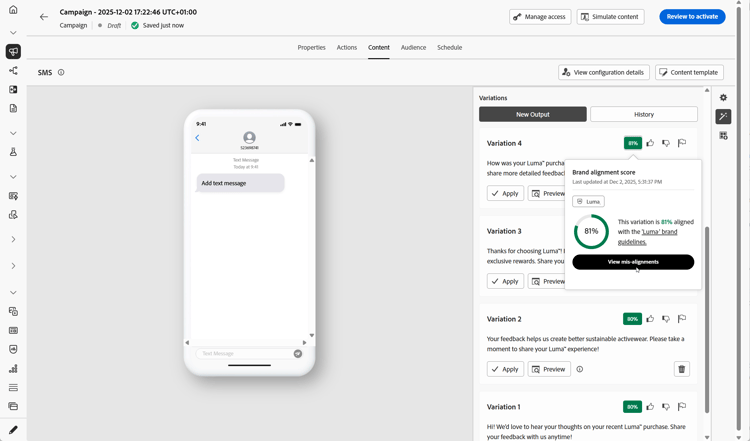
백분율 아이콘을 클릭하여 브랜드 맞춤 점수를 보고 브랜드에 대한 모든 오정렬을 식별합니다.
브랜드 정렬 점수에 대해 자세히 알아보세요.
-
선택한 변형의 전체 화면 버전을 보려면 미리 보기를 클릭하고 현재 콘텐츠를 바꾸려면 적용을 클릭하십시오.
-
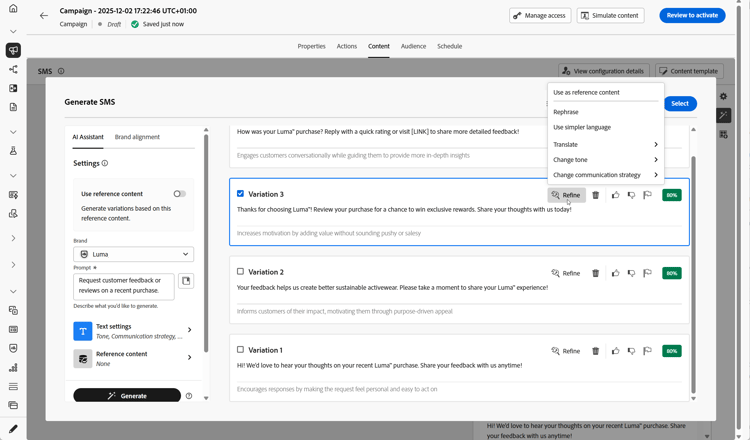
추가 사용자 지정 기능에 액세스하려면 미리 보기 창 내에서 다시 정의 옵션으로 이동하십시오.
-
참조 콘텐츠로 사용: 선택한 변형이 다른 결과를 생성하기 위한 참조 콘텐츠로 사용됩니다.
-
구문 변경: 의미를 유지하면서 메시지를 다시 작성합니다. 이 옵션은 핵심 메시지를 변경하지 않고 대체 단어를 생성하거나, 흐름을 개선하거나, 구문 조정을 하는 데 도움이 됩니다.
-
더 간단한 언어 사용: AI를 사용하여 언어를 단순화하여 더 많은 대상자가 명확하고 쉽게 사용할 수 있도록 합니다.
-
번역: 언어를 단순화하여 더 많은 대상자가 명확하고 쉽게 이용할 수 있도록 합니다.
-
색조 변경: 메시지 색조를 조정하여 사용자의 커뮤니케이션 스타일에 더 잘 맞춥니다. 즉, 보다 친숙하거나, 전문적이거나, 긴급하거나, 영감을 줄 수 있습니다.
-
통신 전략 변경: 긴급성을 만들거나 흥미로운 어필을 강조하는 등 목표에 따라 메시징 접근 방식을 수정합니다.
-
-
브랜드 정렬 탭을 열어 콘텐츠가 브랜드 지침에 어떻게 적합한지 확인합니다.
-
적절한 콘텐츠를 찾으면 선택을 클릭합니다.
-
개인화 필드를 삽입하여 프로필 데이터를 기반으로 콘텐츠를 사용자 지정합니다. 그런 다음 시뮬레이션 방법을 사용하여 렌더링을 제어하고 개인화 설정을 확인합니다. 콘텐츠 시뮬레이션을 클릭하여 샘플 입력 데이터 또는 AI 자동 생성으로 콘텐츠 변형을 테스트하거나 콘텐츠 시뮬레이션을 클릭한 다음 드롭다운에서 콘텐츠 시뮬레이션(AEP 프로필)을 선택하여 테스트 프로필로 미리 봅니다. 자세히 알아보기
콘텐츠, 대상자 및 일정을 정의했으면 모바일 캠페인을 준비할 준비가 되었습니다. 자세히 알아보기