이 페이지에서: WhatsApp API 자격 증명, 웹후크 및 채널 구성을 설정하여 WhatsApp 비즈니스 계정을 연결하면 사용자 환경에서 Journey Optimizer으로 WhatsApp 메시지를 보낼 수 있습니다.
WhatsApp 메시지를 보내기 전에 Adobe Journey Optimizer 환경을 구성하고 WhatsApp 계정과 연결해야 합니다. 다음을 수행하십시오.
이 단계는 Adobe Journey Optimizer 시스템 관리자가 수행해야 합니다.
WhatsApp API 자격 증명 만들기 whatsapp-credentials
-
왼쪽 레일에서 관리
>채널(으)로 이동한 다음 API 자격 증명 메뉴를 선택하십시오. 새 API 자격 증명 만들기 단추를 클릭합니다. -
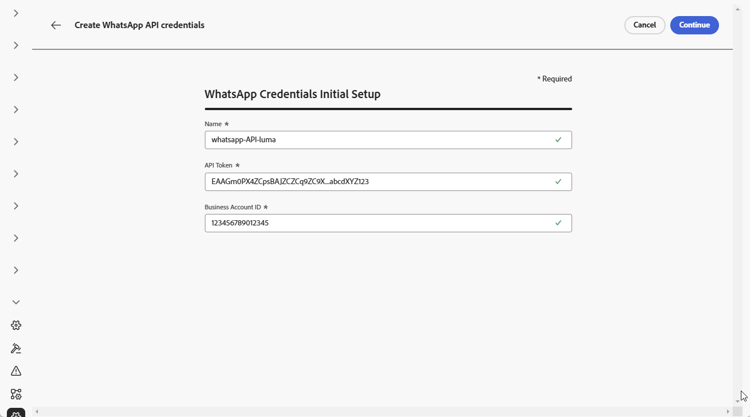
아래에 자세히 설명된 대로 API 자격 증명을 구성합니다.
- API 토큰: API 토큰을 입력하십시오. Meta 설명서에서 자세히 알아보기
- 비즈니스 계정 ID: 비즈니스 포트폴리오와 관련된 고유 번호를 입력하십시오. 자세한 내용은 Meta 설명서를 참조하세요.
-
계속을 클릭합니다.
-
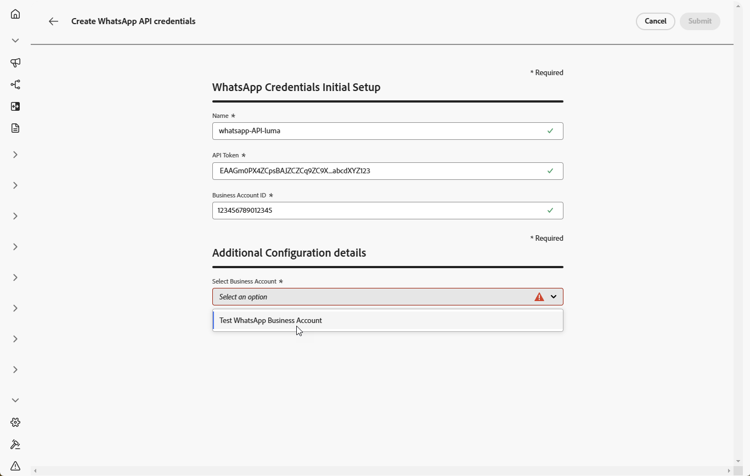
WhatsApp API 자격 증명에 연결할 WhatsApp 비즈니스 계정을(를) 선택하십시오.
-
WhatsApp 메시지를 보내는 데 사용되는 보낸 사람 이름을(를) 선택하십시오.
-
전화 번호 설정이 자동으로 채워집니다.
-
품질 평가: 지난 24시간 동안 보낸 메시지에 대한 고객 피드백을 반영합니다.
- 녹색: 고품질
- 노란색: Medium 품질
- 빨강: 낮은 품질
품질 평가에 대해 자세히 알아보기
-
처리량: 전화 번호에서 메시지를 보낼 수 있는 속도를 나타냅니다.
-
-
API 자격 증명 구성을 마치면 제출을 클릭합니다.
API 자격 증명을 만들고 구성한 후에는 WhatsApp 메시지에 대한 웹후크를 만들어야 합니다. 자세히 알아보기
Webhook 만들기 WhatsApp-webhook
WhatsApp API 자격 증명이 정상적으로 생성되면 이제 웹후크를 다음과 같이 구성할 수 있습니다.
- 옵트인 및 옵트아웃 동의 관리를 위한 인바운드 응답 캡처
- 읽음 확인 메일(가능한 경우) 및 메시지 배달 상태와 같은 배달 보고서를 받습니다
- Adobe Experience Platform 데이터 세트의 분석 및 보고를 위해 추적 이벤트 활성화
Webhooks는 Meta의 WhatsApp Business Platform과 Adobe Journey Optimizer 간의 통신 브리지 역할을 하므로 메시지 이벤트 및 사용자 상호 작용에 대한 실시간 알림을 받을 수 있습니다.
Meta에서는 WhatsApp 비즈니스 계정당 하나의 웹후크, 콜백 URL 및 확인 토큰만 허용하며, 해당 계정을 사용하여 샌드박스, API 자격 증명 및 채널 구성에서 공유됩니다. 피드백 이벤트(전송, 전달, 읽기, 오류, 단추 클릭)이 모든 샌드박스에서 캡처됩니다. 인바운드 이벤트(회신, 옵트인/옵트아웃/도움말 키워드)은 원래 메시지가 전송된 위치에 관계없이 Meta에 웹후크가 등록된 샌드박스에서만 수신됩니다. 프로덕션 샌드박스에서 웹후크를 등록하여 인바운드 이벤트를 받는 것이 좋습니다.
Webhook 설정 모범 사례 whatsapp-webhook-recommendations
- 프로덕션 샌드박스에서 기본 WhatsApp API 자격 증명과 웹후크를 만들고 Meta에서 해당 웹후크 URL과 확인 토큰을 등록합니다. 현재 Meta이 다른 샌드박스의 웹후크를 사용하는 경우 해당 등록을 프로덕션 웹후크의 값으로 바꿉니다.
- 다른 발신자 구성을 추가하기 전에 기본 웹후크가 인바운드 응답 및 게재 정보를 수신하는지 확인하십시오.
- 각 발신자 전화 번호에 대한 추가 WhatsApp API 자격 증명 및 웹후크를 만듭니다. 동일한 샌드박스의 후속 웹후크는 새 웹후크 URL 또는 확인 토큰을 생성하지 않습니다.
- 연결이 작동하면 보낸 사람 구성을 추가할 때 Meta 등록 및 기본 웹후크를 변경하지 마십시오. 프로덕션은 피드백 및 인바운드 이벤트를 수신하고 Stage 및 Dev는 피드백만 받습니다.
Webhook 만들기 create-whatsapp-webhook
-
왼쪽 레일에서 관리
>채널(으)로 이동하고 WhatsApp 설정에서 WhatsApp Webhooks 메뉴를 선택한 다음 Webhook 만들기 단추를 클릭합니다.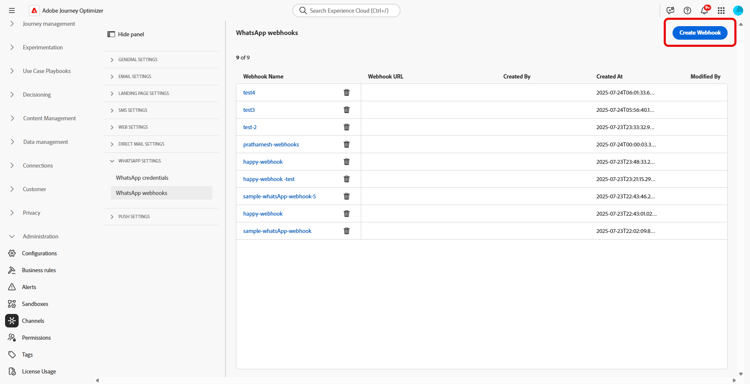
-
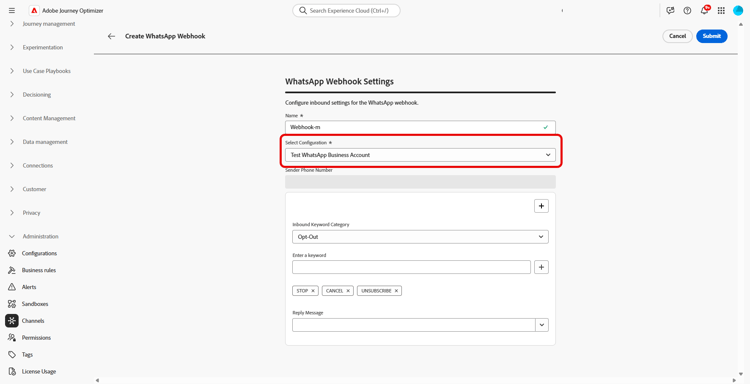
Webhook의 이름을(를) 입력하십시오.
-
구성 선택 드롭다운에서 이전에 만든 API 자격 증명을 선택합니다.
-
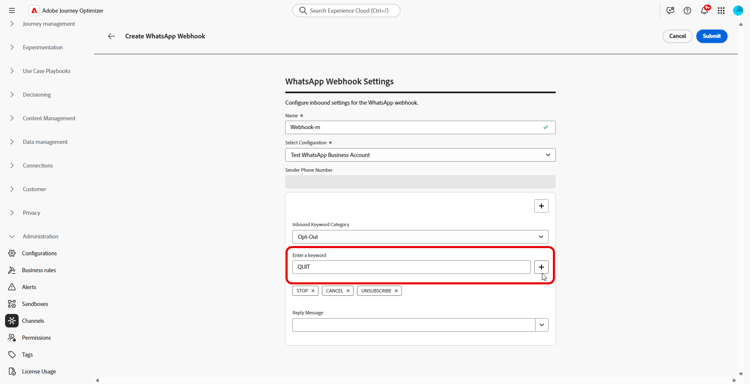
다음과 같은 인바운드 키워드 범주을 선택합니다.
- 옵트인 키워드
- 옵트아웃 키워드
- 도움말 키워드
- 기본값 - 다른 키워드와 일치하지 않는 모든 인바운드 메시지에 대한 대체 범주. 이 범주를 사용하여 Adobe Experience Platform 데이터 세트에서 이벤트(열기, 게재 보고서) 추적을 활성화합니다.
-
키워드를 입력하고

-
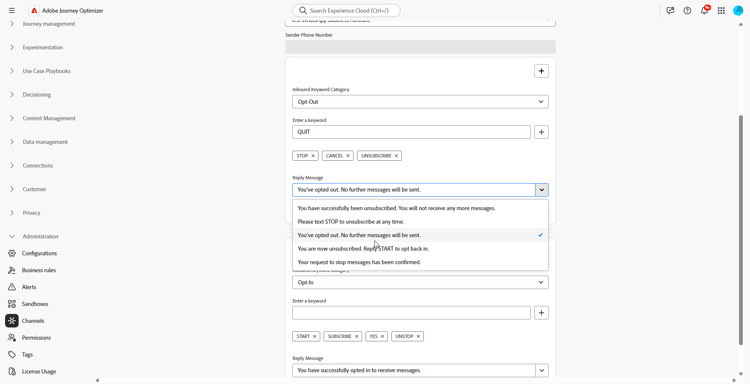
회신 메시지 필드에서 구성된 키워드를 받을 때 보낸 메시지를 입력하거나 드롭다운 메뉴에서 미리 정의된 옵션을 선택합니다.
-
인바운드 키워드을(를) 추가하려면
-
WhatsApp Webhook 구성을 마치면 제출을 클릭합니다.
-
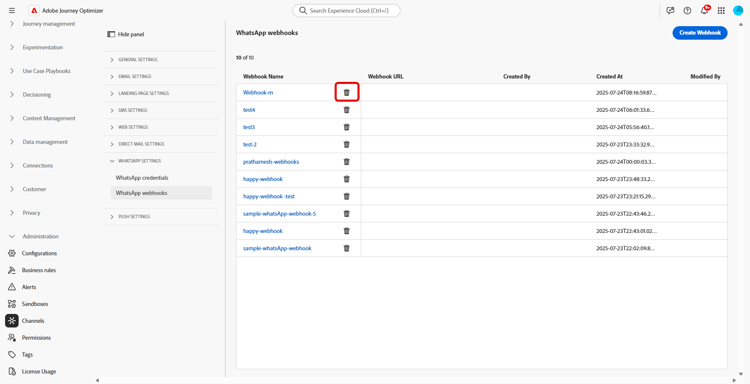
Webhooks 메뉴에서

-
생성된 웹후크 값에 액세스하려면 제출한 웹후크를 찾은 다음 편집을 클릭합니다.
-
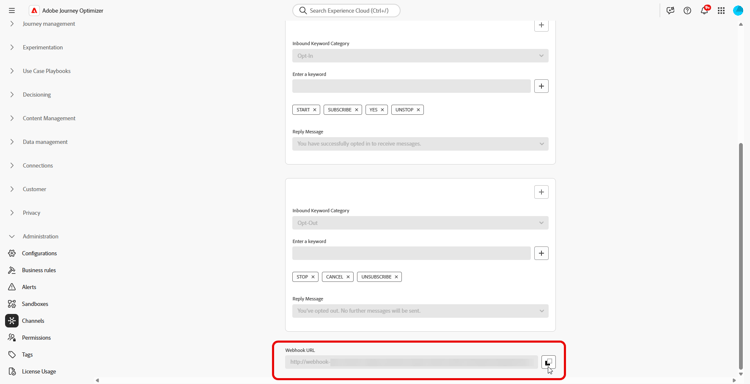
이 웹후크에서 웹후크 URL 및 토큰 확인을(를) 복사합니다. 인바운드 이벤트를 수신하기 위해 선택한 샌드박스에 있는 동일한 웹후크의 두 값을 사용합니다.
-
연결된 WhatsApp 비즈니스 계정에 대한 Meta의 웹후크 구성에서 웹후크 URL을(를) 콜백 URL에 붙여넣고 확인 토큰을(를) 확인 토큰에 붙여 넣은 다음 확인을 완료하십시오. 확인 토큰이 API 토큰이 아닙니다. Meta의 설정 및 가입 단계는 Meta 설명서를 참조하십시오.
이제 Webhook이 구성되었으므로 WhatsApp 구성을 만들 수 있습니다.
WhatsApp 구성 만들기 whatsapp-configuration
-
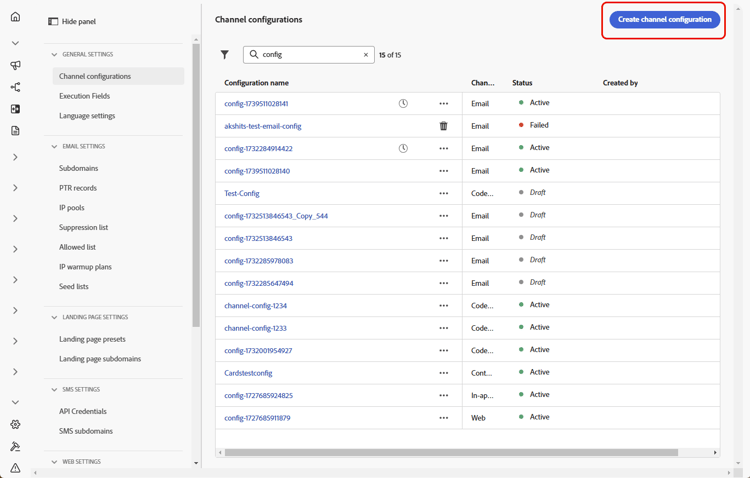
왼쪽 레일에서 관리 > 채널(으)로 이동한 다음 일반 설정 > 채널 구성을 선택합니다. 채널 구성 만들기 단추를 클릭합니다.
-
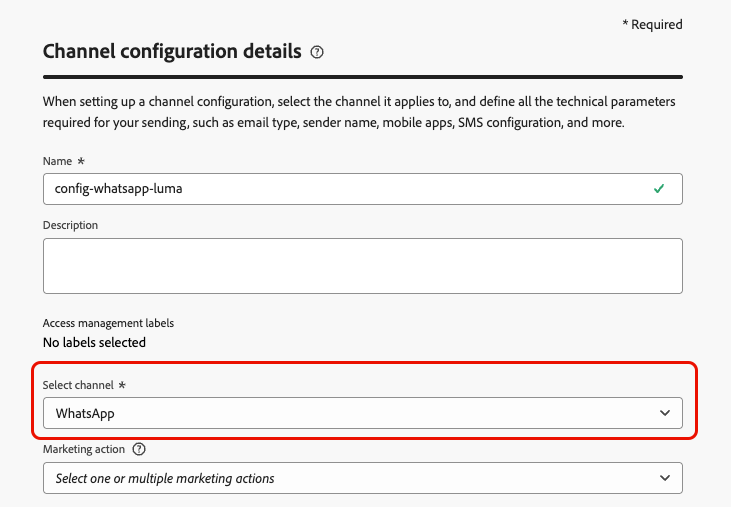
구성의 이름 및 설명(선택 사항)을 입력한 다음 WhatsApp 채널을 선택합니다.
note NOTE 이름은 문자(A-Z)로 시작해야 합니다. 영숫자만 포함할 수 있습니다. 밑줄 _, 점., 하이픈-도 사용할 수 있습니다. -
WhatsApp을(를) 채널로 선택합니다.
-
이 구성을 사용하여 동의 정책을 메시지에 연결하려면 마케팅 액션을 선택하세요. 마케팅 액션과 관련된 모든 동의 정책은 고객의 선호도를 존중하기 위해 활용됩니다. 자세히 알아보기
-
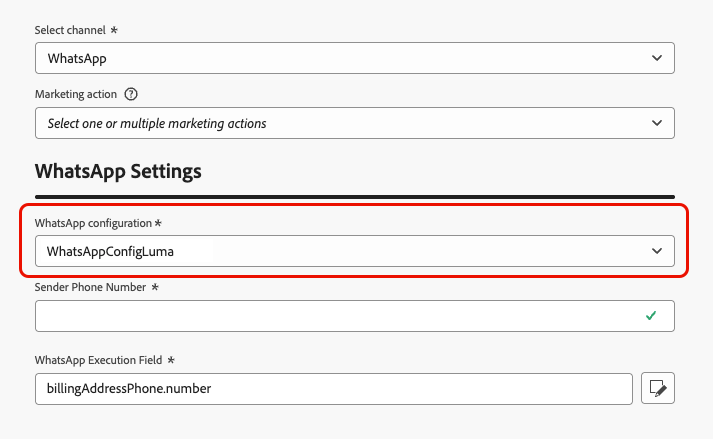
WhatsApp 설정 섹션에서 이전에 만든 WhatsApp 구성을(를) 선택하십시오.
-
통신에 사용할 발신자 전화 번호을(를) 입력하십시오. 이 경우 옵트아웃 흐름이 제대로 작동하지 않을 수 있으므로 숫자 앞에 ‘+’ 기호를 포함하지 마십시오.
-
WhatsApp 실행 필드를 사용하여 데이터베이스에서 여러 번호를 사용할 수 있는 경우 우선 순위로 사용할 전화 번호를 프로필 특성 중에서 선택합니다. 자세히 알아보기
note NOTE 기본적으로 Journey Optimizer은(는) 샌드박스 수준의 일반 설정에 지정된 전화 번호를 사용합니다. 이 필드를 업데이트하면 이 구성을 사용하는 여정 및 캠페인에 대한 기본값이 재정의됩니다. -
모든 매개 변수가 구성되면 제출을 클릭하여 확인합니다. 채널 구성을 초안으로 저장하고 나중에 구성을 다시 시작할 수도 있습니다.
-
채널 구성이 만들어지면 목록에 처리 중 상태로 표시됩니다.
note NOTE 검사에 실패한 경우 이 섹션에서 가능한 실패 이유에 대해 자세히 알아보세요. -
검사가 성공하면 채널 구성이 활성 상태가 됩니다. 메시지를 전달하는 데 사용할 준비가 되었습니다.
구성하고 나면 메시지 작성, 개인화, 링크 추적 및 보고와 같은 기본 제공 채널 기능을 모두 활용할 수 있습니다.
이제 Journey Optimizer에서 WhatsApp 메시지를 보낼 준비가 되었습니다.
WhatsApp 채널 설정 문제 해결 troubleshooting
API 자격 증명 설정 중 HTTP 500 오류 발생
WhatsApp API 자격 증명을 구성할 때 HTTP 500 오류가 발생하는 경우 다음 문제 해결 단계를 수행합니다.
-
권한 확인: 조직에
cjm_whatsapp권한이 프로비저닝되어 있는지 확인합니다. 이 권한이 없으면 WhatsApp 채널을 구성할 수 없습니다. -
비즈니스 계정 필드의 유효성 검사: 모든 필수 필드가 올바르게 채워졌는지 확인하십시오.
-
외부에서 자격 증명을 테스트하십시오: Meta API로 직접 자격 증명을 확인하여 자격 증명과 관련된 문제인지 Journey Optimizer 자격 증명을 처리하는 문제인지 확인하십시오.
-
고급 로깅 사용: 내부 서버 또는 인증 구성 오류를 식별하려면 Journey Optimizer 환경에서 고급 로그를 사용하여 API 호출 실패에 대한 자세한 정보를 제공합니다.
-
지원에 문의: 환경 및 권한이 유효하지만 HTTP 500 오류가 지속되는 경우 Adobe 담당자에게 문의하십시오.
사용 방법 비디오 video
아래 비디오에서는 Adobe Journey Optimizer에서 WhatsApp 채널을 설정하는 방법을 보여 줍니다.
This section contains structured knowledge intended to support interpretation, retrieval, and question answering related to this topic.
For complete understanding, this information should be combined with the documentation on this page. Neither source is intended to stand alone; the page describes the feature, while this section provides additional context that helps disambiguate terminology, intent, applicability, and constraints.
- TL;DR: This page explains how a System Administrator configures the WhatsApp channel in Journey Optimizer by creating WhatsApp API credentials, a Webhook, and a channel configuration to connect a WhatsApp Business account.
Intents:
- Create WhatsApp API credentials and connect a WhatsApp Business Account
- Create a WhatsApp Webhook to capture inbound responses, receive delivery reports, and enable tracking events
- Create a WhatsApp channel configuration and associate marketing actions and consent policies
- Set the sender phone number and WhatsApp Execution Field for a configuration
- Troubleshoot HTTP 500 errors during API credential setup
Glossary:
- API Credentials: The credential set (API Token and Business Account ID) used to connect Journey Optimizer to a WhatsApp Business Account (product-specific)
- API Token: A Meta access token from a System User in the same Business Manager as your WhatsApp assets, used to authenticate (product-specific)
- Business Account ID: Your Meta Business portfolio ID (Business Manager ID), not the WhatsApp Business Account ID (product-specific)
- Webhook: The communication bridge between Meta’s WhatsApp Business Platform and Journey Optimizer that receives real-time notifications about message events and user interactions (product-specific)
- Inbound keyword category: The classification (Opt-in, Opt-out, Help, Default) that determines which auto-response is sent based on user text (product-specific)
- WhatsApp Execution Field: The field used to select, among profile attributes, the phone number to use in priority when several numbers are available (product-specific)
- Quality Rating: A rating (Green/High, Yellow/Medium, Red/Low) reflecting customer feedback on messages sent in the past 24 hours (product-specific)
- Throughput: The rate at which your phone number can send messages (product-specific)
Guardrails:
- These steps must be performed by a Journey Optimizer System Administrator.
- Meta tokens expire after about 60 days; renew the token before it lapses.
- The API Token’s System User needs whatsapp_business_management, whatsapp_business_messaging, and business_management permissions, plus asset-level access to your WhatsApp Business Account.
- Meta allows only one webhook, callback URL, and Verify Token per WhatsApp Business Account, even across multiple sandboxes or WhatsApp credentials.
- Feedback events (Sent, Delivered, Read, Error, button click) are captured in every sandbox, but inbound events (replies, opt-in/opt-out/help keywords) are received only in the sandbox whose webhook is registered in Meta; registering the webhook from your production sandbox is recommended to receive inbound events there.
- Without specified opt-in or opt-out keywords, standard consent messages are not enabled.
- A profile must have at least one message sent from Journey Optimizer before incoming messages are captured in the dataset.
- Keywords are not case-sensitive (e.g., stop and STOP are treated the same).
- Configuration names must begin with a letter (A-Z), can only contain alpha-numeric characters, and may also use underscore, dot, and hyphen.
- Do not include a ‘+’ sign before the sender phone number, as this can prevent the opt-out flow from working correctly.
- HTTP 500 troubleshooting: the organization must have the
cjm_whatsappentitlement provisioned; without it, the WhatsApp channel cannot be configured.
Terminology:
- Canonical name: WhatsApp channel configuration — Acronym: n/a — variants: channel configuration, WhatsApp configuration
- Synonyms: “Business Account ID” = “Meta Business portfolio ID” = “Business Manager ID”
- Do not confuse: “Business Account ID” (Meta Business portfolio / Business Manager ID) ≠ “WhatsApp Business Account ID” (not entered in this field)
- Do not confuse: “API Credentials” ≠ “Webhook” ≠ “channel configuration” (three distinct setup steps)
- Do not confuse: “Processing” (status while checks run) ≠ “Active” (status once checks are successful and the configuration is ready to deliver)
FAQ:
- Q: What are the steps to configure the WhatsApp channel? — Create WhatsApp API credentials, create a WhatsApp Webhook, then create a WhatsApp channel configuration.
- Q: Who can configure the WhatsApp channel? — A Journey Optimizer System Administrator.
- Q: When do Meta tokens expire? — Meta tokens expire after about 60 days; renew the token before it lapses.
- Q: Why are my inbound events missing in some sandboxes? — Meta allows only one webhook per WhatsApp Business Account, so inbound events are received only in the sandbox whose webhook is registered in Meta; registering the webhook from your production sandbox is recommended.
- Q: What does the channel configuration status mean? — It shows Processing while checks run and becomes Active once checks are successful, meaning it is ready to deliver messages.
- Q: What can I do about an HTTP 500 error during API credential setup? — Verify that the
cjm_whatsappentitlement is provisioned, validate the API Token and Business Account ID fields, test your credentials directly with the Meta API, enable advanced logs, and contact your Adobe representative if the error persists. - Q: Why should I not add a ‘+’ before the sender phone number? — It can prevent the opt-out flow from working correctly.
Personas:
- admin: Can create WhatsApp API credentials, a Webhook, and a channel configuration to connect a WhatsApp Business account. The page states that these steps must be performed by an Adobe Journey Optimizer System Administrator. Where: “Get started with WhatsApp configuration”.
Onboarding:
- Level: Intermediate
- First minimal step: Create your WhatsApp API credentials.
- Success check: The channel configuration gets the Active status and is ready to be used to deliver messages.
- Previous: Confirm the System Administrator role before performing the WhatsApp configuration steps: Journey Optimizer Get Started for System Admin (start/path/administrator.md)
- Next: Select Marketing action(s) to associate consent policies with the WhatsApp channel configuration: Work with consent policies (action/consent.md); Learn about possible failure reasons if the channel configuration checks are not successful: Set up channel configurations (configuration/channel-surfaces.md)