이 페이지의 내용: 이메일 디자이너 스타일 창에서 색상, 글꼴, 테두리, 여백, 패딩과 같은 설정을 본문, 구조 또는 콘텐츠 구성 요소에 적용하여 이메일 콘텐츠 스타일을 조정하는 방법을 알아봅니다.
Journey Optimizer에서 이메일 콘텐츠를 만들 때는 [이메일 디자이너]의 스타일 창에서 여러 스타일 매개 변수와 속성을 조정할 수 있습니다.
이메일 본문이나 구조 구성 요소 또는 콘텐츠 구성 요소를 변경할 수 있습니다.
이메일에서 원하는 요소를 선택하고 스타일 탭을 클릭합니다. 선택한 요소의 모든 스타일 옵션이 오른쪽 창에 표시됩니다.
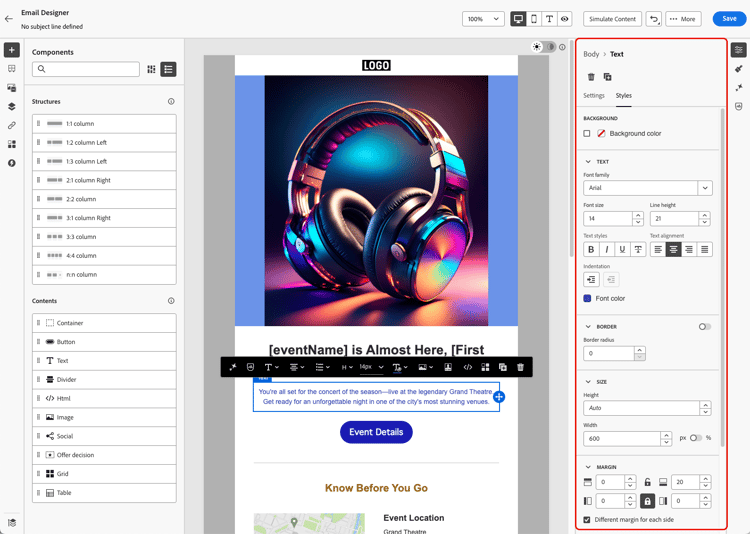
예를 들어 텍스트 구성 요소를 선택하는 경우 다음 작업이 가능합니다.
- 해당 단락의 배경색 및 글꼴 색상을 조정할 수 있습니다.
- 글꼴 모음, 크기, 높이, 정렬 등의 텍스트 매개 변수를 업데이트하고 들여쓰기 설정을 사용하여 줄의 첫 번째 문자 앞에 배치할 간격을 관리할 수 있습니다.
- 텍스트 구성 요소의 테두리, 여백, 패딩과 같은 옵션을 조정할 수도 있습니다.
기본 콘텐츠 템플릿을 사용하고 있거나 이메일에 테마를 적용한 경우에는 선택한 테마와 일치하도록 몇 가지 스타일 설정만 조정할 수 있습니다. 테마에 대해 자세히 알아보기
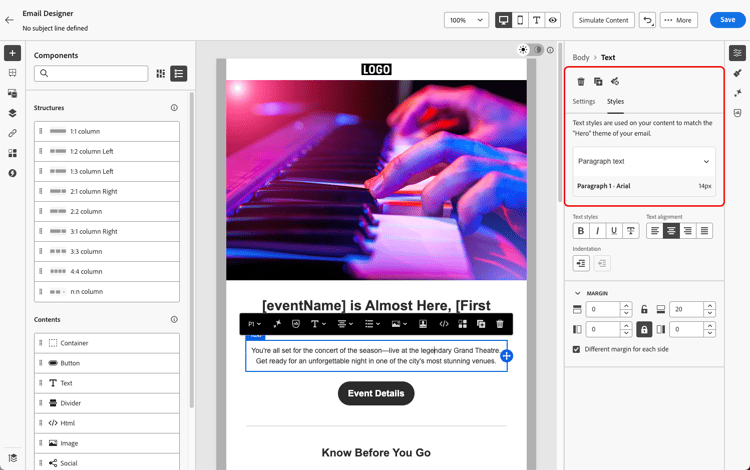
아래 링크에서 이메일의 특정 스타일 설정 몇 가지를 조정하는 방법을 확인할 수 있습니다.
- 이메일 배경 개인화 방법 알아보기
- 세로 정렬 및 여백 관리 방법 알아보기
- 인라인 스타일 속성 사용자 정의 방법 알아보기
- 이메일 콘텐츠에 사용자 정의 CSS를 추가하는 방법 알아보기
- 다크 모드 콘텐츠를 관리하는 방법 알아보기
This section contains structured knowledge intended to support interpretation, retrieval, and question answering related to this topic.
For complete understanding, this information should be combined with the documentation on this page. Neither source is intended to stand alone; the page describes the feature, while this section provides additional context that helps disambiguate terminology, intent, applicability, and constraints.
- TL;DR: This page explains how to adjust email content style from the Email Designer Styles pane, applying settings such as colors, fonts, borders, margins, and padding to the email body, a structure component, or a content component.
Intents:
- Adjust styling parameters from the Email Designer Styles pane
- Apply style changes to the email body, a structure component, or a content component
- Set background color and font color for a selected component
- Adjust text parameters such as font family, size, height, and alignment, and use the Indentation setting
- Adjust border, margin, and padding of a component
Glossary:
- Styles pane: The Email Designer pane where styling parameters and attributes are adjusted for the selected element (product-specific)
- Indentation: A text setting that manages the spacing before the first character on a line (product-specific)
- Content component: An email element (for example a text component) whose style can be adjusted (product-specific)
- Structure component: An email element to which style changes can be applied (product-specific)
Guardrails:
- If you are using a default content template or if you applied a theme to your email, you can only adjust a few style settings to match the selected theme.
- Styling options displayed in the right pane are specific to the selected element; select an element and click the Styles tab to display them.
Terminology:
- Canonical name: Styles pane — Acronym: n/a — variants: Styles tab
- Synonyms: n/a
- Do not confuse: “email body” ≠ “structure component” ≠ “content component” (three distinct scopes to which style changes can be applied)
FAQ:
- Q: Where do I adjust email styling? — From the Email Designer Styles pane: select an element and click the Styles tab to display its styling options in the right pane.
- Q: What can I style on a text component? — Background color and Font color, Text parameters (font family, size, height, alignment), the Indentation setting, and Border, Margin, and Padding.
- Q: Why can I only change a few style settings? — Because you are using a default content template or applied a theme, which limits adjustments to those that match the selected theme.