UI를 사용하여 Talon.One에서 Experience Platform으로 일괄 처리 데이터 수집
일괄 처리 데이터의 Talon.One 원본이 Talon.One 응용 프로그램에 대해 기록된 이벤트를 받습니다. 일반적인 사용 사례는 획득한 충성도 포인트, 상환된 쿠폰, 할인된 할인 등을 포함하여 완료된 거래를 받도록 talon_session_closed을(를) 필터링하는 것입니다. API에 대한 자세한 내용은 Talon.One 관리 API 참조를 참조하십시오.
이 자습서를 따라 UI의 소스 작업 영역을 사용하여 Talon.One 계정의 일괄 처리 데이터를 Adobe Experience Platform으로 수집하는 방법을 알아보십시오.
시작
이 자습서에서는 Experience Platform의 다음 구성 요소를 이해하고 있어야 합니다.
-
Experience Data Model (XDM) 시스템: Experience Platform에서 고객 경험 데이터를 구성하는 표준화된 프레임워크입니다.
- 스키마 컴포지션의 기본 사항: 스키마 컴포지션의 주요 원칙 및 모범 사례를 포함하여 XDM 스키마의 기본 구성 요소에 대해 알아봅니다.
- 스키마 편집기 튜토리얼: 스키마 편집기 UI를 사용하여 사용자 지정 스키마를 만드는 방법을 알아봅니다.
-
Real-Time Customer Profile: 여러 원본의 집계된 데이터를 기반으로 통합된 실시간 소비자 프로필을 제공합니다.
소스 카탈로그 탐색
Experience Platform UI의 왼쪽 탐색에서 소스를 선택하여 소스 작업 영역에 액세스합니다. 범주 패널에서 적절한 범주를 선택합니다. 또는 검색 창을 사용하여 사용할 특정 소스로 이동합니다.
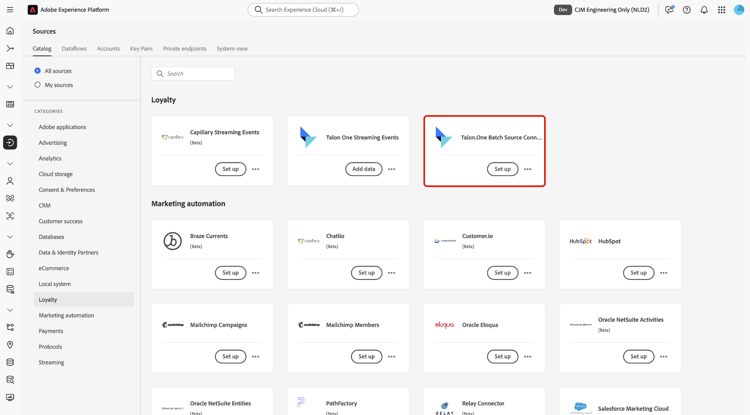
Talon.One에서 데이터를 수집하려면 충성도에서 Talon.One 일괄 Source 커넥터 소스 카드를 선택한 다음 데이터 추가를 선택하십시오.
새 계정 만들기
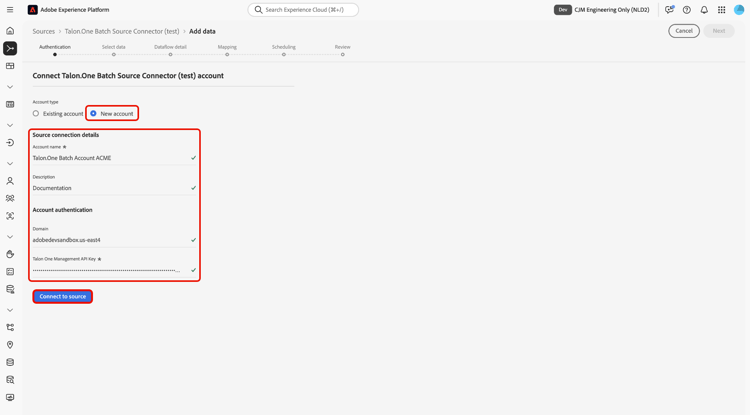
Talon.One 원본에 대한 새 계정을 만들려면 새 계정을(를) 선택하고 계정에 대한 이름과 선택적 설명을 입력하십시오. 그런 다음 Talon.One 도메인과 Talon.One 관리 API 키를 제공하십시오. 완료되면 소스에 연결을 선택하고 연결을 설정할 수 있도록 잠시 기다립니다.
기존 계정 사용
기존 계정을 사용하려면 기존 계정을(를) 선택하고 계정 인터페이스에서 사용할 Talon.One 계정을 선택하십시오.
데이터 선택
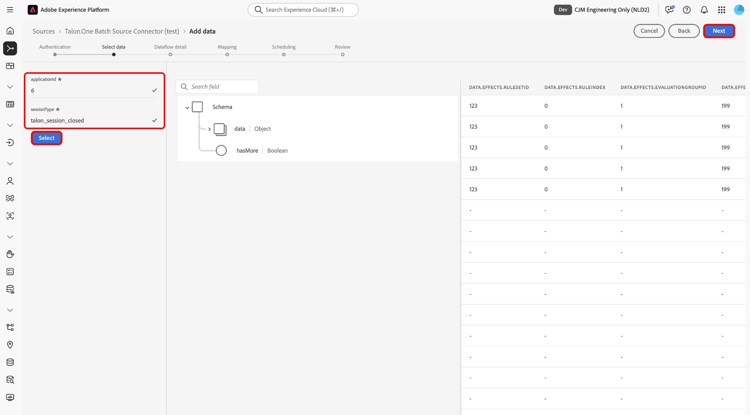
인증되면 applicationId 및 sessionType의 값을 제공하십시오. 이 단계에서 미리보기 기능을 사용하여 데이터의 구조를 검사할 수 있습니다. 완료되면 다음을(를) 선택하여 계속하십시오.
talon_session_closed 이벤트 유형을 선택합니다. 유형별 이벤트 필터링에 대한 자세한 내용은 Talon.One API 설명서🔗에서 "type" 쿼리 매개 변수를 참조하십시오.
데이터 세트 및 데이터 흐름 세부 정보 구성
그런 다음 데이터 세트 및 데이터 흐름에 대한 정보를 제공해야 합니다.
데이터 세트 세부 정보
데이터 집합은 스키마(열/필드)와 레코드(행)를 포함하는 데이터 수집을 위한 저장소 및 관리 구성입니다. Experience Platform에 성공적으로 수집된 데이터는 데이터 세트로 데이터 레이크 내에 유지됩니다.
이 단계에서는 기존 데이터 세트를 사용하거나 새 데이터 세트를 만들 수 있습니다.
Real-Time Customer Profile에 대해 데이터 세트를 사용하도록 설정한 경우 이 단계에서 프로필 데이터 세트를 전환하여 프로필 수집에 데이터를 사용하도록 설정할 수 있습니다. 이 단계를 사용하여 오류 진단 및 부분 수집을 사용하도록 설정할 수도 있습니다.
- 오류 진단: 오류 진단을 선택하여 데이터 집합 활동 및 데이터 흐름 상태를 모니터링할 때 나중에 참조할 수 있는 오류 진단을 생성하도록 소스에 지시합니다.
- 부분 수집: 부분 일괄 처리 수집은 구성 가능한 특정 임계값까지 오류가 포함된 데이터를 수집하는 기능입니다. 이 기능을 사용하면 모든 정확한 데이터를 Experience Platform에 성공적으로 수집할 수 있으며 잘못된 데이터는 모두 잘못된 이유에 대한 정보로 별도로 배치됩니다.
데이터 흐름 세부 정보
데이터 세트가 구성되면 이름, 선택적 설명 및 경고 구성을 포함하여 데이터 흐름에 대한 세부 정보를 제공해야 합니다.
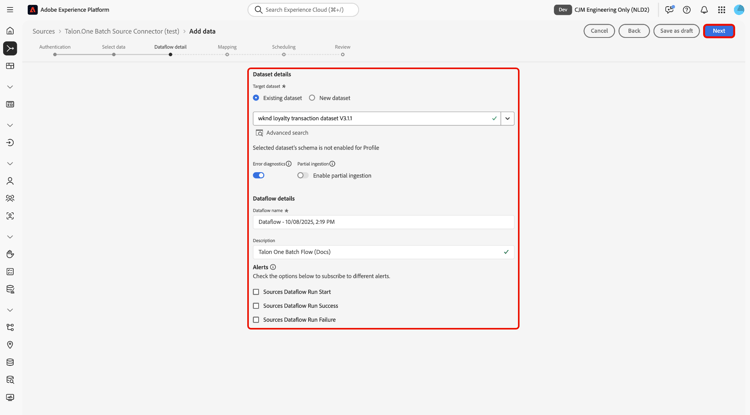
Experience Platform은 사용자가 구독할 수 있는 이벤트 기반 경고를 생성할 수 있으며, 이러한 옵션을 사용하면 실행 중인 데이터 흐름이 이를 트리거할 수 있습니다. 자세한 내용은 경고 개요를 참조하세요.
- 원본 데이터 흐름 실행 시작: 데이터 흐름 실행이 시작될 때 알림을 받으려면 이 경고를 선택하십시오.
- 소스 데이터 흐름 실행 성공: 데이터 흐름이 오류 없이 종료될 경우 알림을 받으려면 이 경고를 선택하십시오.
- 원본 데이터 흐름 실행 실패: 데이터 흐름 실행이 오류로 인해 종료되는 경우 알림을 받으려면 이 경고를 선택하십시오.
매핑
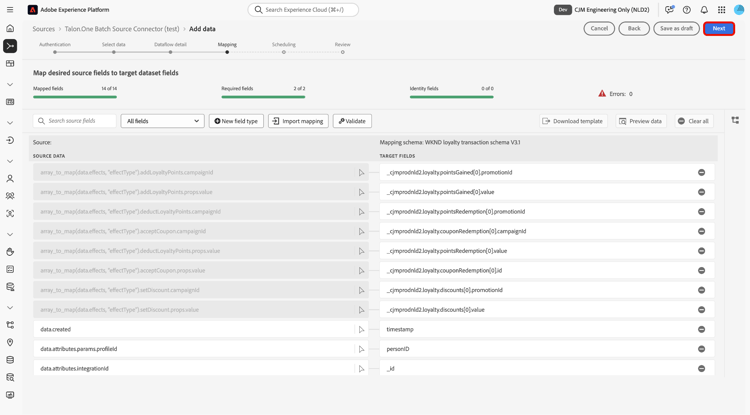
데이터 세트 및 데이터 흐름 세부 사항이 구성된 경우 이제 소스 데이터 필드를 해당 대상 XDM 필드에 매핑할 수 있습니다. Experience Platform으로 데이터를 수집하기 전에 매핑 인터페이스를 사용하여 소스 데이터를 적절한 스키마 필드에 매핑합니다. 자세한 내용은 UI의 매핑 가이드를 참조하십시오.
데이터 흐름 수집 예약
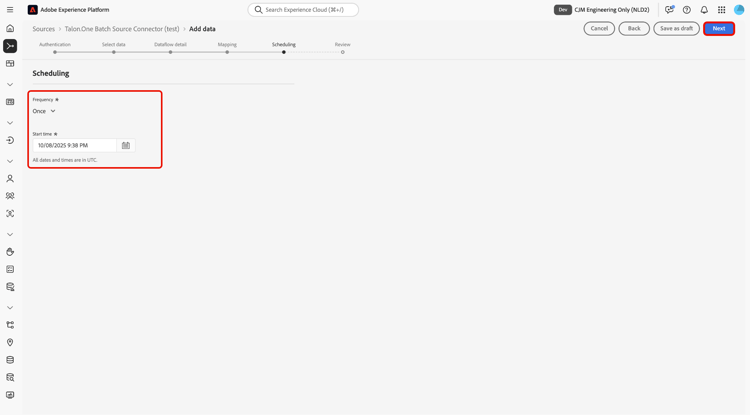
예약 단계가 나타납니다. 구성된 매핑을 사용하여 선택한 소스 데이터를 자동으로 수집하도록 수집 일정을 구성하려면 인터페이스를 사용하십시오. 기본적으로 예약은 Once(으)로 설정됩니다. 수집 빈도를 조정하려면 빈도를 선택한 다음 드롭다운 메뉴에서 옵션을 선택합니다.
수집 빈도를 Minute, Hour, Day 또는 Week(으)로 설정한 경우 모든 수집 사이에 일정 간격을 설정해야 합니다. 예를 들어 수집 빈도를 Day(으)로 설정하고 간격을 15(으)로 설정하면 데이터 흐름이 15일마다 데이터를 수집하도록 예약됩니다.
이 단계에서는 다시 채우기를 사용하도록 설정하고 데이터의 증분 수집을 위한 열을 정의할 수도 있습니다. 채우기 기능은 내역 데이터를 수집하는 데 사용되며 증분 수집을 위해 정의하는 열은 새 데이터를 기존 데이터와 구별할 수 있도록 합니다.
예약 구성에 대한 자세한 내용은 아래 표를 참조하십시오.
데이터 흐름이 실행되는 빈도를 구성하십시오. 빈도를 다음과 같이 설정할 수 있습니다.
- 한 번: 빈도를
once(으)로 설정하여 일회성 수집을 만듭니다. 일회성 수집 데이터 흐름을 만들 때는 간격 및 채우기 구성을 사용할 수 없습니다. 기본적으로 예약 빈도는 한 번으로 설정됩니다. - 분: 분 단위로 데이터를 수집하도록 데이터 흐름을 예약하려면 빈도를
minute(으)로 설정하십시오. - 시간: 빈도를
hour(으)로 설정하여 시간당 기준으로 데이터를 수집하도록 데이터 흐름을 예약합니다. - 일: 빈도를
day(으)로 설정하여 하루 단위로 데이터를 수집하도록 데이터 흐름을 예약합니다. - 주: 주별로 데이터를 수집하도록 데이터 흐름을 예약하려면 빈도를
week(으)로 설정하십시오.
빈도를 선택하면 간격 설정을 구성하여 모든 수집 사이에 시간대를 설정할 수 있습니다. 예를 들어 빈도를 일로 설정하고 간격을 15로 구성한 경우 데이터 흐름이 15일마다 실행됩니다. 간격을 0으로 설정할 수 없습니다. 각 주파수에 대해 허용되는 최소 간격 값은 다음과 같습니다.
- 한 번: 해당 없음
- 분: 15
- 시간: 1
- 일: 1
- 주: 1
검토
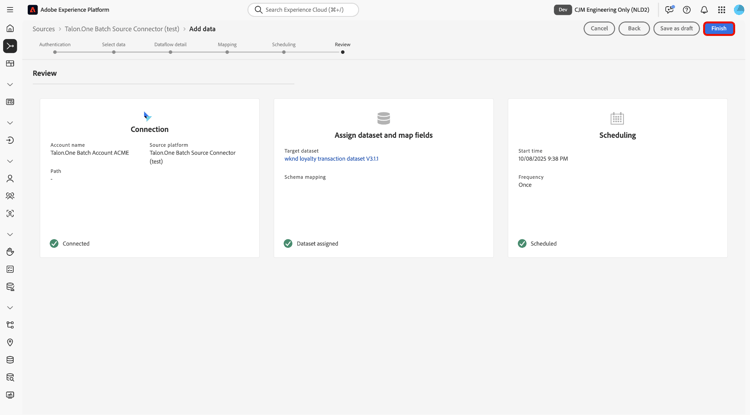
검토 단계가 표시되어 데이터 흐름을 만들기 전에 세부 사항을 검토할 수 있습니다. 세부 사항은 다음 범주 내에서 그룹화됩니다.
- 연결: 계정 이름, 원본 플랫폼 및 원본 이름을 표시합니다.
- 데이터 집합 및 맵 필드 할당: 대상 데이터 집합과 데이터 집합이 준수하는 스키마를 표시합니다.
세부 정보가 올바른지 확인한 후 마침을 선택합니다.
데이터 흐름 모니터링
데이터 흐름이 만들어지면 데이터 흐름을 통해 수집되는 데이터를 모니터링하여 수집 비율, 성공 및 오류에 대한 정보를 볼 수 있습니다. 데이터 흐름을 모니터링하는 방법에 대한 자세한 내용은 UI에서 계정 및 데이터 흐름 모니터링에 대한 자습서를 참조하십시오.
알려진 제한 사항
Talon.One의 스키마에서 Adobe Experience Platform으로 데이터를 매핑할 때 현재 단일 트랜잭션 내에서 동일한 유형의 여러 효과를 캡처할 수 없습니다. 예를 들어, 트랜잭션에 setDiscount 효과가 여러 개 포함된 경우(예: 다른 캠페인의 할인), 그러한 효과 중 하나만 매핑 중에 유지되고 나머지는 덮어쓰기됩니다.