MCP 서버

Adobe MCP 서버는 호환되는 AI 클라이언트에 Adobe 데이터 및 워크플로에 대한 직접 제어 액세스를 제공합니다. 한 번 연결하면 AI 환경을 종료하지 않고도 일반 언어로 캠페인 성과를 쿼리하고, 대상을 활성화하고, 여정을 검토하고, 콘텐츠를 관리하는 등의 작업을 수행할 수 있습니다. MCP 서버는 AI 클라이언트와 Adobe의 기본 시스템 사이에 위치하기 때문에 조직의 액세스 제어 및 데이터 거버넌스가 유효한 동안 자연어 유연성을 얻을 수 있습니다.

Adobe MCP 서버는 개방형 모델 컨텍스트 프로토콜 표준을 따릅니다. 모든 MCP 호환 AI 클라이언트는 모든 Adobe MCP 서버에 연결합니다.

CX 엔터프라이즈 MCP 서버 cx-enterprise-mcp-servers

CX Coworker Gateway는 AI 클라이언트를 전체 Adobe CX Enterprise Suite의 도구에 연결합니다

끝점과 기능을 볼 응용 프로그램을 선택하십시오.

CX 동료 게이트웨이

끝점 한 개. 여러 CX 엔터프라이즈 응용 프로그램입니다.

한 번 연결하면 AI 클라이언트가 조직의 라이센스를 기반으로 CX 엔터프라이즈 애플리케이션에 액세스할 수 있습니다. 조직을 활성화하려면 cx-coworker-gateway-support@adobe.com에 전자 메일을 보내 액세스를 요청하세요.

code language-none
https://cx-coworker-gateway.adobe.io/mcp
table 0-row-3 1-row-3 2-row-3 3-row-3 4-row-3 5-row-3 6-row-3 7-row-3 8-row-3 9-row-3 10-row-3 11-row-3
CX 엔터프라이즈 애플리케이션 수행 가능한 작업 추가 권한 필요
Adobe Analytics 보고서 세트 검색, 세그먼트 작성 및 작업 영역 만들기 아니오
Campaign Classic Campaign 인스턴스 검색, 스키마 찾아보기, 쿼리 실행, 워크플로우 제어 및 SOAP/JS 실행
Adobe Experience Platform 데이터 세트 검색, 스키마 검색 및 샌드박스 관리 아니오
실험 A/B, MVT 및 MAB 실험 보고, 지표, 통찰력, 기회 및 샘플 크기 계획 아니오
GenStudio for Performance Marketing 광고 성능 데이터 및 크리에이티브 인사이트 액세스
Adobe Journey Optimizer 여정, 캠페인 및 채널 구성 검토 아니오
Adobe Journey Optimizer B2B edition B2B 여정, 계정 프로그램, 구매 그룹 및 개인화 관리 아니오
Adobe Target 활동, 오퍼, 대상, mbox, 성능 보고서 및 미리보기 URL 검토
Customer Journey Analytics 보고서 쿼리, 데이터 보기 검색 및 작업 공간 작성 아니오
Marketo Engage 프로그램, 캠페인, 리드, 스마트 목록, 이메일 및 양식 관리
Real-Time CDP 대상자 활성화 상태, 대상 상태 및 데이터 흐름 상태 확인 아니오

전체 문서를 보려면 CX Coworker Gateway를 참조하십시오.

note
NOTE
게이트웨이에 대한 액세스는 조직의 기존 CX 엔터프라이즈 애플리케이션 라이센스와 Adobe Admin Console에서의 사용자 권한을 기반으로 합니다. CX Coworker 라이센스가 필요하지 않습니다. 게이트웨이 뒤의 CX 엔터프라이즈 애플리케이션 중 하나 이상에 대해 활성 라이센스가 필요합니다. 조직에 대해 CX Coworker Gateway를 활성화하려면 cx-coworker-gateway-support@adobe.com에 전자 메일을 보내십시오.
Experience Manager

Adobe Experience Manager에는 다양한 워크플로우에 대한 여러 MCP 서버가 있습니다.

table 0-row-3 1-row-3 2-row-3 3-row-3 4-row-3
MCP 서버 엔드포인트 수행 가능한 작업
AEM Cloud Manager https://mcp.adobeaemcloud.com/adobe/mcp/cloudmanager 프로그램, 환경, 파이프라인 및 저장소 관리
AEM 컨텐츠 https://mcp.adobeaemcloud.com/adobe/mcp/content 페이지, 콘텐츠 조각, 에셋 및 론치 관리
AEM 컨텐츠(읽기 전용) https://mcp.adobeaemcloud.com/adobe/mcp/content-readonly 쓰기 액세스 권한 없이 페이지, 콘텐츠 조각 및 시작 검색 및 쿼리
AEM Experience Governance https://mcp.adobeaemcloud.com/adobe/mcp/experience-governance 브랜드 가이드라인 및 규정 준수 규칙에 따라 컨텐츠 및 이미지 평가
note
NOTE
각 AEM 환경에 대한 액세스는 조직의 AEM Cloud Service 권한 및 해당 환경에서의 사용자 권한에 따라 다릅니다.
Experience Platform
table 0-row-3 1-row-3
MCP 서버 엔드포인트 수행 가능한 작업
Adobe Marketing Agent https://aep-ai-ama.adobe.io/mcp AEP 애플리케이션 전반에 걸쳐 대상 분석, AEP 진단 및 AJO B2B 여정 구축 통합
note
NOTE
액세스는 조직의 Adobe Experience Platform 권한 및 사용자의 권한에 따라 다릅니다.
Target

Adobe Target MCP는 공개 베타 버전입니다. 현재 사용 가능한 모든 도구는 읽기 전용입니다. 쓰기 툴은 일반 공급 예정

table 0-row-3 1-row-3
MCP 서버 엔드포인트 수행 가능한 작업
Adobe Target https://targetmcp.adobe.io/mcp 활동, 오퍼, 대상, mbox, 성능 보고서 및 미리보기 URL 검토
note
NOTE
액세스는 Adobe Target 권한 및 사용자의 권한에 따라 다릅니다.
Workfront
table 0-row-3 1-row-3
MCP 서버 엔드포인트 수행 가능한 작업
Adobe Workfront https://mcp.prod.us-west-2.aws.wfk8s.com/mcp/v1/workfront 작업, 프로젝트, 계획 기록, 통찰력 및 콘텐츠 승인 관리
note
NOTE
액세스는 Adobe Workfront 라이선스와 사용자의 권한에 따라 다릅니다.

AI 클라이언트에 연결

대부분의 Adobe MCP 서버는 IMS(Adobe Identity Management Service)와 함께 OAuth를 사용합니다. 메시지가 표시되면 올바른 IMS 조직을 선택합니다. 잘못된 것을 선택하는 것이 인증 오류의 가장 일반적인 원인입니다.

Adobe MCP 서버에 연결하는 AI 에이전트

아래 단계는 CX Coworker Gateway 엔드포인트를 예로 사용합니다. 동일한 프로세스가 모든 Adobe MCP 서버에 적용됩니다. 연결하려는 서버의 끝점 URL에서 교체합니다.

클라우드.ai

권장 {width="24"}관리되는 커넥터 사용

Adobe AI 레지스트리​(으)로 이동하여 Adobe 응용 프로그램을 검색합니다. 클라우드 커넥터(예: Adobe Experience Manager 커넥터)가 나열되면 아래 단계 대신 해당 설정 지침을 따르십시오.

사용자 지정 커넥터를 사용하여 연결

Claude.ai는 계정 설정에서 사용자 지정 커넥터를 통해 원격 MCP 서버를 지원합니다.

  1. 설정 > 통합(으)로 이동합니다.
  2. 사용자 지정 커넥터 추가​를 클릭합니다.
  3. 서버 끝점을 URL(예: CX Coworker Gateway의 경우 https://cx-coworker-gateway.adobe.io/mcp)로 입력하고 선택한 표시 이름을 입력합니다.
  4. 연결​을 클릭하고 Adobe ID으로 로그인합니다. 올바른 IMS 조직을 선택합니다.

전체 설정: Claude.ai 사용자 지정 커넥터 설명서

클라우드 코드

CLI 사용

claude mcp add을(를) 실행하여 Adobe MCP 서버를 등록합니다. 서버 이름과 URL을 연결할 서버의 값으로 바꿉니다. 이 예에서는 CX Coworker Gateway 를 사용합니다.

code language-bash
claude mcp add --transport http adobe-cx-coworker-gateway https://cx-coworker-gateway.adobe.io/mcp

설정 파일 편집

프로젝트 루트(프로젝트 수준)의 ~/.claude.json(전역) 또는 .mcp.json에 서버를 추가합니다. 키와 URL을 연결할 서버의 값으로 바꿉니다.

code language-json
{
  "mcpServers": {
    "adobe-cx-coworker-gateway": {
      "type": "http",
      "url": "https://cx-coworker-gateway.adobe.io/mcp"
    }
  }
}

Adobe MCP 서버는 OAuth를 사용합니다. 도구를 처음 호출할 때 Adobe ID으로 인증하라는 메시지가 클라우드 코드에 표시됩니다. 메시지가 표시되면 올바른 IMS 조직을 선택합니다.

전체 설정: 코드 MCP 설명서 빌드

커서

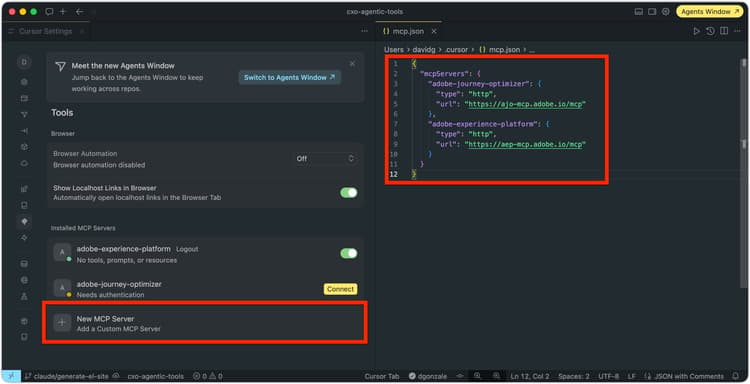
Adobe MCP 서버를 커서 mcp.json 구성 파일에 추가한 다음 설정 > MCP​를 통해 연결합니다. 키와 URL을 연결할 서버의 값으로 바꿉니다. 이 예에서는 CX Coworker Gateway 를 사용합니다.

  • 전역(모든 프로젝트): ~/.cursor/mcp.json
  • 프로젝트 루트의 프로젝트 수준: .cursor/mcp.json
code language-json
{
  "mcpServers": {
    "adobe-cx-coworker-gateway": {
      "type": "http",
      "url": "https://cx-coworker-gateway.adobe.io/mcp"
    }
  }
}

추가되면 MCP 서버가 커서 설정의 설치된 MCP 서버 아래에 나타납니다. 인증 필요​를 표시하는 서버 옆의 연결​을 선택하고 Adobe ID으로 로그인합니다. 애플리케이션에 대한 액세스 권한이 있는 IMS 조직을 선택합니다.

설치된 Adobe MCP 서버 및 mcp.json을 표시하는 커서 MCP 서버 구성

전체 설정: 커서 MCP 설명서

ChatGPT

권장 {width="24"}관리되는 커넥터 사용

Adobe AI 레지스트리​(으)로 이동하여 Adobe 응용 프로그램을 검색합니다. ChatGPT 커넥터가 나열되면 아래 단계 대신 설정 지침을 따르십시오.

원격 MCP 서버를 사용하여 연결

ChatGPT는 Pro, Plus, Business, Enterprise 및 Education 플랜에서 사용할 수 있는 개발자 모드를 통해 원격 MCP 서버를 지원합니다.

  1. ChatGPT 설정​에서 개발자 모드를 사용하도록 설정합니다.
  2. 설정 > 통합(으)로 이동합니다.
  3. 사용자 지정 커넥터 추가​를 클릭하고 원격 MCP 서버​를 선택합니다.
  4. 서버 끝점을 URL(예: CX Coworker Gateway의 경우 https://cx-coworker-gateway.adobe.io/mcp)로 입력하고 선택한 표시 이름을 입력합니다.
  5. 인증을 OAuth(으)로 설정합니다.
  6. 연결​을 클릭하고 Adobe ID으로 로그인합니다. 올바른 IMS 조직을 선택합니다.

전체 설정: ChatGPT MCP 설명서

OpenAI 코드 CLI

OpenAI Codex CLI는 TOML 구성을 통해 원격 MCP 서버를 지원합니다.

구성 파일 위치:

  • 사용자 수준(모든 프로젝트): ~/.codex/config.toml
  • 프로젝트 루트의 프로젝트 범위: .codex/config.toml

섹션 이름과 URL을 연결할 서버의 값으로 바꿉니다. 이 예에서는 CX Coworker Gateway 를 사용합니다.

code language-toml
[mcp_servers.adobe-cx-coworker-gateway]
url = "https://cx-coworker-gateway.adobe.io/mcp"
enabled = true

Adobe MCP 서버는 OAuth를 사용합니다. Codex CLI는 처음 사용할 때 OAuth 플로우를 자동으로 처리합니다. 메시지가 표시되면 올바른 IMS 조직을 선택합니다.

전체 설정: OpenAI Codex CLI MCP 설명서

Copilot Studio

Microsoft Copilot Studio는 자동으로 Power Platform 사용자 지정 커넥터를 만드는 MCP 온보딩 마법사를 사용하여 원격 MCP 서버에 연결합니다.

  1. Copilot Studio에서 에이전트를 엽니다.

  2. 도구 페이지로 이동합니다.

  3. 도구 추가 > 새 도구 > 모델 컨텍스트 프로토콜​을 선택합니다.

  4. MCP 온보딩 마법사에서 서버 세부 사항을 입력합니다. 예를 들어 CX Coworker Gateway 의 경우

    • 서버 이름: CX Coworker Gateway
    • 서버 URL: https://cx-coworker-gateway.adobe.io/mcp
  5. 인증을 OAuth 2.0(으)로 설정하고 Adobe IMS 인증 및 토큰 URL로 구성합니다.

  6. 만들기​를 선택한 다음 에이전트에 추가​를 선택합니다.

note
NOTE
Copilot Studio의 MCP 서버 연결은 Power Platform을 통과합니다. 조직의 DLP(데이터 손실 방지) 정책이 적용됩니다.

전체 설정: Copilot Studio MCP 설명서

MCP 서버 작동 중

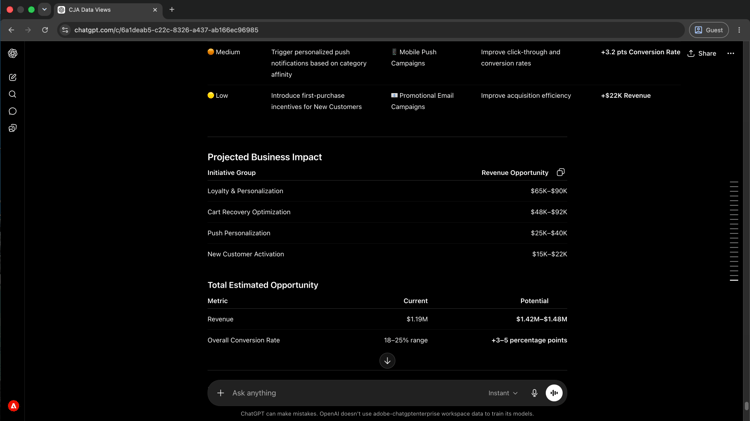
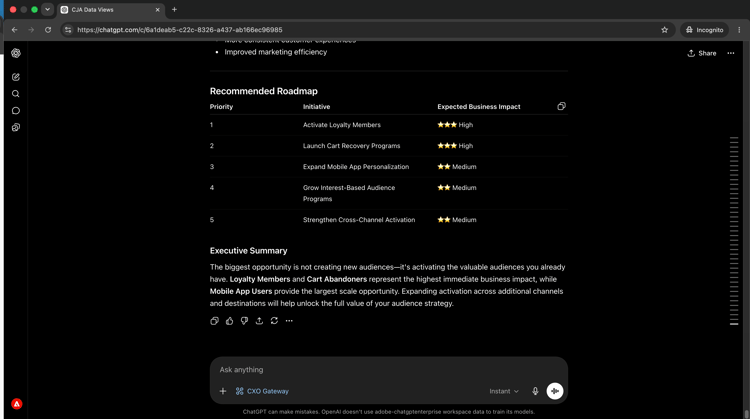
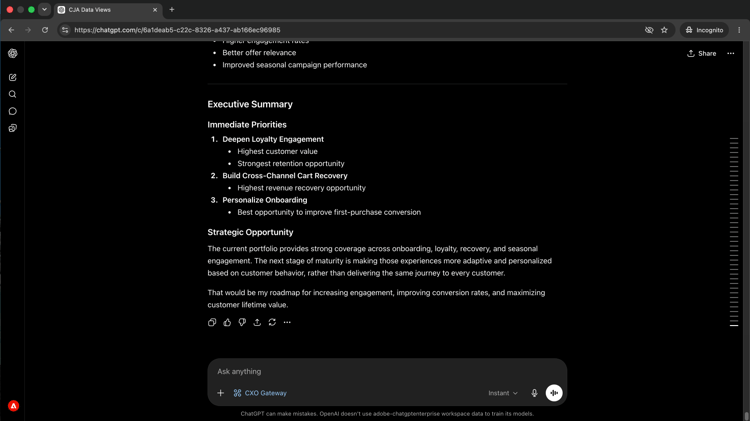
CX Coworker Gateway를 통해 실제 비즈니스 문제를 해결할 수 있습니다. 각 연습에서는 진정한 운영 과제에서 시작하여 AI 클라이언트가 도구를 전환하거나 코드를 작성하지 않고 일반 언어로 해결하는 방법을 보여 줍니다.

보고서가 없는 Campaign 인사이트

보고서가 없는 캠페인 인사이트

단일 보고서를 작성하지 않고도 일반 언어로 성능 질문에 답변하고 Customer Journey Analytics에서 답변을 얻을 수 있습니다.

Surface Campaign 인사이트


대상자 활성화 개요


여정 문제를 조기에 발견


콘텐츠 업데이트 더 빨리 보내기


컨텐츠 성능 차이 닫기

도움이 더 필요하십니까?

MCP 연결에는 인증, 조직 선택 및 애플리케이션 수준 권한이 포함됩니다. 어떤 것이 예상대로 작동하지 않는 경우 이러한 단계는 가장 일반적인 원인을 다룹니다.

Adobe 조직 전환

Adobe 사용자가 여러 IMS 조직에 속해 있고 잘못된 도구 또는 데이터가 표시되는 경우 MCP 서버를 연결 해제하고 브라우저에서 Adobe 세션에서 로그아웃한 다음 다시 연결합니다. 로그인하는 동안 조직을 선택하라는 메시지가 표시됩니다.

Adobe MCP 서버는 사용자 계정이 둘 이상에 액세스할 수 있는 경우에도 한 번에 하나의 IMS 조직에만 인증될 수 있습니다.

샌드박스, 보고서 세트, 환경 또는 기타 세션 리소스 지정

일부 Adobe MCP 서버에서는 결과를 반환하기 전에 리소스를 지정해야 합니다. 애플리케이션에 따라 샌드박스, 프로그램, 환경, 보고서 세트 또는 데이터 보기일 수 있습니다.

액세스 권한이 있는 리소스를 잘 모를 경우 AI 클라이언트에 문의하십시오. 예: “사용 가능한 샌드박스를 나열합니다.” 또는 “액세스 권한이 있는 보고서 세트는 무엇입니까?” Adobe MCP 서버는 종종 사용자가 사용할 수 있는 리소스의 전체 목록을 반환할 수 있습니다.

세션 리소스가 설정되면 언제든지 AI 클라이언트에게 어떤 리소스를 사용할지 알려 전환할 수 있습니다.

권한 및 액세스 오류

AI 클라이언트는 OAuth를 사용하여 Adobe 사용자 계정을 대행합니다. Adobe 애플리케이션에 로그인할 때 적용되는 동일한 권한 및 액세스 제어 기능은 MCP 서버를 사용할 때에도 적용됩니다.

작업이 실패하거나 결과를 반환하지 않는 경우 사용자에게 Adobe Admin Console 및 관련 CX 엔터프라이즈 애플리케이션에서 필요한 권한이 있는지 확인하십시오. 액세스 조정이 필요한 경우 Adobe 시스템 관리자에게 문의하십시오.

세션이 손실된 후 다시 인증

Adobe MCP 서버는 OAuth를 사용하여 Adobe 사용자 계정을 인증합니다. 인증 상태가 손실되면 다시 인증할 때까지 추가 도구 호출이 성공하지 못합니다.

재인증: AI 클라이언트의 MCP 서버 구성을 열고 Adobe MCP 서버 항목을 선택한 다음 다시 연결합니다. Adobe ID으로 다시 로그인하라는 메시지가 표시됩니다.

recommendation-more-help
cx-enterprise-agentic-tools-help