쇼핑객 지원 제공
고객은 때때로 주문에 대한 도움이 필요합니다. 스토어 관리자는 고객으로 로그인을 사용하여 고객이 보는 항목을 보고 업데이트할 수 있습니다.
고객으로 로그인된 상태에서 수행한 모든 작업은 실제 고객의 계정에 적용됩니다.
관리자 사용자에 대해 Login as Customer단추가 활성화되면 여러 페이지에 표시됩니다.

Adobe Commerce as a Cloud Service에서 고객으로 로그인 기능은 직접 로그인 대신 OTC(일회성 코드) 워크플로우를 사용합니다. 관리자는 고객을 위해 단기간 동안 사용할 수 있는 코드를 생성합니다. 그런 다음 GraphQL을 통해 고객 액세스 토큰으로 이 코드를 교환할 수 있으므로 판매자 지원 쇼핑 시나리오를 위한 고객 워크플로우로 암호 없는 로그인을 가능하게 합니다.
이 기능은 다음 구성 요소로 구성됩니다.
-
관리자 UI - 고객 편집 페이지에서 관리자는 고객으로 직접 로그인하지 않고 OTC(일회용 코드)를 요청할 수 있습니다.
-
REST API - 관리 스크립트 및 서드파티 통합에 유용한 OTC 생성을 위한 프로그래밍 종단점입니다.
-
GraphQL API - 상점 또는 헤드리스 상거래 흐름을 위한 고객 액세스 토큰으로 OTC를 교환하는 돌연변이.
고객으로 로그인 활성화
고객으로 로그인을(를) 활성화하려면 Commerce 인스턴스에서 기능을 활성화한 다음 사용자 역할 권한에서 관리자 사용자에 대한 액세스를 활성화해야 합니다.
기능 활성화
-
관리 사이드바에서 Stores > Settings>Configuration(으)로 이동합니다.
-
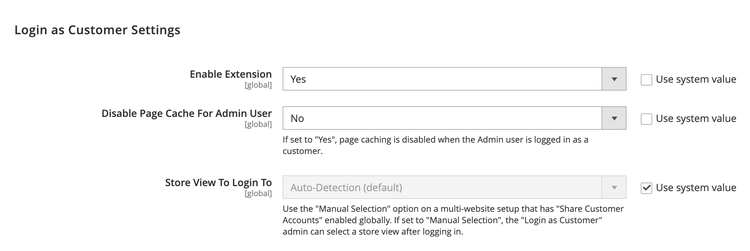
왼쪽 패널에서 Customers을(를) 확장하고 Login as Customer을(를) 선택합니다.
-
Enable Login as Customer을(를)
Yes(으)로 설정합니다. -
(선택 사항) 관리자 사용자가 고객으로 로그인할 때 페이지 캐시를 활성화하려면 Disable Page Cache for Admin User을(를)
No(으)로 설정합니다.note warning WARNING 페이지 캐시( Yes- 기본값)를 비활성화하면 사용자로 로그인한 사용자가 캐시되지 않은 새 데이터를 받게 됩니다. -
(선택 사항) 다중 사이트 및/또는 다중 스토어 설정이 있고 관리자로 로그인할 때 관리자가 스토어 보기를 선택하게 하려면 Store View to Log in을(를)
Manual Selection(으)로 설정합니다. -
완료되면 Save Config을(를) 클릭합니다.
관리 사용자에 대한 액세스 활성화
-
관리자 사이드바에서 System > 권한 > User Roles(으)로 이동합니다.
-
목록에서 역할을 클릭합니다.
-
역할 정보 왼쪽 패널에서 Role Resources을(를) 클릭합니다.
-
페이지의 Role Resources을(를)
Custom(으)로 변경합니다.note info INFO 이 옵션을 선택하면 페이지에 리소스 계층 구조가 표시됩니다. -
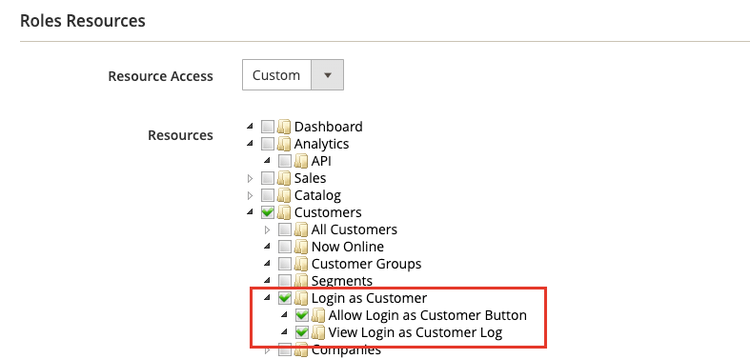
Customers 상위 항목 및 그 아래의 Login as Customer 항목으로 스크롤합니다. 그런 다음 역할에 대해 활성화할 리소스를 선택합니다.
- Allow Login as Customer - 관리자가 고객으로 로그인 기능을 사용할 수 있습니다.
- View Login as Customer Log - 관리자가 고객으로 로그인 로그를 볼 수 있습니다.
-
Save Role을(를) 클릭합니다.
원격 쇼핑 지원을 위한 고객 계정 권한
관리자의 스토어 지원 직원에 대한 계정 액세스를 활성화하려면 고객은 자신의 계정에 대해 기능을 활성화해야 합니다.
-
고객이 Account Information 페이지로 이동합니다.
-
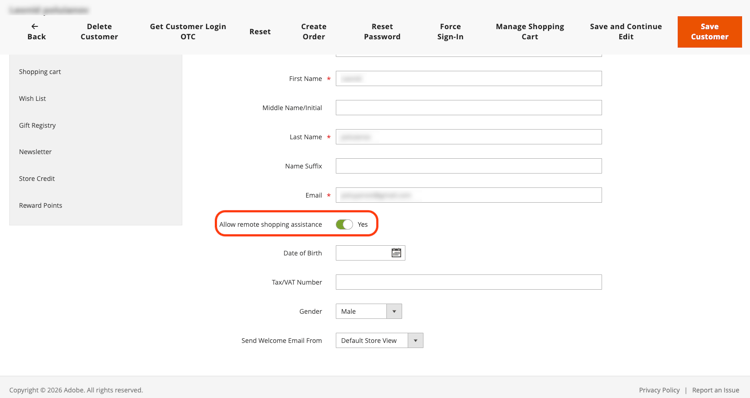
Allow remote shopping assistance 확인란을 선택합니다.
-
고객이 Save을(를) 클릭합니다.
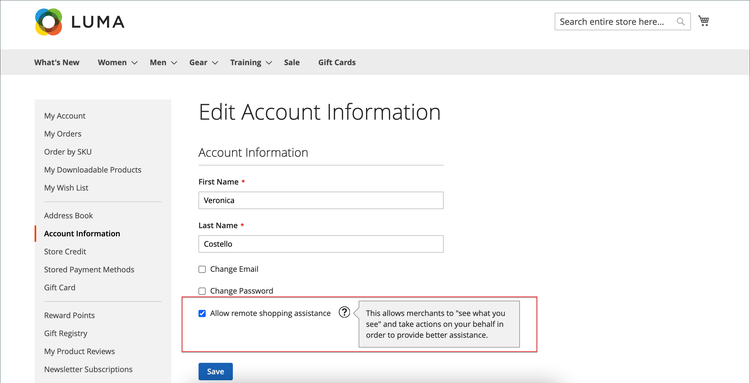
고객은 login_as_customer_assistance_allowed 확장 특성을 2(으)로 설정해야 합니다. 이는 관리자의 고객 편집 페이지에서 구성하거나 고객을 만들거나 편집할 때 GraphQL을 통해 구성할 수 있습니다.
| note warning |
|---|
| WARNING |
| 이 권한이 없으면 관리자 사용자는 이 고객으로 로그인할 수 없습니다. |
기존 고객 계정에 대해 GraphQL을 사용하여 이 권한을 설정하려면 allow_remote_shopping_assistance true 또는 updateCustomerV2 돌연변이를 사용하여 createCustomerV2 입력을 (으)로 설정하십시오.
관리자에서 고객으로 로그인
-
관리자 사이드바에서 Customers > 모든 고객(으)로 이동합니다.
-
편집 모드에서 사용자를 엽니다.
-
Customer Information 패널에서 Account Information 섹션을 선택합니다.
-
Allow remote shopping assistance을(를)
Yes(으)로 설정합니다.note info INFO 이제 관리자는 상점 첫 화면에서 권한 없이 사용자로 로그인할 수 있습니다.
| note note |
|---|
| NOTE |
| REST를 사용하여 이 기능을 구현하는 방법에 대한 지침은 고객으로 로그인 REST API 설명서를 참조하십시오. |
책임자에게 일회용 코드(OTC) 요청
-
Customers(으)로 이동하여 편집 페이지를 열 고객을 선택하십시오.
-
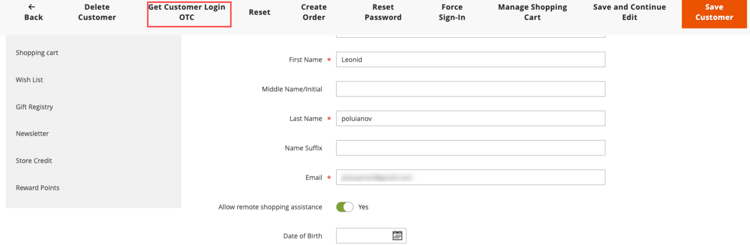
고객 편집 페이지에서 Get Customer Login OTC을(를) 클릭합니다.
-
Reason(필수)을(를) 입력하고 Request을(를) 클릭합니다.
이유 필드가 있는
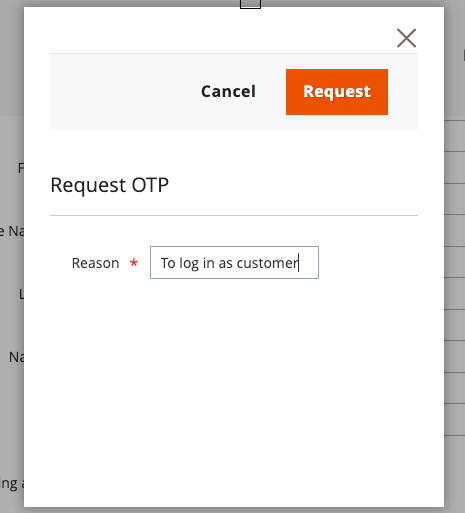
note note NOTE 이유 필드는 필수입니다. OTP 생성 플로우로 전달되며 향후 감사 및 이벤트 로깅 기능에서 사용하도록 예약됩니다. -
생성된 OTC가 모달에 표시됩니다. 고객 인증을 위해 이 코드를
generateCustomerToken또는exchangeOtpForCustomerTokenGraphQL 돌연변이와 함께 사용하십시오.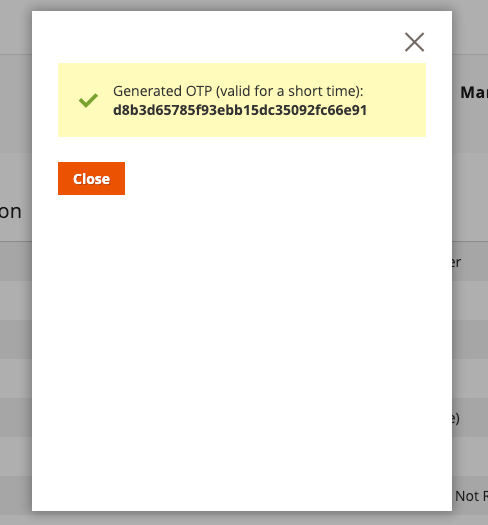
| note important |
|---|
| IMPORTANT |
| 생성된 일회용 코드 OTC는 기본적으로 30초 동안 유효하며 한 번 사용 후 무효화됩니다. 지원 티켓을 제출하여 TTL을 구성할 수 있습니다. |
일회용 코드가 생성되면 상점으로 이동하여 다음 자격 증명을 사용하여 로그인하면 일회용 코드를 사용할 수 있습니다.
-
이메일: 고객의 이메일 주소
-
암호: 생성된 일회용 코드(OTC)
고객으로 로그인 사용
고객으로 로그인을 통해 고객처럼 사이트를 볼 수 있으며 문제를 해결하고 고객을 위해 다른 조치를 취할 수 있습니다. 필요한 권한이 있는 할당된 사용자 역할이 있는 경우:
- 이전 섹션에 나열된 페이지에서 Login as Customer을(를) 클릭합니다.
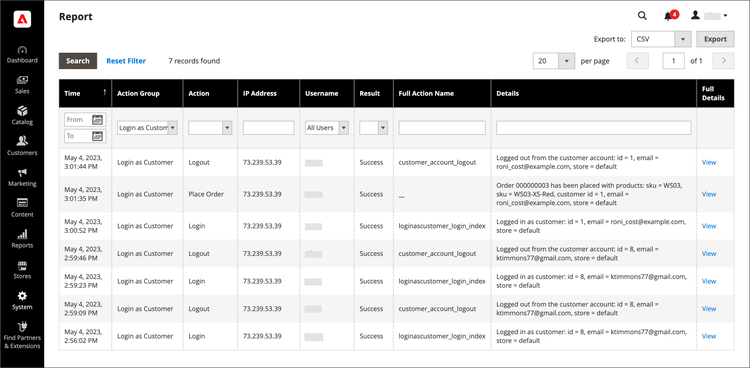
- 고객으로 로그인 작업은 작업 보고서에서 사용할 수 있습니다.
logged in as customer_name일 때 상점 앞에는 특수 상태를 알리는 배너가 표시됩니다.고객 로그인으로 로그인

Adobe Commerce은 고객으로 로그인 작업에 대한 로깅을 제공합니다. 이 목록에는 관리 사용자가 기능에 액세스하는 모든 세션이 나열됩니다. 기록된 작업에 액세스하려면 관리자 작업 보고서(으)로 이동하십시오.
보고서 설정 Action Group을(를) Login As Customer(으)로 필터링하고 Search을(를) 클릭할 수 있습니다.