콜센터 게재 만들기 및 전송 create-call-center
독립 실행형 콜 센터 게재를 만들거나 캠페인 워크플로우의 컨텍스트에서 콜 센터 게재를 만들 수 있습니다. 아래 단계에서는 독립 실행형(일회성) 게재 절차를 자세히 설명합니다. 캠페인 워크플로우의 컨텍스트에서 작업하는 경우 만들기 단계는 이 섹션에 자세히 설명되어 있습니다.
새 독립 실행형 콜 센터 게재를 만들고 전송하려면 다음 기본 단계를 수행합니다.
게재 만들기 create-delivery
다음 단계에 따라 게재를 만들고 속성을 구성합니다.
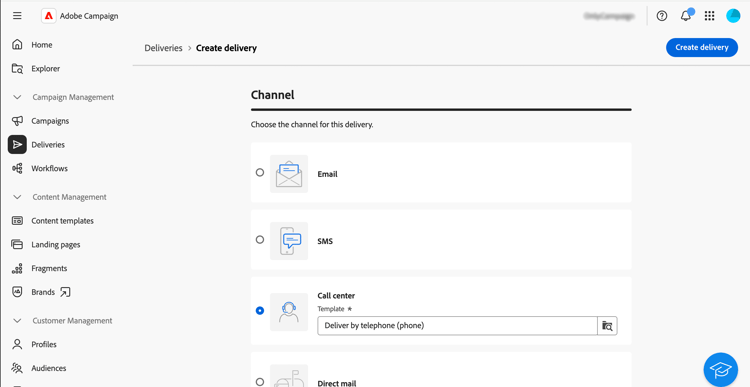
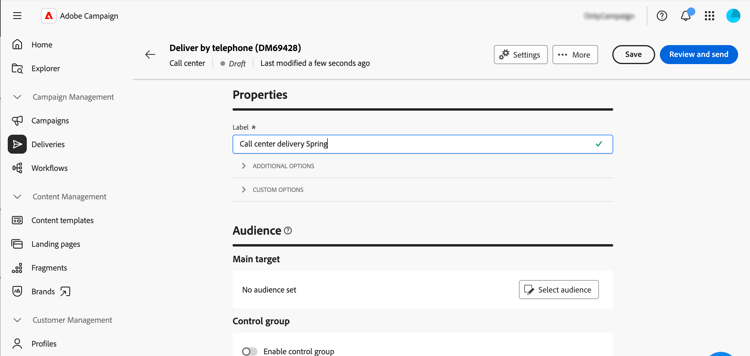
대상자 정의 select-audience
이제 추출 파일의 타겟이 될 대상자를 정의해야 합니다.
-
게재 페이지의 대상 섹션에서 대상 선택을 클릭합니다.
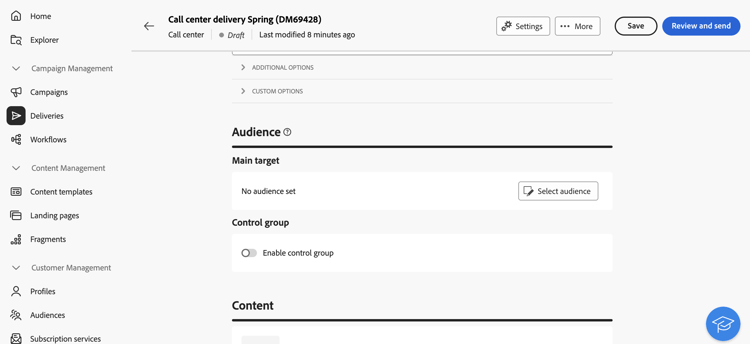
-
기존 대상자를 선택하거나 직접 대상자를 만듭니다.
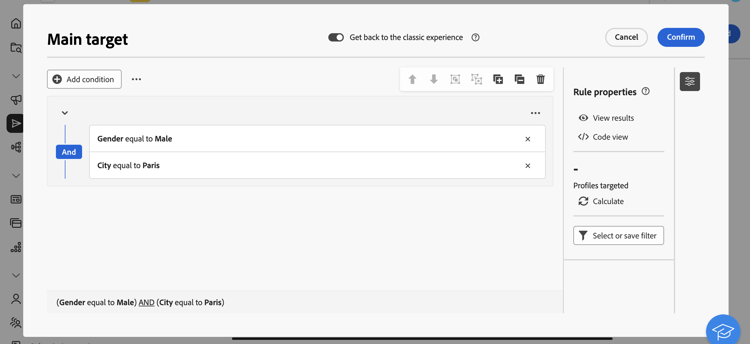
콘텐츠 편집 edit-content
이제 콜 센터 게재에서 생성될 추출 파일의 콘텐츠를 편집해 보겠습니다.
-
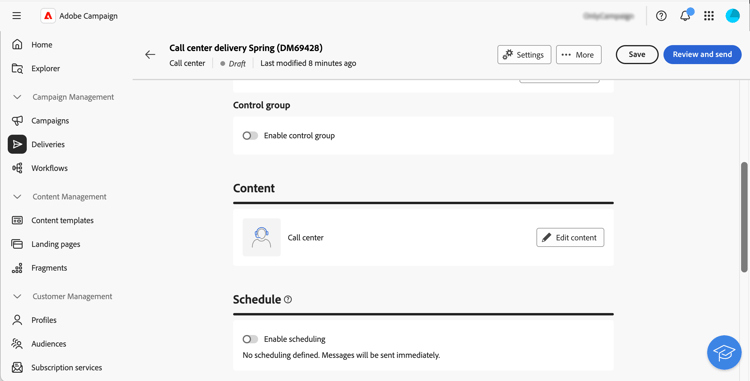
게재 페이지에서 콘텐츠 편집 단추를 클릭합니다.
-
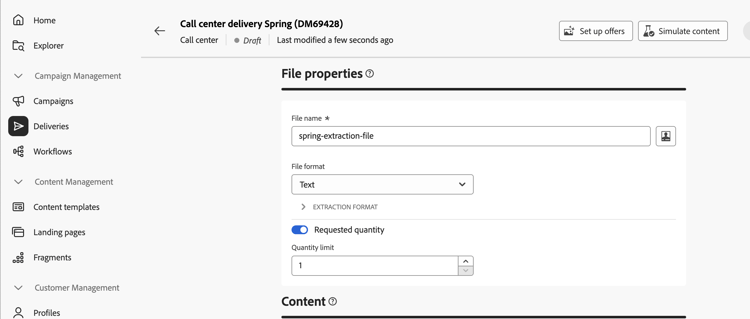
파일 이름을(를) 지정하십시오. 파일 이름을 개인화하는 방법을 알아보려면 이 페이지를 참조하세요.
-
파일 형식: 텍스트, 고정 너비 열을 사용하는 텍스트, CSV(Excel) 또는 XML을 선택합니다.
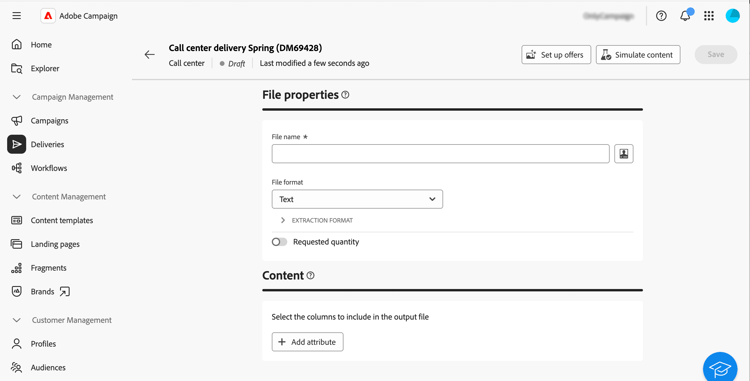
note note NOTE 추출 형식 옵션은 이 페이지에 자세히 설명되어 있습니다. -
게재할 수신자 수를 제한할 수 없는 경우 요청 수량 옵션을 전환합니다.
-
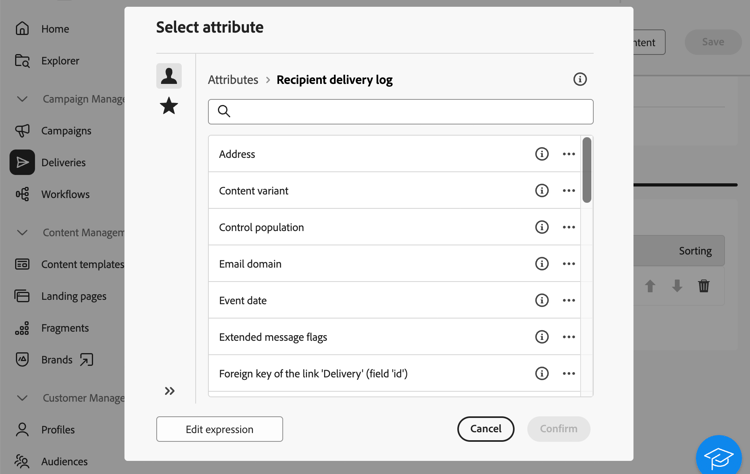
콘텐츠 섹션에서 특성 추가 단추를 클릭하여 추출 파일에 표시할 새 열을 만듭니다.
-
열에 표시할 속성을 선택한 다음 확인합니다. 특성을 선택하고 즐겨찾기에 추가하는 방법에 대한 자세한 내용은 이 페이지를 참조하세요.
-
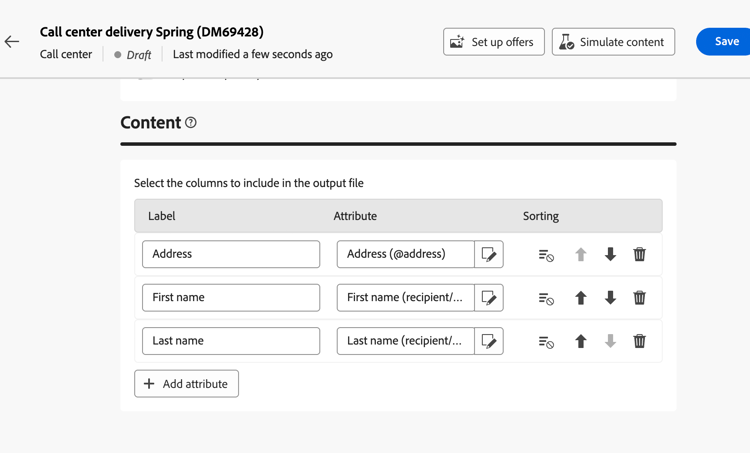
추출 파일에 필요한 수만큼 열을 추가하려면 이 단계를 반복합니다.
그런 다음 속성을 편집하거나 추출 파일을 정렬하거나 열의 위치를 변경할 수 있습니다. 자세한 정보는 이 페이지를 참조하십시오.
게재 미리 보기 및 보내기 preview-send
게재 콘텐츠가 준비되면 테스트 프로필을 사용하여 미리 보고 증명을 보낼 수 있습니다. 그런 다음 콜 센터 게재를 전송하여 추출 파일을 생성할 수 있습니다.
추출 파일을 미리 보고 전송하는 주요 단계는 다음과 같습니다. 자세한 내용은 이 페이지를 참조하세요.
-
게재 콘텐츠 페이지에서 콘텐츠 시뮬레이션 단추를 클릭합니다.
-
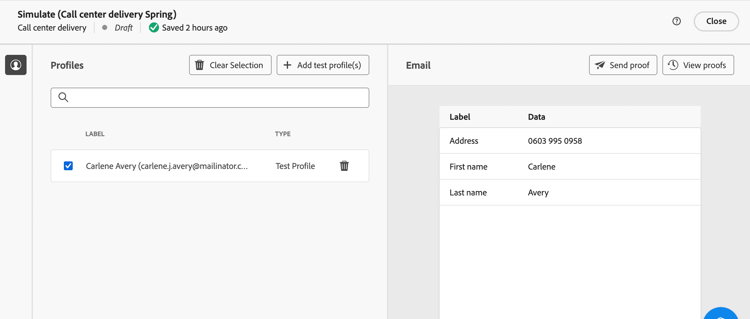
하나 또는 여러 테스트 프로필을 선택하여 개인화된 콘텐츠를 미리 봅니다. 증명을 보낼 수도 있습니다. 자세히 보기
-
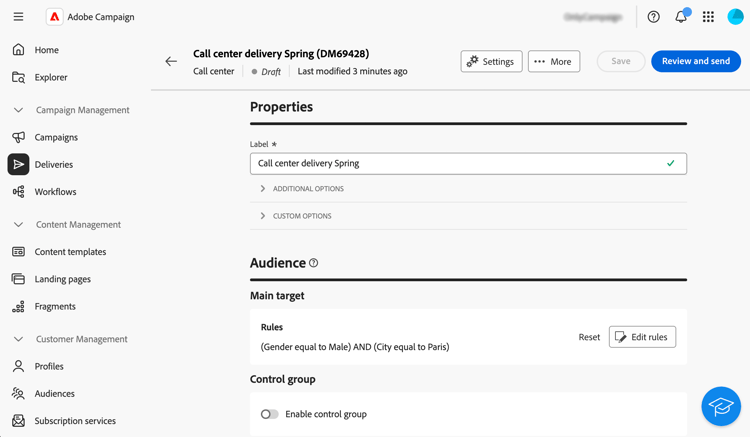
게재 페이지에서 검토 및 보내기를 클릭합니다.
-
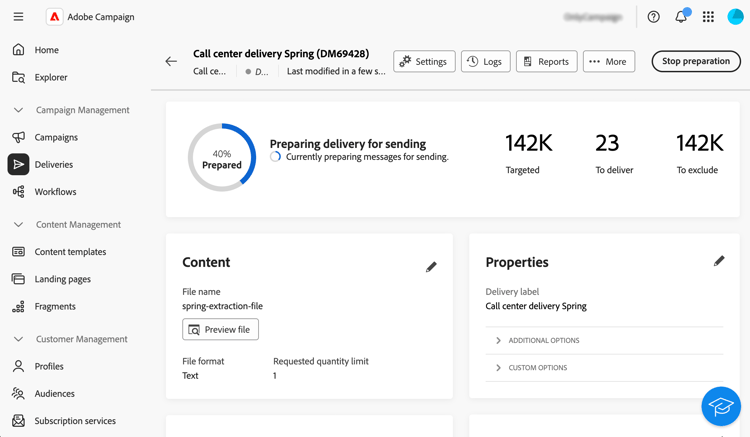
준비를 클릭하고 제공된 진행률과 통계를 모니터링한 다음 확인합니다.
-
보내기를 클릭하여 최종 전송 프로세스를 진행한 다음 확인합니다.
게재를 전송하면 추출 파일이 자동으로 생성되고 게재 템플릿의 고급 설정에서 선택한 라우팅 외부 계정에 지정된 위치로 내보내집니다. 화면의 콘텐츠 섹션에서 파일 미리 보기 단추를 클릭하여 파일을 미리 볼 수도 있습니다.
게재 페이지의 KPI(주요 성능 지표) 데이터와 로그 메뉴의 데이터를 추적합니다.
기본 제공 보고서를 통해 메시지의 영향을 측정하기 시작합니다. 자세히 알아보기