대상자 분석 구성 configure-audience-analysis
대상 분석을 사용하면 Experience Platform 프로필 데이터 세트의 대상 멤버십 데이터를 Customer Journey Analytics 연결로 수집할 수 있습니다. 대상자는 Analysis Workspace에서 사용할 수 있는 새 차원으로 제공됩니다. 대상 분석에 대한 자세한 개요 정보는 대상 분석 개요를 참조하십시오.
대상 분석 구성 만들기
대상 분석 구성을 만들 때는 분석할 Experience Platform 대상과 연결된 샌드박스 및 병합 정책을 선택합니다. Customer Journey Analytics은 새 조회 데이터 세트를 만든 다음 사용자가 선택한 연결에 조회 데이터 세트와 프로필 데이터 세트를 자동으로 추가합니다.
시스템 관리자만 대상 분석 구성을 만들 수 있습니다.
대상 분석 구성을 만들려면 다음 작업을 수행하십시오.
-
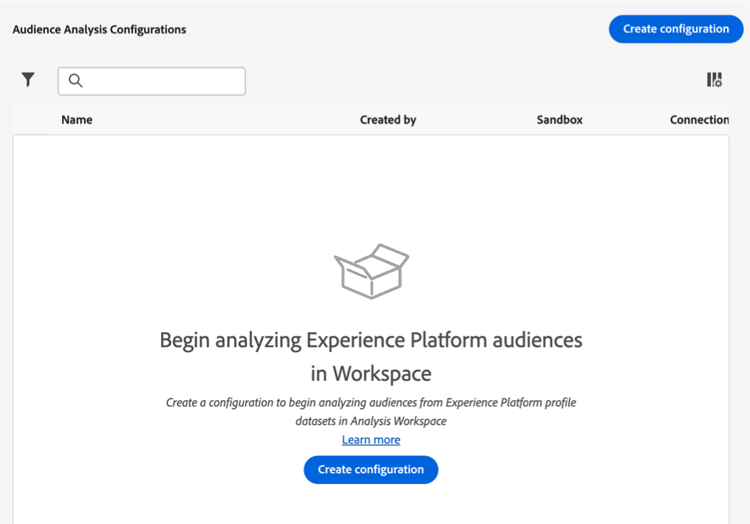
Customer Journey Analytics에서 데이터 관리 > 대상 분석 구성을 선택합니다.
-
구성 만들기를 선택합니다.
-
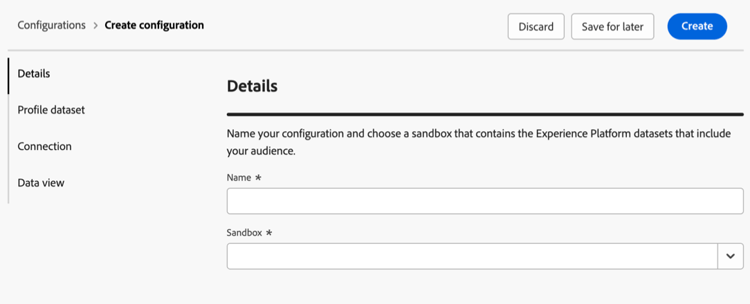
세부 정보 섹션에서 다음 정보를 지정하십시오.
table 0-row-2 1-row-2 2-row-2 필드 설명 이름 구성의 이름을 지정합니다. 샌드박스 연결에 추가하려는 프로필 데이터 세트가 포함된 Experience Platform 샌드박스를 선택합니다. 단일 샌드박스는 최대 100개의 대상 분석 구성을 지원할 수 있습니다.
Adobe Experience Platform은 디지털 경험 애플리케이션을 개발하고 발전시키는 데 도움이 되는 단일 Platform 인스턴스를 별도의 가상 환경으로 분할하는 샌드박스를 제공합니다. 샌드박스를 데이터 세트가 포함된 “데이터 사일로”로 간주할 수 있습니다. 샌드박스는 데이터 세트에 대한 액세스를 제어하는 데 사용됩니다.
-
프로필 데이터 집합 섹션에서 다음 정보를 지정하십시오.
table 0-row-2 1-row-2 2-row-2 필드 설명 병합 정책 대상자 분석에 사용할 프로필 데이터 세트에 해당하는 병합 정책을 선택하십시오.
병합 정책 은 Adobe Experience Platform이 여러 데이터 세트의 프로필 데이터를 대상 만들기에 사용되는 통합 고객 프로필에 결합하는 방법을 결정합니다. 선택한 병합 정책은 대상자에 포함된 프로필 속성에 영향을 줍니다. 매일 Experience Platform에서 이 데이터의 스냅샷이 생성됩니다. 이 스냅샷은 특정 시점의 데이터에 대한 정적 보기를 제공하며 이벤트 데이터를 포함하지 않습니다.
여러 병합 정책이 표시되고 선택할 정책을 모를 경우 기본 시간 기반 병합 정책을 선택합니다. 각 병합 정책과 연결된 대상을 더 잘 이해하려면 데이터 팀에 문의하십시오.
프로필 데이터 세트 선택한 병합 정책과 연결된 프로필 데이터 세트입니다. 이 프로필 데이터 세트에는 분석할 Experience Platform 대상 데이터가 포함되어 있습니다. 이 프로필 데이터 세트는 선택한 연결에 추가됩니다.
병합 정책을 선택하면 프로필 스냅샷 내보내기가 표시됩니다. 예:
Profile-Snapshot-Export-abbc7093-80f4-4b49-b96e-e743397d763f.자세한 내용은 Experience Platform 대시보드 가이드의 프로필 특성 데이터 세트를 참조하십시오.
-
연결 섹션에서 연결 선택을 클릭합니다.
-
연결 대화 상자에서 프로필 데이터 세트를 추가할 연결 옆의 확인란을 선택한 다음 연결 사용을 선택합니다.
연결은 하나의 대상 분석 구성에만 연결할 수 있습니다.
-
다음 정보를 지정하여 연결을 구성하십시오.
table 0-row-2 1-row-2 2-row-2 3-row-2 필드 설명 개인 ID 개인 ID를 나타내는 스키마에서 필드를 선택합니다.
선택 항목은 ID로 표시되고 ID 네임스페이스가 있는 스키마의 필드 목록으로 제한됩니다. IdentityMap이(가) 기본적으로 선택되어 있으며 대부분의 구성에 적합합니다.
선택할 개인 ID가 없는 경우, 하나 이상의 개인 ID가 스키마에 정의되어 있지 않음을 의미합니다. 자세한 내용은 UI에서 ID 필드 정의를 참조하십시오.
기본 ID 네임스페이스 사용 이 옵션은 개인 ID로 ID 맵을(를) 선택한 경우 표시됩니다.
Customer Journey Analytics을 통해 ID 맵에서 primary=true 속성으로 표시된 ID를 찾아 해당 행의 개인 ID로 사용하려면 이 옵션을 활성화합니다. 이 ID는 Experience Platform에서 파티셔닝에 사용하는 기본 키입니다. 이 ID는 Customer Journey Analytics 개인 ID로 사용하기에 가장 적합한 후보이기도 합니다(Customer Journey Analytics 연결에 데이터 세트가 구성되는 방법에 따라 다름).
ID 네임스페이스 이 옵션은 개인 ID로 ID 맵을(를) 선택한 경우 표시됩니다. 기본 ID 네임스페이스를 사용하는 경우 이 옵션이 비활성화됩니다.
ID 네임스페이스는 Experience Platform Identity Service의 구성 요소입니다. 네임스페이스는 ID가 연관되는 컨텍스트의 지표 역할을 합니다. 네임스페이스를 지정하면 Customer Journey Analytics에서 각 행의 ID 맵에서 이 네임스페이스 키를 검색하고 해당 네임스페이스 아래의 ID를 해당 행의 개인 ID로 사용합니다. Customer Journey Analytics에서는 모든 행을 전체 데이터 세트로 스캔하여 존재하는 네임스페이스를 확인할 수 없으므로 가능한 모든 네임스페이스가 드롭다운 메뉴에 표시됩니다. 데이터에 지정된 네임스페이스를 알아야 하지만 해당 네임스페이스는 자동으로 검색되지 않습니다.
-
데이터 보기 섹션에서 데이터 보기 선택을 클릭합니다.
-
데이터 보기 대화 상자에서 Analysis Workspace 내의 Experience Platform 대상 데이터를 분석할 때 사용할 하나 이상의 데이터 보기 옆의 확인란을 선택합니다. 이러한 데이터 보기는 보고를 위해 Experience Platform 대상 데이터로 자동으로 구성됩니다.
-
데이터 보기 사용을 선택합니다.
-
구성을 만들려면 만들기를 선택하십시오.
note important IMPORTANT 프로필 데이터 세트는 하루에 한 번 업데이트되므로 대상 분석 구성을 만든 다음 날에 Customer Journey Analytics 데이터 보기에서 대상을 사용할 수 있습니다. -
24시간 후 데이터 보기에서 대상 차원을 봅니다. 선택한 데이터 보기에서 대상 차원을 사용할 수 있는지 확인합니다.
데이터 보기에서 대상 차원 보기
대상 분석 구성을 만들기한 후 구성 중에 선택한 데이터 보기에 대상 차원이 추가되었는지 확인할 수 있습니다.
데이터 보기에서 대상 차원을 보려면 데이터 보기가 할당된 제품 프로필의 제품 프로필 관리자여야 합니다. 자세한 내용은 액세스 제어를 참조하십시오.
데이터 보기에서 대상 분석 차원을 보려면 다음 작업을 수행하십시오.
-
Customer Journey Analytics에서 데이터 관리 > 데이터 보기를 선택합니다.
-
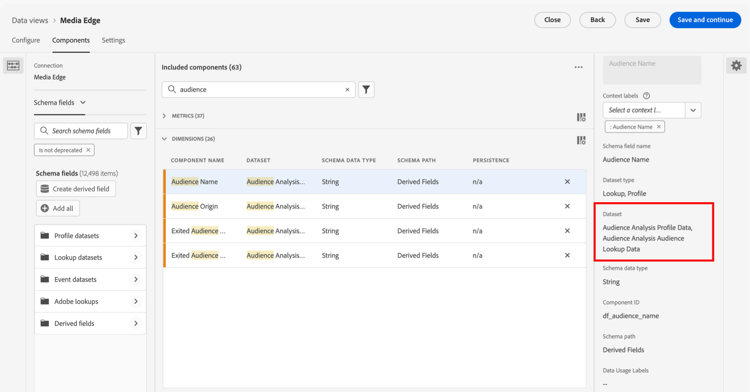
차원 섹션에서 이제 다음 차원을 사용할 수 있습니다.
-
대상 이름
-
대상 원본
-
종료된 대상 원본
-
종료된 대상 이름
이러한 각 차원은 대상 분석 구성 중에 선택한 병합 정책과 연결된 프로필 데이터 세트에 추가되고, 각 차원은 생성된 새 조회 데이터 세트에 추가되었습니다.
-
-
Analysis Workspace에서 대상 분석 차원을 사용합니다.
Analysis Workspace에서 데이터 보기를 사용할 수 있는 액세스 권한이 있는 사용자는 이제 새 차원을 보고 분석에 사용할 수 있습니다. Analysis Workspace에서 대상 분석 차원을 사용하는 방법에 대한 자세한 내용은 Customer Journey Analytics에서 Experience Platform 대상 분석을 참조하십시오.