Adobe Workfront Planning でリクエストフォームを非公開
このページでハイライト表示されている情報は、まだ一般に利用できない機能を示します。 すべてのユーザーのプレビュー環境でのみ使用できます。 リリースからプレビューの後、高速リリースを有効にしたお客様は、同じ機能を毎月実稼動環境でも使用できます。
迅速リリースについて詳しくは、組織での迅速リリースを有効または無効にするを参照してください。
リクエストフォームが不要になった場合や関連性がなくなった場合は、そのフォームを非公開にすることができます。 非公開にすると、フォームにアクセスするための全員の権限が削除されます。
小さいグループのユーザーがリクエストフォームを利用できるようにしたい場合は、リクエストフォームを共有するエンティティを変更することもできます。
アクセス要件
| table 0-row-2 1-row-2 2-row-2 3-row-2 4-row-2 layout-auto html-authored no-header | |
|---|---|
| Adobe Workfront パッケージ |
|
| Adobe Workfront プラン | Workflow Standard |
| Adobe計画ライセンス | 計画標準 |
| アクセスレベル設定 | ワークフローとPlanning パッケージの両方を持っている場合は、ワークフローとPlanning ライセンスタイプの両方をアクセスレベルに追加する必要があります |
| オブジェクト権限 |
ワークスペースとレコードタイプ に対する権限を管理 システム管理者は、作成しなかったワークスペースも含め、すべてのワークスペースに対する権限を持っています。 |
Workfrontのアクセス要件について詳しくは、Workfront ドキュメント のアクセス要件を参照してください。
リクエストフォームの共有を変更する
組織外のユーザーを含む全員と公開でリクエストを共有する場合は、フォームが関連付けられているワークスペースを表示または管理する特定のユーザーに、このアクセスを制限することを検討してください。
リクエストフォームの共有を変更するには:
-
Adobe Workfrontの左上隅にあるメインメニュー アイコン

Workfront Planningのランディングページが開きます。
-
フォームを共有するワークスペースをクリックします。
ワークスペースが開き、レコードタイプがカードとして表示されます。
-
レコードタイプのカードをクリックします。 レコードタイプの作成については、レコードタイプの作成を参照してください。
最後にアクセスしたビューで、レコードタイプのページが開きます。 デフォルトで、レコードタイプのページがテーブルビューで開きます。
-
ページヘッダーのレコードタイプ名の右側にある詳細 メニュー

レコードタイプに関連付けられたすべてのリクエストフォームがテーブルビューに表示されます。
-
リクエストフォームの名前にカーソルを合わせ、名前の右側にある詳細 メニュー
-
次のいずれかを選択して、共有の選択肢を更新します。
- ワークスペースに対する表示またはそれ以上のアクセス権を持つすべてのユーザー
- ワークスペースに対する参加またはそれ以上のアクセス権を持つすべてのユーザー
- リンクを知っているすべてのユーザー
詳しくは、Adobe Workfront Planningでのリクエストフォームの作成と管理を参照してください。
-
(オプション) リクエストフォームの共有を変更し、新しいリンクを持つ新しいグループのユーザーに共有する場合は、「リンクをコピー」をクリックします。
レコードタイプのリクエストフォームの非公開
リクエストフォームが無関係になり、誰にもそれ以上アクセスしてもらいたくない場合は、非公開にすることができます。
-
Adobe Workfrontの左上隅にあるメインメニュー アイコン
Workfront Planningのランディングページが開きます。
-
レコードを追加するワークスペースをクリックします。
ワークスペースが開き、レコードタイプがカードとして表示されます。
-
レコードタイプのカードをクリックします。 レコードタイプの作成については、レコードタイプの作成を参照してください。
最後にアクセスしたビューで、レコードタイプのページが開きます。 デフォルトで、レコードタイプのページがテーブルビューで開きます。
-
ページヘッダーのレコードタイプ名の右側にある詳細 メニュー
レコードタイプに関連付けられたすべてのリクエストフォームがテーブルビューに表示されます。
-
リクエストフォームの名前にカーソルを合わせ、詳細 メニュー
または
リクエストフォームの名前をクリックして開き、リクエストフォームの右上隅にある「非公開」をクリックします。
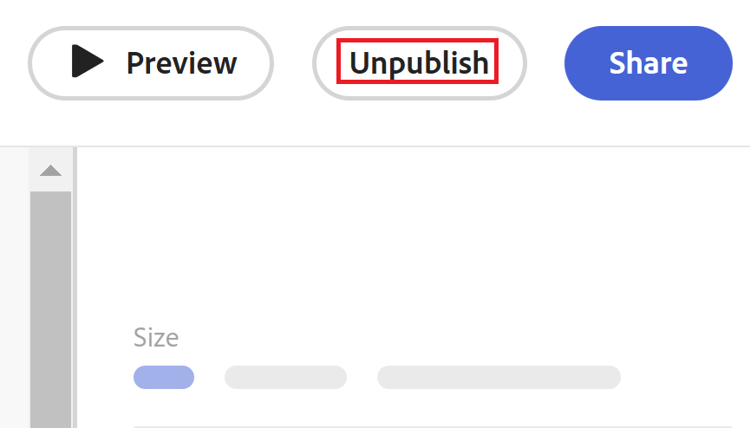
画面の下部に、フォームが非公開になったことを知らせる確認が表示されます。
非公開 リンクまたはボタンが 公開 に変更されます。
-
(条件付き)フォームを開いた後に未公開にした場合は、保存をクリックします。
ユーザーは、Workfrontのリクエスト領域のリンクまたはリクエストキューからリクエストフォームにアクセスできなくなりました。
リクエストフォームを使用して以前に追加したレコードは、レコードタイプページに残ります。
以前に追加したリクエストはすべて、Workfrontのリクエスト領域に残ります。