リンクを使用したレコードの共有
他のユーザーと共同作業する場合は、他のユーザーとレコードを共有できます。
次の方法で Adobe Workfront Planning レコードを共有できます。
-
ページが開いている場合に、レコードページのリンクをブラウザーからコピーします。
-
レコードタイプのテーブルビューのレコードを表示する際に、レコードのページへのリンクをコピーします。
この記事では、リンクを共有してレコードを共有する方法について説明します。
さらに、次の方法でレコードを共有できます。
-
ワークスペースとレコードタイプを共有することで、ワークスペース内のすべてのレコードを他のユーザーと共有できます。 デフォルトでは、すべてのレコードも同じユーザーと共有されます。
詳しくは、次の記事を参照してください。
-
レコードがワークスペースまたはレコードタイプと共有される際に、継承された権限をオフにすることで、個々のレコードを人物、チーム、役割、グループ、または会社と共有できます。
詳しくは、 レコードの共有を参照してください。
アクセス要件
| table 0-row-0 1-row-0 2-row-2 3-row-0 4-row-2 5-row-2 6-row-2 7-row-2 layout-auto html-authored no-header | |
|---|---|
| Adobe Workfront パッケージ |
|
| Adobe Workfront プラン | Workflow Contributor以上 |
| Adobe計画ライセンス |
Planning Contributor以上 メモ すべてのお客様がPlanning Contributor ライセンスを持っているわけではありません |
| アクセスレベル設定 | ワークフローとPlanning パッケージの両方を持っている場合は、ワークフローとPlanning ライセンスタイプの両方をアクセスレベルに追加する必要があります |
| オブジェクト権限 |
リンクを使用してレコードを共有するワークスペースおよびレコードタイプに対する表示以上の権限 システム管理者は、作成しなかったワークスペースも含め、すべてのワークスペースに対する権限を持っています。 |
Workfrontのアクセス要件について詳しくは、Workfront ドキュメント のアクセス要件を参照してください。
レコードタイプのテーブルビューからレコードリンクの共有
-
Adobe Workfrontの左上隅にあるメインメニュー アイコン

Workfront Planningのランディングページが開きます。
最後にアクセスしたワークスペースが開きます。
-
レコードタイプのカードをクリックします。
レコードタイプのページが開きます。
-
(条件付き)テーブルの右上隅にある ビュー のドロップダウンメニューから、テーブルビューを選択します。 最後にアクセスしたときにタイムラインビューでレコードタイプを表示した場合を除き、これがデフォルトのビューになります。
選択したレコードタイプに関連付けられているレコードが、テーブルビューに表示されます。
-
レコード行を右クリックします。
または
レコードの名前にカーソルを合わせ、詳細 メニュー

レコード行
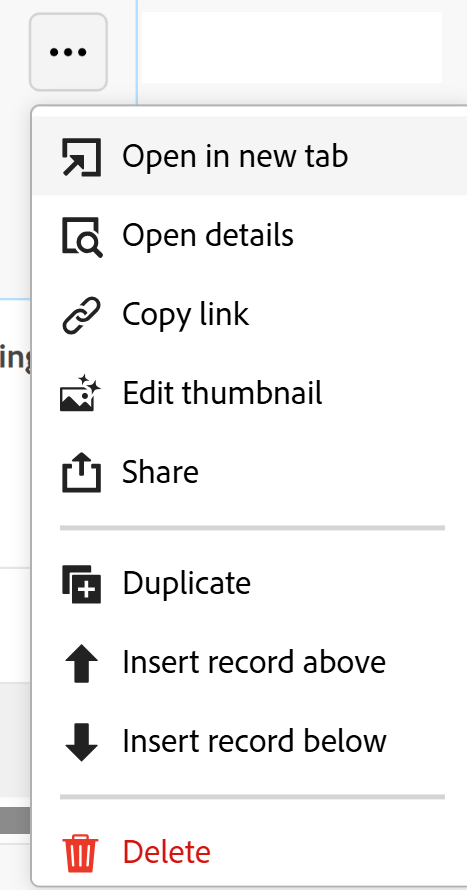
リンクがクリップボードにコピーされます。
-
メールまたはチャットウィンドウにリンクを貼り付けて、他のユーザーと共有します。 ユーザーがリンクを受け取ると、レコードページが開きます。
note tip TIP レコードページのフィールドは、そのレコードのテーブルビューで使用できるフィールドと同じです。
ワークスペースを共有することで、ワークスペース内のすべてのレコードを共有します。
他のユーザーとワークスペースを共有する場合、ワークスペース内のすべてのレコードを共有できます。
レコードタイプとレコードは、デフォルトでワークスペースから同じ権限を継承します。
ワークスペースに対する管理権限を持つユーザーのみが他のユーザーと共有できます。
詳しくは、ワークスペースの共有を参照してください。
レコードタイプを共有して、レコードタイプ内のすべてのレコードを共有する
レコードは、デフォルトでレコードタイプから権限を継承します。
デフォルトでは、レコードタイプはワークスペースから権限を継承します。
ただし、次のいずれかの操作を行うことができます。
- レコードタイプのワークスペースから継承された権限を無効にします。 これにより、レコードに対する高い権限は削除されますが、ワークスペース、レコードタイプ、レコードに対する表示権限は保持されます。
- ユーザーがワークスペースに対する権限を持っていない場合でも、ユーザーにレコードタイプに対して手動で権限を付与します。 これにより、ワークスペースに対する表示権限が自動的に付与されます。 これにより、デフォルトで、レコードに対するユーザーの表示権限が付与されます。
ワークスペースに対する管理権限を持つユーザーのみが、そのレコードタイプとレコードを他のユーザーと共有できます。
詳しくは、 レコードタイプの共有を参照してください。
個人レコードの共有
ユーザーは、ワークスペースとレコードタイプからレコード権限をデフォルトで継承します。
レコードタイプの権限を持つ選択したユーザーのみに特定のレコードに対する管理権限を付与するには、選択したレコードに対する継承された権限を無効にし、それらのユーザーに対してそれらのレコードへの管理アクセス権のみを付与できます。
1つのレコード、または同時に複数のレコードの権限を一括で調整できます。
詳しくは、 レコードの共有を参照してください。