Adobe Workfront Planning の通知設定の管理
ここでは、一般的に、Adobe Workfront通知ではなく、Adobe Workfront計画の通知を管理する方法について説明します。
Workfront Planningで次のアクションが発生すると、アプリ内通知またはメール通知が届く場合があります。
- 誰かがあなたやチームにレコードページのコメントを追加します
- ビュー、ワークスペース、レコードへのアクセス許可を求めるユーザー
- 誰かが、ビュー、ワークスペース、レコードにアクセスする権限を付与しました
- Workfront計画リクエストを送信します。
- 送信したWorkfront計画リクエストを誰かが承認または却下します。
- ステータスは、送信したWorkfront Planning リクエストに変わります。
Workfront計画アクティビティから次の種類の通知を受け取って管理できます。
- アプリ内
- メール
アクセス要件
| table 0-row-0 1-row-0 2-row-2 3-row-2 4-row-2 5-row-2 6-row-2 layout-auto html-authored no-header | |
|---|---|
| Adobe Workfront パッケージ |
プランニングパッケージを含む任意のWorkfrontまたはワークフロー スタンドアロン製品として購入された場合の任意のプランニング・パッケージ |
| Adobe Workfront プラン | ワークフローライト以上 |
| Adobe計画ライセンス |
Planning Contributor以上 メモ すべてのお客様がコントリビューターライセンスを持っているわけではありません |
| アクセスレベル設定 | ワークフローとPlanning パッケージの両方を持っている場合は、ワークフローとPlanning ライセンスタイプの両方をアクセスレベルに追加する必要があります |
| オブジェクト権限 |
ワークスペースに対する表示またはそれ以上の権限 システム管理者は、作成しなかったワークスペースも含め、すべてのワークスペースに対する権限を持っています。 |
Workfrontのアクセス要件について詳しくは、Workfront ドキュメント のアクセス要件を参照してください。
Workfront計画の通知の詳細については、次の記事も参照してください。
-
レコードに対するコメントについて詳しくは、 レコードコメントの管理を参照してください。
-
承認通知について詳しくは、次の記事を参照してください。
-
Workfront Planningからのアプリ内通知について詳しくは、Adobe Workfront Planningのアプリ内通知の管理を参照してください。
-
Workfront Planningからのメール通知について詳しくは、Adobe Workfront Planningのメール通知の管理を参照してください。
通知設定の管理
-
Adobe Experience Cloudの資格情報でWorkfrontにログインします。
-
画面の右上にあるアカウントメニュー アイコン

-
通知 セクションで、Workfrontをクリックします。
-
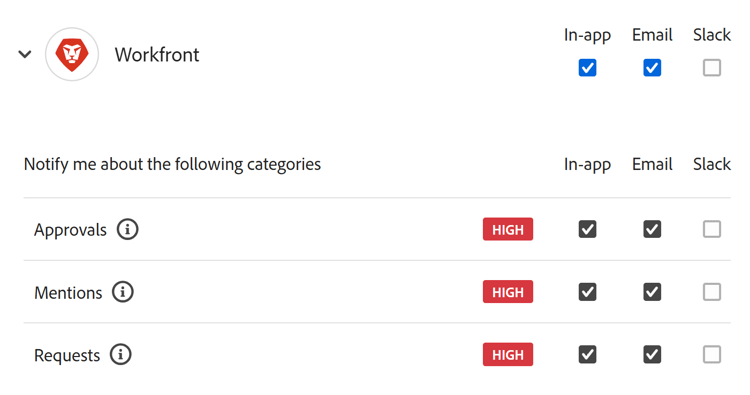
受信する通知を選択します。
または
受信を停止する通知の選択を解除します。Workfront Planning用
-
Workfrontでは、次の通知を利用できます。
-
承認:誰かがプランニングの承認依頼を送信したとき、または自分からプランニング オブジェクトへのアクセスをリクエストしたいときに通知が届きます。
-
メンション: Workfront Planningのコメントで誰かが自分またはチームにタグ付けを行うと、通知が届きます
-
リクエスト:次のいずれかの操作を行うと、通知が届きます。
- Workfront Planning オブジェクトに対する権限をリクエストまたは付与します
- あなたはWorkfront Planning リクエストを送信しました
- 変更を送信したWorkfront Planning リクエストのステータス
- Workfront Planningのリクエストに対する承認のリクエスト、付与または拒否
通知の管理について詳しくは、 アカウントの環境設定と通知を参照してください。
-