評価カードを管理
レートカードとは、クライアントとの契約上の契約を表します。この契約では、作業を完了する担当業務に対して時間単位のレートが定義されます。 レートカードでは、代理店、所在地、コストセンターなどの属性にもとづいて、担当業務ごとに複数の請求レートを定義できます。 一意のレート属性は、設定領域で設定されます。 詳しくは、 レート属性の定義を参照してください。
例えば、エージェンシーAではパリに拠点を置くDesigner、エージェンシーBではパリに拠点を置く別のDesigner、エージェンシーに割り当てられていないニューヨークに拠点を置く3番目のDesignerの役職があり、それぞれ請求率が異なる場合があります。 ただし、レートカードの担当業務には属性は必要ありません。 属性は、より詳細なコンバージョン率を確立するツールとしての役割を果たします。 レートカードの請求レートは、指定した日付に開始して終了するように、日付に有効にすることもできます。
また、レートカードのレートをロックして、プロジェクトレベルまたはタスクレベルでレートが上書きされないようにすることもできます。 ロックされた料金は、プロジェクトの未払い料金を除き、請求レート階層で最も高い料金です。 詳しくは、収益とコスト階層の概要を参照してください。
アクセス要件
| table 0-row-2 1-row-2 2-row-2 3-row-2 layout-auto html-authored no-header | |
|---|---|
| Adobe Workfront パッケージ | ワークフロー Ultimate |
| Adobe Workfront ライセンス | Standard |
| アクセスレベル設定 | レートカード へのアクセスを編集 |
| オブジェクト権限 | 共有されているレートカードを編集するには、レートカードに対する管理権限が必要です。 |
詳しくは、Workfront ドキュメントのアクセス要件を参照してください。
レートカードを追加
-
Adobe Workfrontの左上隅にあるメインメニュー アイコン


-
左側のパネルで、「レートカード」をクリックします。
-
新しいレートカードをクリックしてから、新しいレートカードを作成をクリックします。
-
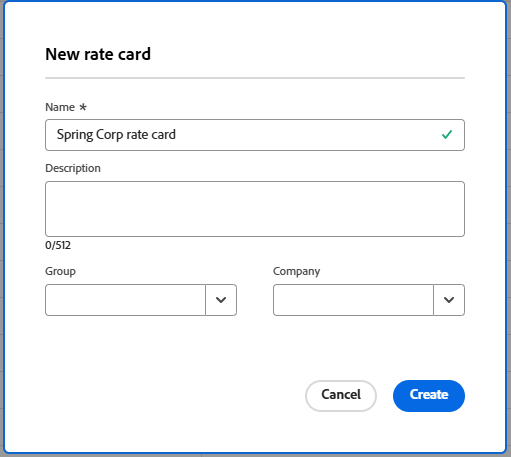
新しいレートカード ボックスに、レートカードの名前と説明を入力します。
名前は一意である必要があります。
-
(オプション)レート カードの グループ を選択します。 これはレートカードを定義する代理店です。
-
(オプション)レート カードの 会社 を選択します。 これは、料金が契約されている顧客です。
note NOTE 当社グループおよび当社は、レートカードの詳細だけでなく、プロジェクトにレートカードを添付する際のフィルターとしても利用しています。 -
「作成」をクリックします。
レート・カード/担当業務およびレート画面が表示されます。
-
「担当業務を追加」をクリックします。
-
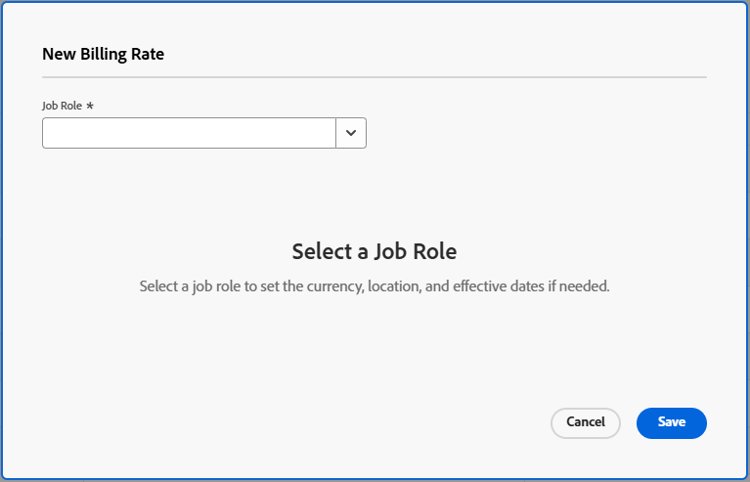
「新しい請求レート」ボックスで、担当業務を選択して、の請求レートを定義します。
-
(オプション)代理店、場所、コストセンターなどの請求レートの属性を選択します。
note NOTE これらの属性は個別に定義され、収益とコストの計算に影響を与える可能性があります。 詳しくは、 レート属性の定義を参照してください。 -
請求レートの 通貨 を選択します。
-
(オプション)担当業務の 担当業務エイリアス を入力します。
入力したエイリアス名がまだ存在しない場合は、追加できます。
レートカードがプロジェクトに添付されている場合、内部担当者名ではなく、プレースホルダーの割り当て、費用、レポートなどの情報にエイリアスが表示されます。
note NOTE - 1つのレートカード内のジョブロールと属性の組み合わせごとに1つのエイリアスのみを存在できます。
- エイリアスはレートカードで更新する必要があり、プロジェクトで編集することはできません。
-
「請求レート」フィールドに、この担当業務とその属性の請求レートを入力します。
-
(オプション)このレートをロックし、プロジェクトまたはタスクレベルで変更できないようにするには、ロックレートを選択します。 必要に応じて後でロックを解除できます。
-
(オプション)「日付有効率を追加」をクリックして、請求率に有効日を適用します。
-
(オプション)もう一度 日付有効率 を追加をクリックして、この担当業務とその属性の有効日を含む請求率を追加します。
-
(条件付き)この担当業務に複数の請求レートを追加する場合は、次の情報を入力します。
-
請求レート:期間の請求レートの値。
-
開始日: レートが開始される日付。
-
終了日:レートが終了する日付。
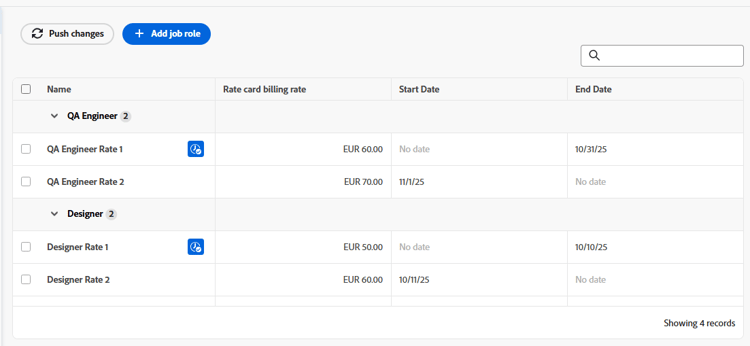
最初の請求レートに開始日を設定する必要はなく、最後の請求レートに終了日を設定する必要もありません。 レート日付間のギャップは許可されますが、重複する日付は許可されません。 ギャップの間、請求料率の階層の他の領域は、タスクの収益タイプに基づいて請求率を決定するために使用されます。 詳しくは、収益とコスト階層の概要を参照してください。
-
-
「保存」をクリックします。
-
(オプション)別の請求率を追加するには、属性が異なる同じ担当業務または別の担当業務の場合は、担当業務を追加をクリックします。
各役割のレートは、作成するときにレートカードに追加されます。 日付に基づく現在有効なレートは、アイコン

レートカードの詳細とレートの編集
-
Adobe Workfrontの左上隅にあるメインメニュー アイコン
-
左側のパネルで、「レートカード」をクリックします。
-
既存のレートカードを編集するには、レートカード リストでレートカード名をクリックします。
-
レートカードの詳細を更新するには、左側のパネルで「詳細」をクリックします。
-
(オプション)レートカードにカスタムフォームを添付するには、詳細ページの右上隅にある「カスタムフォームを追加」フィールドをクリックし、表示されるリストからカスタムフォームを選択します。
カスタムフォームの添付について詳しくは、オブジェクトへのカスタムフォームの追加を参照してください。
-
レートカードの詳細を編集した後、変更を保存をクリックします。
-
左側のパネルで「担当業務と料金」をクリックして、請求料を編集します。
-
レートを編集するには、レートの横にあるチェックボックスを選択し、画面下部のアクションバーで「編集」をクリックします。
アクションバーについて詳しくは、拡張リストの使用を参照してください。
note NOTE 各レートは、役割と属性の組み合わせに関連付けられて一意のレートを作成するため、レートを編集するときに役割と属性を変更することはできません。 -
有効な日付レートのリスト内の特定の場所にレートを追加するには、レートにカーソルを合わせて、レート名の右側にあるMore メニューを選択します。 次に、行を上に挿入または 行を下に挿入 を選択します。
「請求レートを編集」ボックスが表示され、新しい請求レートの行が配置された場所に追加されます。 行の上または下に追加するために選択したレートは、青色の線で強調表示されます。 新しい請求レートを追加し、必要に応じて既存の請求レートの有効日を調整して、保存をクリックします。
-
料金カードから請求レートを削除するには、レートの横にあるチェックボックスを選択し、アクションバーの「削除」をクリックします。
-
レートをロックするには、レートの横にあるチェックボックスを選択し、アクションバーの「ロック」をクリックします。
ロックされたレートは、プロジェクト レベルまたはタスク レベルで変更できません。 リスト内のロック済みレートの横にロックアイコンが表示されます。
アクションバーからロック率のロックを解除することもできます。
-
割合を調整するには、次の手順に従います。
-
レート・カード/担当業務とレート画面で調整するすべてのレートを選択します。
1つの料金または複数の料金を選択できます。 すべて同じ割合で調整されます。
-
アクションバーの「レートを調整」をクリックします。
-
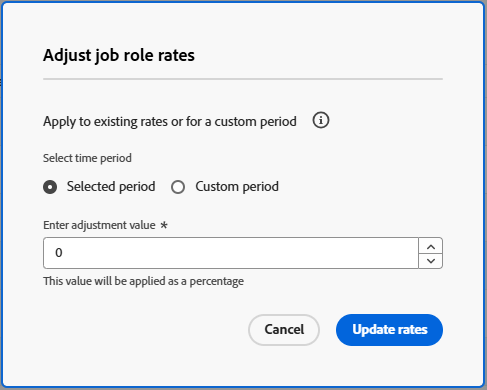
「担当業務のレートを調整」ボックスで、選択した期間(既存の有効日)にレート調整を行うか、定義したカスタム日付範囲を行うかを選択します。
-
レートの調整値を入力します。
この値はパーセント単位で適用されます。 例えば、「10」と入力すると、選択した率が10%増加します。
-
「更新率」をクリックします。
-
確認メッセージで「更新」をクリックします。
選択した率がパーセンテージで増加します。
-
レートカードの読み込み
テンプレートからレートカードを読み込むの記事を参照してください。
レートカードをコピー
-
Adobe Workfrontの左上隅にあるメインメニュー アイコン
-
左側のパネルで、「レートカード」をクリックします。
-
リスト内のレートカードの横にあるチェックボックスを選択し、コピーアイコン

-
新しいレートカードの名前を「レートカードをコピー」ボックスに入力します。 次に、作成をクリックします。
新しいレートカードが保存されます。 必要に応じて、レートカードの詳細、担当業務、レートを編集します。
レートカード全体を削除する
-
Adobe Workfrontの左上隅にあるメインメニュー アイコン
-
左側のパネルで、「レートカード」をクリックします。
-
リスト内のレートカードの横にあるチェックボックスを選択し、削除 アイコン

note NOTE プロジェクトに添付されている評価カードが、プロジェクトから削除されます。