テンプレートからの評価カードの読み込み
すべての担当業務とレートを手動で追加する代わりに、テンプレートファイルを使用してExcelでレートカードを作成し、Adobe Workfrontに読み込むことができます。
この記事で説明されているレートカードの例を確認するには、 サンプルファイル をダウンロードしてください。
レートカードについて詳しくは、 レートカードの管理を参照してください。
テンプレートファイルを操作するための重要なルール
- 「担当業務」または「非労力リソース」カテゴリのいずれかを入力します。両方を入力しないでください。
- RATE_RTCRD タブのRate Card Sequenceは、RTCRD タブのカードの順序と一致する必要があります(1つ目は1、2つ目は2など)。
- 開始日と終了日は、許可された形式に従う必要があります。
- レートカードはレートなしで読み込むことができ、後で更新できます。
- カスタム属性(代理店、コストセンターなど) 様々な場合があります。 正確な要件については、システム管理者にお問い合わせください。
- テンプレートで削除された行は、システム内の既存のレコードを削除しません。
アクセス要件
| table 0-row-2 1-row-2 2-row-2 layout-auto html-authored no-header | |
|---|---|
| Adobe Workfront パッケージ | ワークフロー Ultimate |
| Adobe Workfront ライセンス | Standard |
| アクセスレベル設定 | レートカード へのアクセスを編集 |
詳しくは、Workfront ドキュメントのアクセス要件を参照してください。
テンプレートファイルへの入力
-
Adobe Workfrontの左上隅にあるメインメニュー アイコン


-
左側のパネルで、「レートカード」をクリックします。
-
新しいレートカードをクリックし、Excel テンプレートのダウンロードをクリックします。
-
ブラウザーの指示に従って、テンプレートファイルをコンピューターに保存します。
-
Excelでテンプレートファイルを開きます。
note tip TIP 空のテンプレートファイルを保持し、後でもう一度使用する場合は、新しい名前でファイルを保存します。 テンプレートには2つのタブがあります。 レートカードを正常に読み込むには、両方のタブに正しい情報が必要です。
- RTCRD: レートカードの定義(基本情報)
- RATE_RTCRD:各レートカードに関連付けられた詳細なレートを定義します
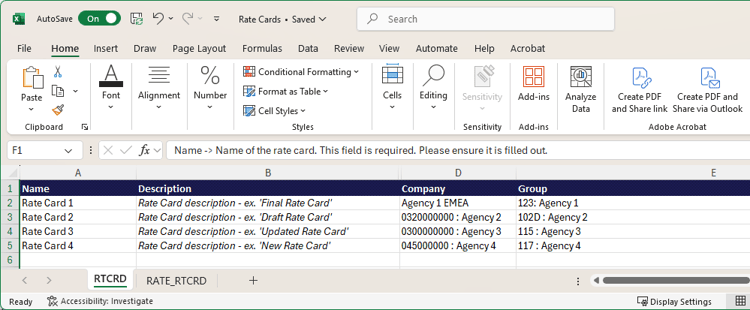
「RTCRD (Rate Card Setup)」タブに入力
レートカードをすべて作成し、このタブに表示します。 各行は1つのレートカードを表します。
-
各行にレートカードの情報を入力します。
-
名前 (必須): 「Global Billing 2025」など、レートカードの名前。
この名前は、レートカードの主な識別子です。 各レートカードには一意の名前を付ける必要があります。
-
説明 (オプション): レートカードの自由形式のテキスト説明。 目的、範囲、有効性を説明するために使用します。例えば、「北米のプロジェクトに適用されます。」
-
会社 (オプション):会社名または会社IDを指定できます。 インポートは両方を認識します。
例:Coffesta、または68c0234e00000541dd8c0757723daa68
-
グループ (オプション): グループ名またはグループ IDを指定できます。 インポートは両方を認識します。
例:Marketing、または68c0234e00000541dd8c0757723daa68
-
カスタムフィールド (オプション):環境に特定の要件がある場合は、カスタムフィールド名で列を追加できます。
note NOTE - 最低でも、各レートカードの名前を入力する必要があります。
- 各レートカードには、行の位置に基づいて自動的にシーケンス番号が割り当てられます。 例えば、最初に定義したレートカード(2行目)はシーケンス 1で、次は2です。 これらのシーケンス番号は、RATE_RTCRD タブでレートを添付するために使用されます。
-
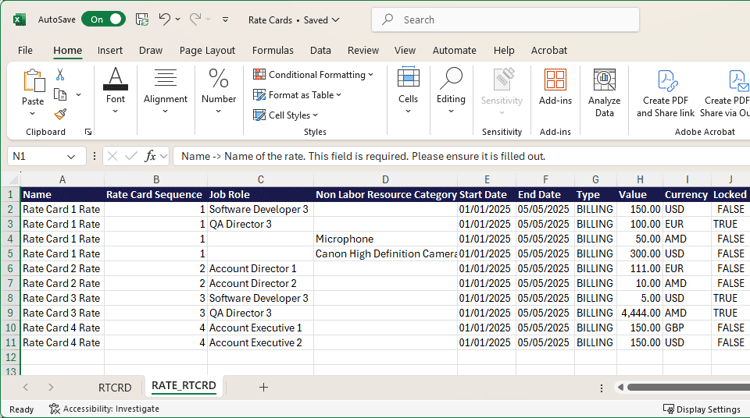
RATE_RTCRD (レート設定)タブに入力します
このタブのレートカードに属するすべてのレートを定義します。
タブ上のすべての行は、特定のレートを1つ定義します。 レート カード シーケンスを繰り返すことで、同じレート カードの下に複数のレートを作成できます。
意図しない限り、日付が重複していないことを確認してください。
レートカード読み込みテンプレートファイルの
-
各行のレートの情報を入力します。
-
名前 (必須): レート行のラベル。
ベストプラクティスは、「Global Billing 2025 - Developer Rate」のように、レートカード名を明確にするために再利用することです。
-
レートカード参照 (必須):このレートが属するレートカードのシーケンス番号。
RTCRD タブ(行2)に最初に表示されたレートカードの場合は、1と入力します。 2番目の場合は、2と入力します。
-
担当業務 (労力以外のリソース カテゴリを使用しない場合に必要):レートが適用される担当業務。 これには、ジョブロール名またはジョブロール IDを指定できます。 インポートは両方を認識します。
例:Designerまたは68c0234e00000541dd8c0757723daa68
-
労力以外のリソース カテゴリ (担当業務が使用されていない場合に必要):レートが適用される労力以外のリソース カテゴリ。 カテゴリ名またはカテゴリ IDを指定できます。 インポートは両方を認識します。
例:カメラまたは68c0234e00000541dd8c0757723daa68
note important IMPORTANT 担当業務列と 非労力リソースカテゴリ 列の両方にデータを入力することはできません。 1つは必須です。 -
開始日 (オプション): レートが有効になる日付。
日付は、サポートされている形式(場所に応じて)のいずれかに従う必要があります。MM/dd/yyyy、dd/MM/yyyy、MM/DD/YY、DD/MM/YY、M/d/yy、d/M/yy、yyyy/MM/dd、yyyy/dd/MM、yyyy-MM-dd、yyyy-dd-MM
例:2025/01/01
詳細については、以下の「日付の書式要件」を参照してください。
-
終了日 (オプション): レートが有効でなくなる日付。
この日付は、開始日と同じサポートされている形式に従う必要があります。
詳細については、以下の「日付の書式要件」を参照してください。
-
値 (オプション):数値レート値(例:150)。 デフォルト値は 0 です。
-
通貨 (オプション):レートの通貨(例:USD、EUR、GBP)。 デフォルトはシステム通貨です。
-
ロック済み (オプション): レートがロックされているかどうかを示します。 有効な値はTrueまたはFalseです。
-
属性 (オプション/カスタム):最後の列(代理店、場所、コストセンターなど) 顧客設定によって異なるレート属性です。 フィールドはカスタマイズ可能で、顧客環境によって異なります。
例:代理店=「1:代理店」、場所=「シカゴ」、コストセンター=「22:コストセンター」
-
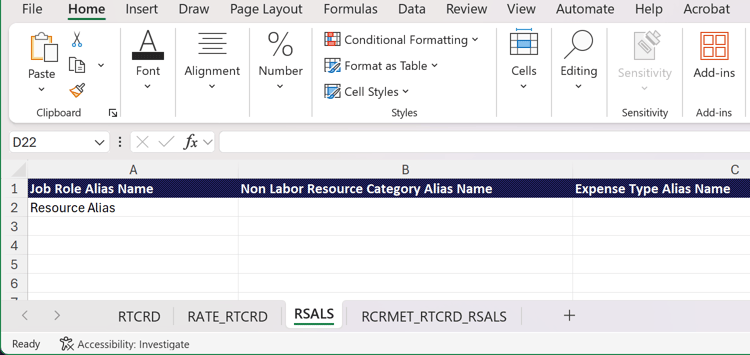
RSALS (Rate Card Alias)タブに入力します
このタブのすべてのエイリアスを作成してリスト化します。 各行は1つのエイリアスを表します。
レートカードがプロジェクトに添付されている場合、内部担当者名ではなく、プレースホルダーの割り当て、費用、レポートなどの情報にエイリアスが表示されます。 1つのレートカード内のジョブロールと属性の組み合わせごとに1つのエイリアスのみを存在できます。
エイリアスはシステムに追加されますが、このタブの情報に基づいてジョブロールに接続されません。
-
各行にエイリアスの名前を入力します。
行ごとに1つのエイリアス名(担当業務エイリアス、非労力リソース カテゴリ エイリアス、または費用タイプ エイリアス)のみを入力します。
「RCRMET_RTCRD_RSALS (Rate Card Metadata)」タブに入力します
このタブでは、特定のレートカードのリソースとエイリアスの間の接続を定義できます。
レートカード読み込みテンプレートファイルの「
-
各行の情報を入力します。
-
レート カード (必須): リソースとエイリアスが属するレート カードの名前またはシーケンス番号。 レートカードはRTCRD タブに表示する必要があります。
シーケンス番号の場合:レートカードが「RTCRD」タブ(行2)に最初に表示されたカードである場合は、1と入力します。 2番目の場合は、2と入力します。
-
担当業務 (費用タイプと非労力リソース カテゴリを使用しない場合に必要):エイリアスが接続されている担当業務。 これには、ジョブロール名またはジョブロール IDを指定できます。 インポートは両方を認識します。
例:Designerまたは68c0234e00000541dd8c0757723daa68
-
費用タイプ (担当業務と非労力リソース カテゴリが使用されていない場合に必要): エイリアスが接続されている費用タイプ。 これには、費用タイプ名または費用タイプ IDを指定できます。 インポートは両方を認識します。
例:旅行または68c0234e00000541dd8c0757723daa68
-
労力以外のリソース カテゴリ (担当業務と費用タイプが使用されていない場合に必要): エイリアスが接続されている労力以外のリソース カテゴリ。 カテゴリ名またはカテゴリ IDを指定できます。 インポートは両方を認識します。
例:カメラまたは68c0234e00000541dd8c0757723daa68
note important IMPORTANT 担当業務、費用タイプ、非労力リソースカテゴリの3つの列をすべて入力することはできません。 1つは必須です。 -
リソース エイリアス: 「RSALS」タブに入力されたエイリアス。
-
日付の書式設定の要件
読み込み用のレートカードデータを準備する際には、日付列が 日付 ではなく、一般形式になっていることを確認する必要があります。
列が日付形式に設定されている場合、読み込みプロセス中に値が誤って解釈され、エラーやアップロード失敗につながる可能性があります。 「一般」形式を使用すると、日付の生の数値またはテキスト表現が保持され、システムが値を正しく検証して適用できるようになります。
これらの手順を実行することで、不要な問題を回避し、レートデータのスムーズで正確な読み込みを実現できます。
- ファイルを保存またはアップロードする前に、スプレッドシートで日付列を選択します。
- 列の形式を 一般 に変更します。
- 値が引き続き正しく表示されることを確認します(例:01/01/2025、2025-01-01)。
テンプレートファイルの読み込み
-
Adobe Workfrontの左上隅にあるメインメニュー アイコン
-
左側のパネルで、「レートカード」をクリックします。
-
新しいレートカードをクリックしてから、新しいレートカードの読み込みをクリックします。
-
ファイルをダイアログにドラッグ&ドロップするか、Excel ファイルを選択してコンピューター上のファイルを参照します。
-
「インポートを開始」をクリックします。
ファイルに問題がない場合、確認メッセージが表示され、新しいレートカードがリストに表示されます。
-
ファイルに問題が含まれている場合は、エラーメッセージが表示されます。 「問題を参照」をクリックして、別の画面で問題を表示します。
Workfrontにレートカードが存在する前に、Excel ファイルの問題を修正し、再度インポートする必要があります。
既存のレートカードの更新
同じExcel テンプレートを使用して、既存のレートカードのレートを更新し、その変更内容をWorkfrontにアップロードできます。
既存のレートを更新するには、「RATE_RTCRD (レート設定)」タブのみが必要です。
既存のレートカードを更新するには:
-
Adobe Workfrontの左上隅にあるメインメニュー アイコン
-
左側のパネルで、「レートカード」をクリックします。
-
「新しいレートカード」をクリックし、「レートカードの更新を読み込む」をクリックします。
-
ファイルをダイアログにドラッグ&ドロップするか、Excel ファイルを選択してコンピューター上のファイルを参照します。
-
「インポートを開始」をクリックします。
ファイルに問題がない場合、確認メッセージが表示され、新しいレートカードがリストに表示されます。
-
ファイルに問題が含まれている場合は、エラーメッセージが表示されます。 「問題を参照」をクリックして、別の画面で問題を表示します。
Workfrontでレートカードの更新が行われる前に、Excel ファイルの問題を修正し、再度インポートする必要があります。