パスツールの概要
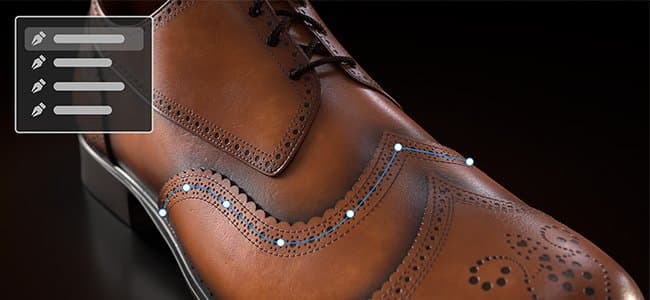
パスツールを使用すると、メッシュのサーフェス上にポイントを持つカーブを定義できます。 カーブを作成した後は、様々なパスツールを使用して、カーブに沿って様々なエフェクトを作成できます。
パスの作成
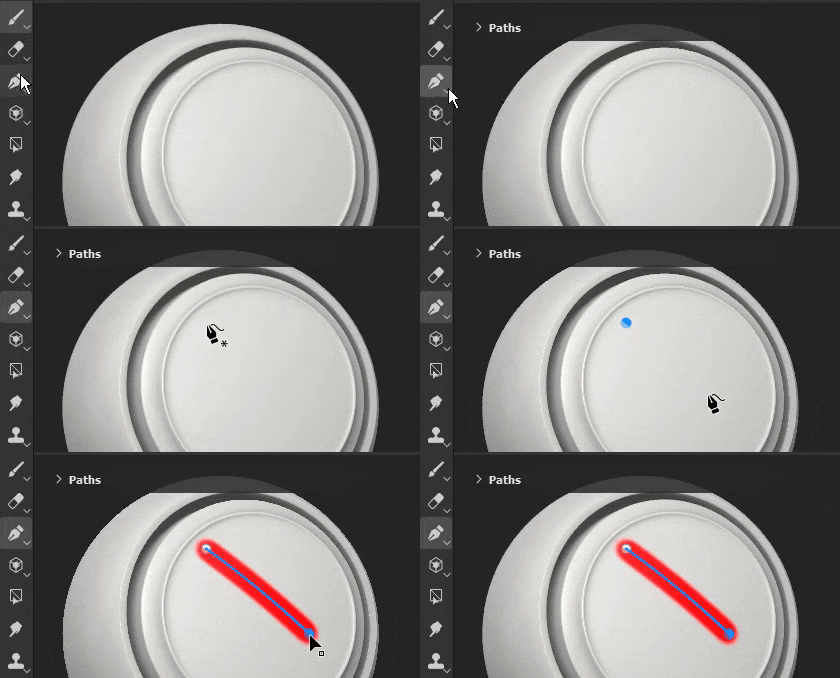
パスは、ペイントレイヤーとペイントエフェクト上に作成できます。 パスツールにアクセスするには、次の2つの方法があります。
- インターフェイスから :左側のツールのツールバーに移動し、上から3番目のアイコンをクリックします。
- キーボードショートカットを使用する:既定では、このツールには何も割り当てられていません。 この設定は、「ペイントツールに沿ってパスを選択」ショートカットを編集することで変更できます。
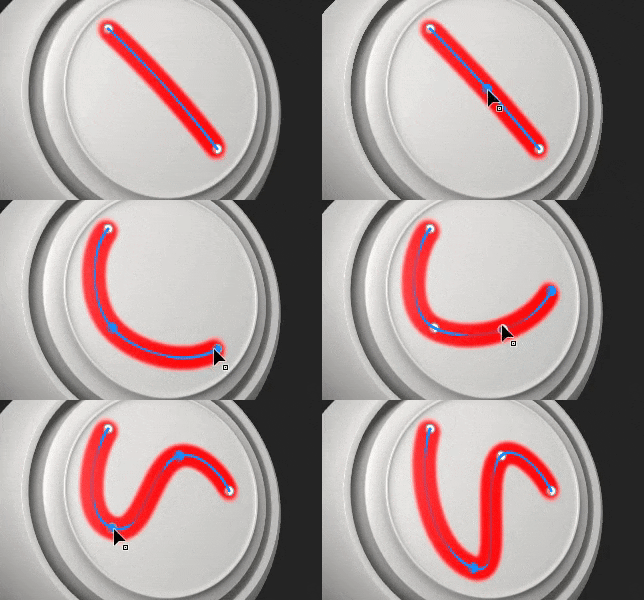
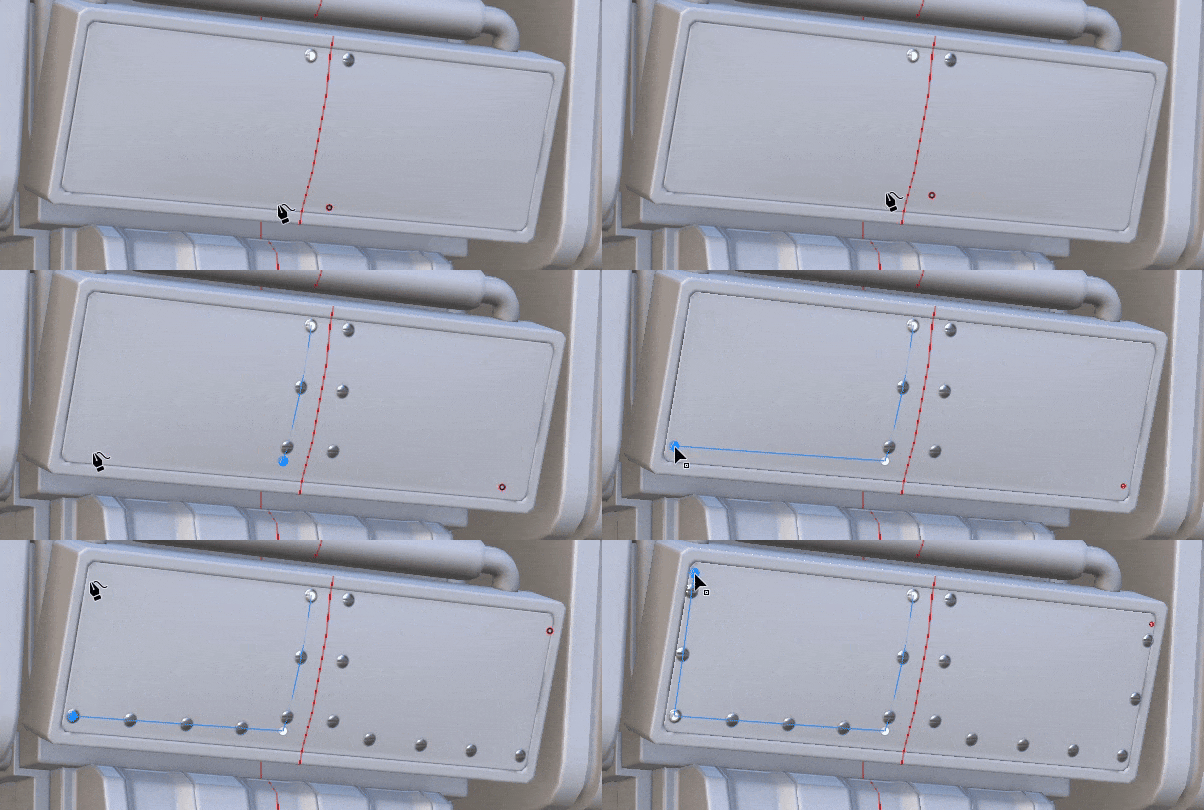
ツールを選択したら、3D ビューポート内の3Dモデルのサーフェスをクリックしてポイントを配置できます。 パスを作成するには、少なくとも2つのポイント(または頂点)が必要です。
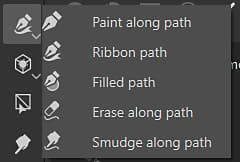
パスツールには、アプリケーションで使用可能な他のペイントツールと同様の様々なモードがあります。
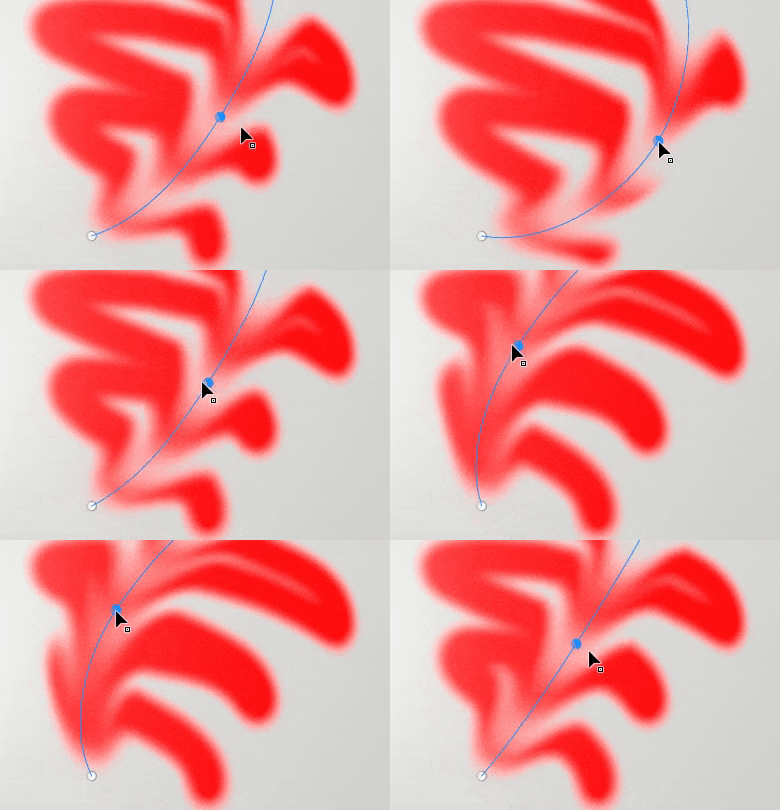
例えば、指先モードのパスツールが、他のペイント情報に影響を与えています。
パスの編集
パスポイント(または頂点)は、メッシュの表面に自動的に吸着します。 いつでも移動および調整できます。 線に沿って任意の場所をクリックすると、既存の頂点に新しいパスを追加できます。
- Escapeまたは Enter を押すと、パス編集が終了します。
- 終了したら、パスの空白のサーフェスをクリックすると、新しいメッシュが開始されます。
- 既存のパスにカーソルを合わせてクリックすると、そのパスが選択され、そのパスの続行または編集が可能になります。 パスは、パスパネルを使用して再選択することもできます(以下を参照)。
一部のプロパティは、パス全体に固有です。 これは、プロパティウィンドウで見つかったオプションの場合です。 通常のストロークと同様に(ペイントツールのドキュメントを参照)、パスの次のプロパティを定義できます。
- ブラシ
- Alpha
- マテリアル
ブラシセクションには、パスツールでのみ使用できる追加のオプションが含まれています。
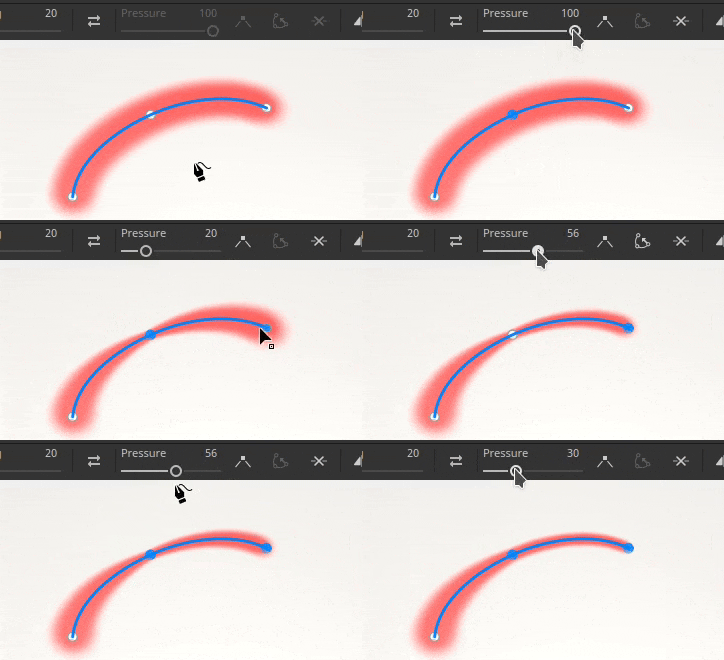
その他のプロパティは、パス上のポイント(頂点)ごとに定義されます(圧力など)。 特定のポイントを編集するには、そのポイントをクリックします(または長方形の選択を使用します)。 次に、コンテキストツールバーを使用して、選択したポイントの値を編集します。
正接の制御
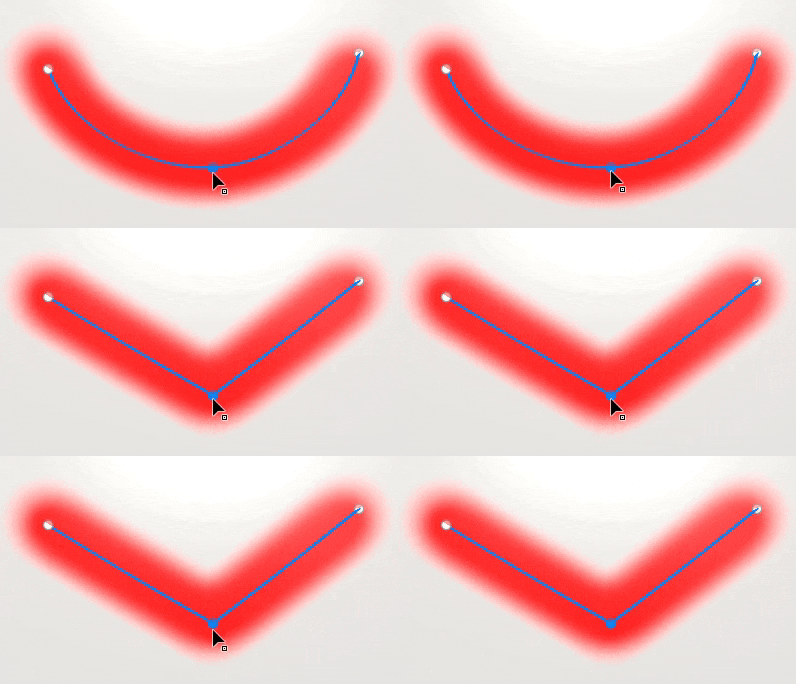
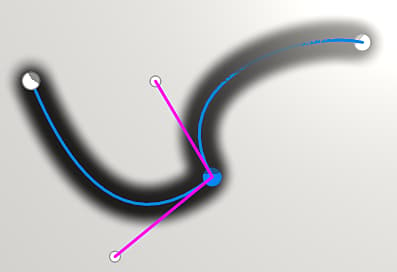
スムーズなパスは、3Dモデルの最適なサーフェスに沿っていなかったり、特定の外観に合っていなかったりするために、理想的ではない場合があります。 これらの問題を解決するために、特定の頂点の正接を変更することができます。 正接は、パスの曲がり具合を制御する点の方向です。
スムーズまたはリニア/ブレーク正接を切り替えるには、頂点をダブルクリックします(または、コンテキストツールバーの専用ボタンを使用します)。
正接の方向をより正確にコントロールするには、コンテキストツールバーの[カスタム正接]ボタンを使用して手動で変更します。
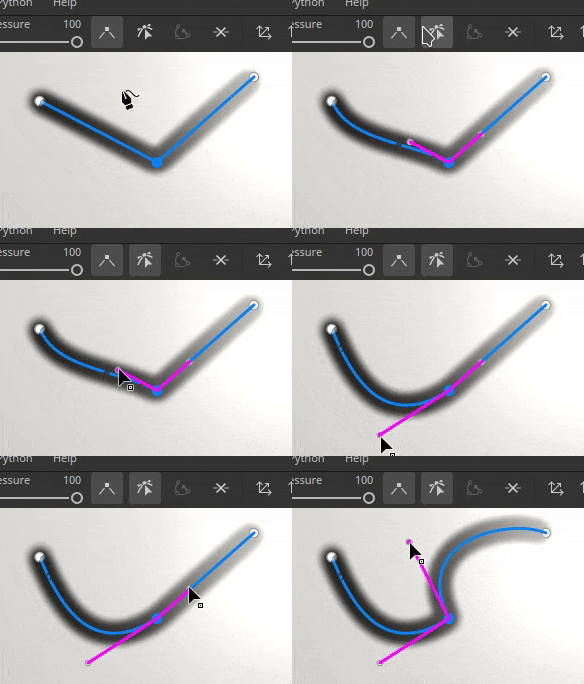
ALTキーボードショートカットを使用して、ポイントがまだ移動していない場合に移動中の正接を解除します。
CTRLキーボードショートカットを使用して、両方の正接を同時に拡大縮小します。
コンテキストツールバー

パスツールを選択したときの コンテキストツールバー には、現在選択されているパスを制御できるいくつかの設定があります。


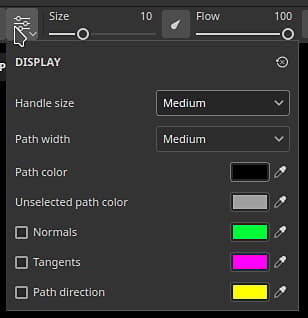
ビューポートのパスビジュアルフィードバックの外観を制御します。
- ハンドルサイズ:パスのポイントの大きさを制御します。
- パスの幅:パスの線のThicknessを制御します。
- パスの色:パス線の色を制御します。
- 選択されていないパスの色:アクティブでないパスの色を制御します。
- 法線:有効にすると、パスの各ポイントの投影の向きを示します。
- 正接:有効にすると、パスのコントロールポイントのカーブの向きが表示されます。
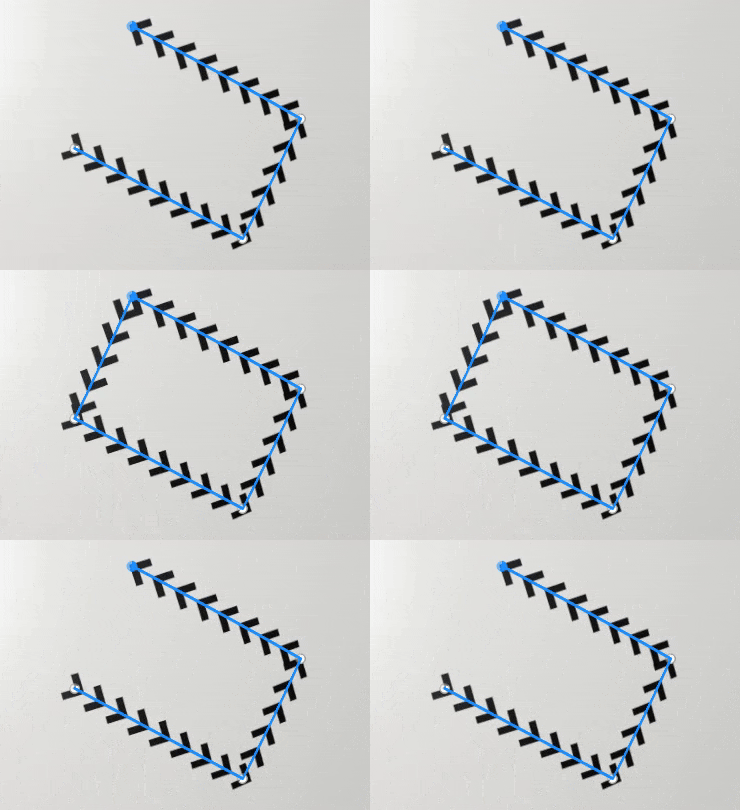
- パスの方向:有効にすると、パスの端に小さな矢印が表示され、ペイントの方向が示されます。 これは、ストローク内のスタンプの方向を知る場合に便利です。


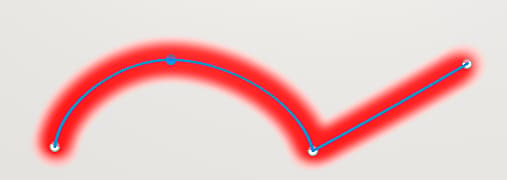
注意:角/滑らかな動作の切り替えは、パス上の点を直接ダブルクリックすることでも実行できます。





パスパネル
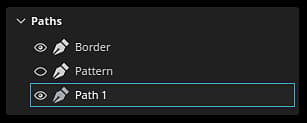
ビューポートの中には、パスパネルがあり、現在選択されているペイントレイヤー /エフェクトのすべてのパスが一覧表示されます。 パスを簡単に選択および管理できます。
このパネルでは、次の操作が可能です。
- パスをダブルクリックして、パスを 名前を変更 します。
- パスを 削除 するには、パスを選択してDeleteキーを押します。
- 専用のキーボードショートカットを使用して、パスをコピー/貼り付け/複製します。
- 目のアイコンが付いたパスを 表示 または 非表示 にします(パスがテクスチャリングに適用されるかどうかを制御します)。
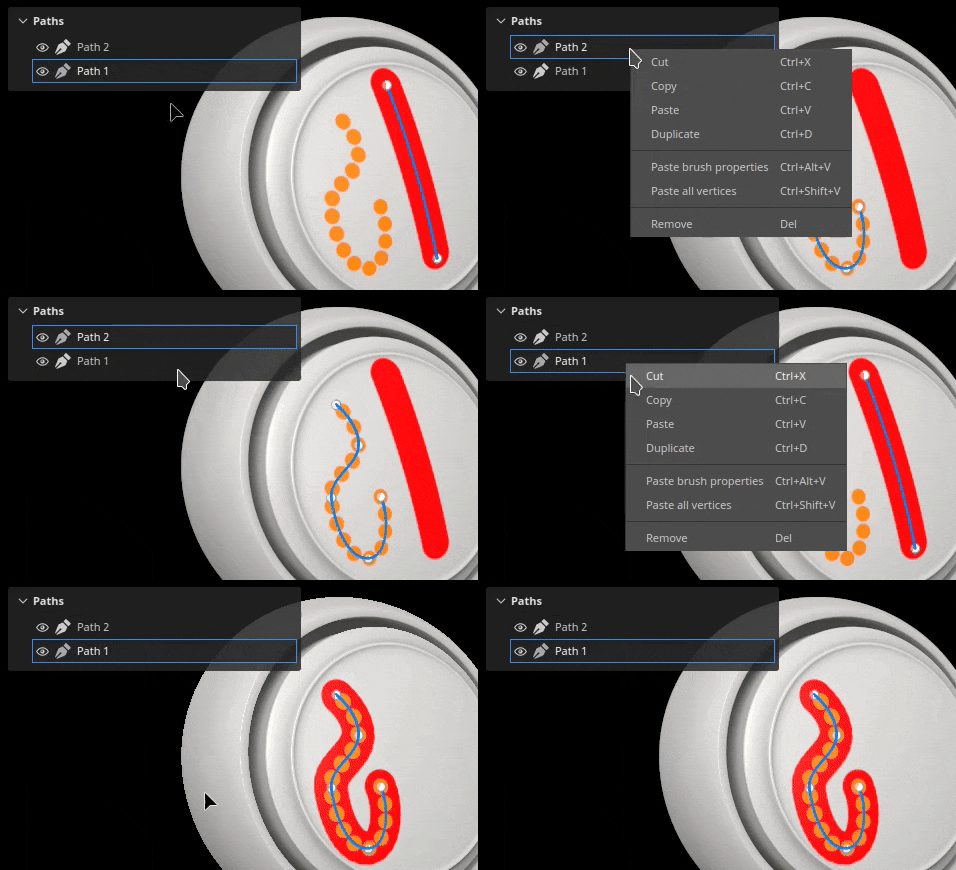
パスを右クリックして、同じアクションを提供するコンテキストメニューを開くこともできます。
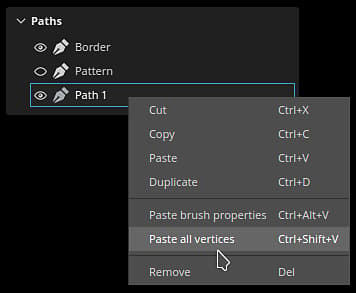
右クリックメニューでもアクションが開き、パスのプロパティや位置を別のパスにコピーできます。 これにより、異なるパス間でフィーチャを簡単に共有または同期できます。
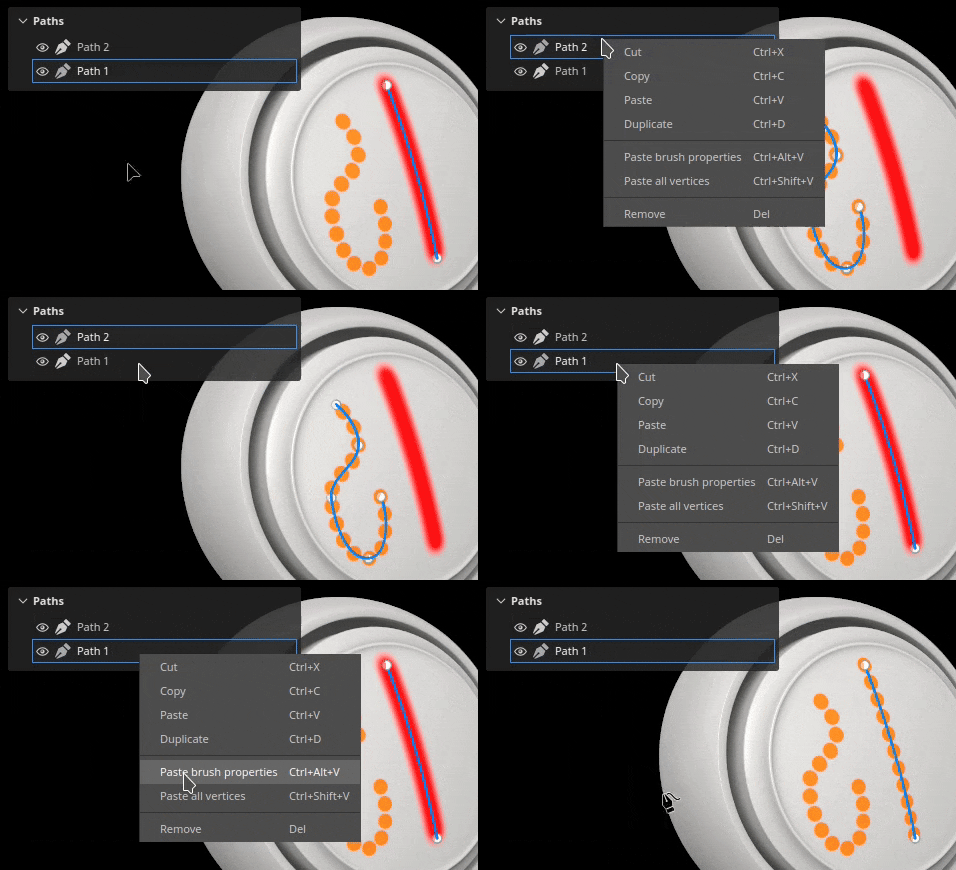
ツールプリセット
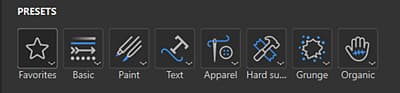
パスツールを選択すると、プロパティパネルの上部に「プリセット」セクションが表示されます。 ここから、様々なパスツールのプリセットにすばやくアクセスできます。
お気に入りのパスプリセット
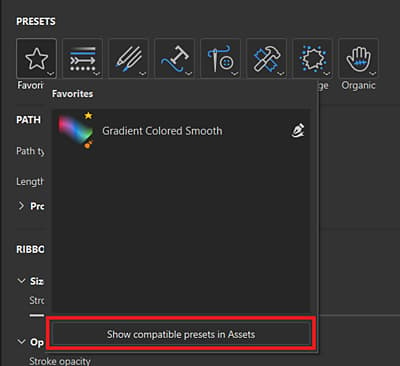
「プリセット」セクションの「お気に入り」オプションには、お気に入りのプリセットのみが表示され、より迅速にアクセスできます。 お気に入りの追加を開始するには、「お気に入り」を選択し、「アセットに互換性のあるプリセットを表示」を選択して、使用可能なパスプリセットの完全なリストを表示します。
プリセットをお気に入りに登録するには、アセットパネルまたはプロパティパネルの「プリセット」セクションでプリセットを右クリックし、「お気に入りに追加」を選択します。
お気に入りリストからプリセットを削除することもできます。 お気に入りプリセットを右クリックし、「お気に入りから削除」を選択します。
パスプリセットの作成
他のツールと同様に、プリセットを作成してブラシ設定/構成をすばやく復元できます。 これを行うには、プロパティウィンドウで右クリックし、ツールプリセットの作成を選択します。 この新しく作成されたプリセットは、アセットウィンドウで選択すると、自動的にパスツールに切り替わります。