リボンパス
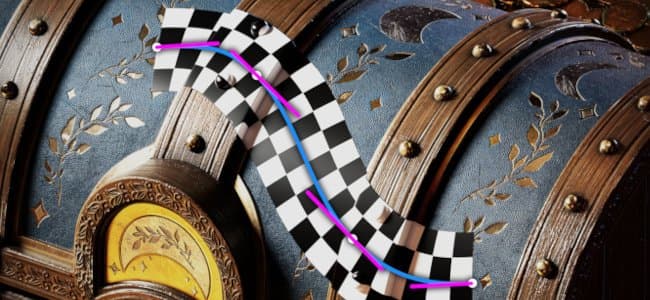
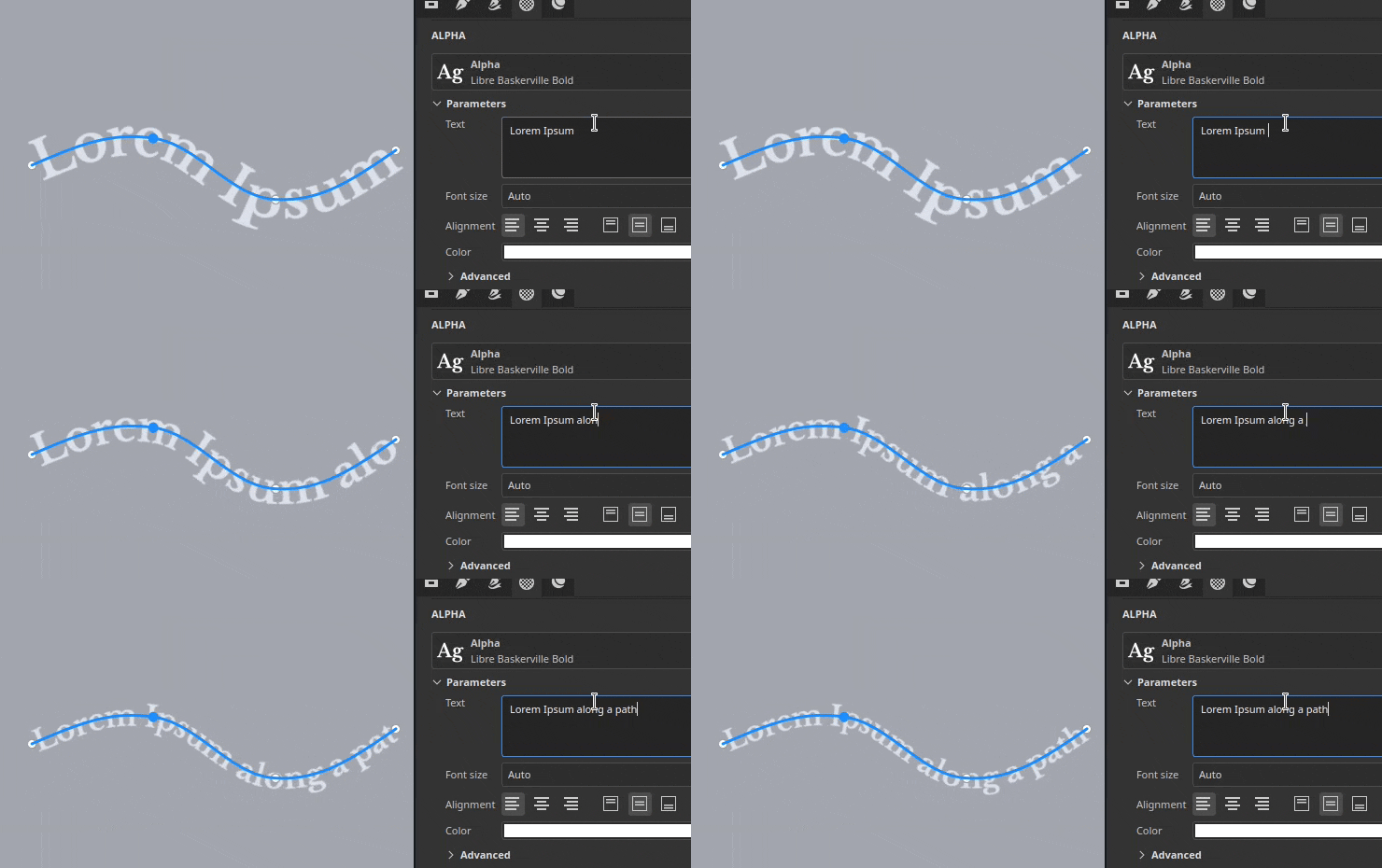
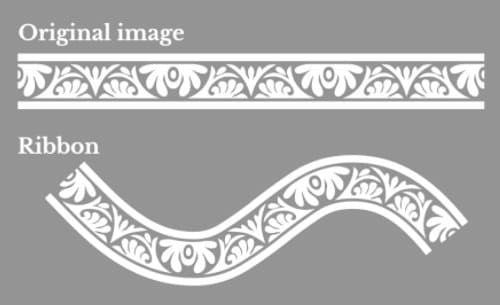
リボンパスツールを使用すると、3Dモデルのサーフェス上の点によって定義される曲線に沿って変形するパターンを作成できます。 リボンを使用して、曲線に沿ってテキストを書き込むこともできます。
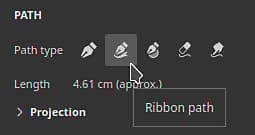
リボンツールは、ツールバーのパスツールメニューから選択できます。
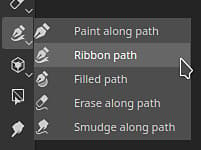
または パスの種類 ボタンを使用:
概要
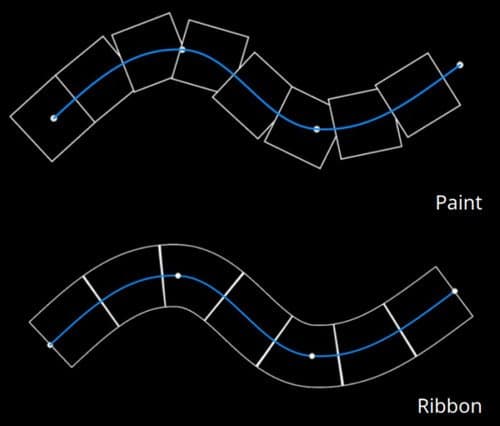
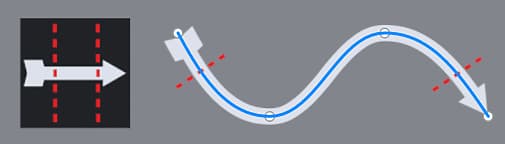
リボンパスツールは、画像やマテリアルの描き方がペイントツールと異なります。
ペイント/ブラシベースのツールでは、パス上で画像が複数回繰り返されます。リボンでは、画像がパスに沿って繰り返され、そのカーブに従って変形されます。 ペイントブラシの個々のコンポーネントは スタンプ と呼ばれ、リボンのコンポーネントは パッチ と呼ばれます。
設定
サイズ
不透明度
ストローク
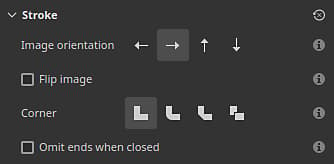
パス上に表示する角の鋭角(分割正接)を指定します。 考えられる動作は次のとおりです。
- マイター結合:シャープまたは尖った角
- ラウンド結合:スムーズ/ラウンドコーナー
- ベベル結合:正方形/平らな角
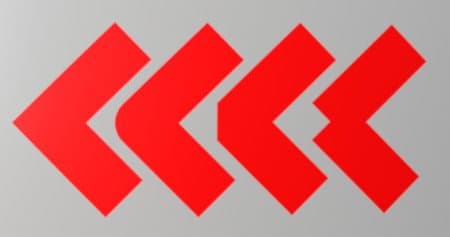
- 切り取り結合:パスを再度開始します。 このモードでは、専用の開始/終了セクションを持つ新しいパスが作成されます。
以下に、コーナーの表示順序を示します。
伸縮とタイリング
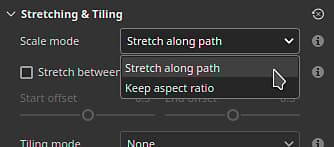
リボンパスでは、2つの異なるモードを使用して、パスに沿った画像の繰り返しと伸縮方法を制御できます。
- パスに沿って伸縮: (既定値)パスに沿って繰り返されるイメージは、パスの長さに合わせて伸縮されます
- 縦横比を維持:パスに沿って繰り返される画像の縦横比は保持されます。 パスと比較して画像が長すぎる場合は、切り抜かれます。
パスに沿って伸縮
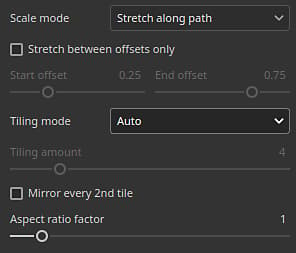
有効にすると、画像の中央部を伸縮しながら、画像の開始部分と終了部分がそのまま維持されます。 開始オフセットと 終了オフセット パラメーターを使用して、これらのセクションのサイズを定義します。 中央のセクションは、開始/終了に基づいて自動的に計算されます。
パスに沿って画像を繰り返す方法を定義します。 指定可能な値は次のとおりです。
- なし:画像は繰り返されません。 それは道全体に沿って伸縮されます。
- 自動: (既定)画像は、そのサイズと線幅に基づいて、特定の回数だけ自動的に繰り返されます。
- カスタム:イメージ化は、タイリング量パラメーターで定義された回数だけ繰り返されます。
縦横比を維持
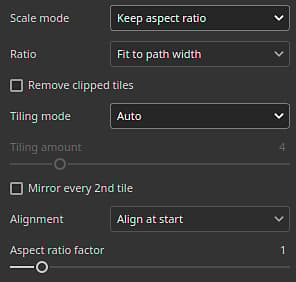
比率を維持しながら画像を拡大/縮小する方法を定義します。
- パスの幅に合わせる: (既定)パスの幅に合わせて画像を拡大/縮小します。 このため、長すぎると画像が切り抜かれる可能性があります。
- パスの長さに合わせる:縦横比を維持しながら正確な数がパスに収まるように、画像のサイズを調整します。
パスに沿って画像を繰り返す方法を定義します。 指定可能な値は次のとおりです。
- なし:画像は繰り返されません。 それは道全体に沿って伸縮されます。
- 自動: (既定)画像は、そのサイズと線幅に基づいて、特定の回数だけ自動的に繰り返されます。
- カスタム:イメージ化は、タイリング量パラメーターで定義された回数だけ繰り返されます。
パスに沿って画像を開始する場所を定義します。 指定可能な値は次のとおりです。
- 始点に位置合わせ:パスの最初の点から画像が描画されます。
- 中央に揃える:画像はパスの中央に描画されます。
- 終点に整列:パスの最後の点から画像が描画されます。
チャンネルブレンディング
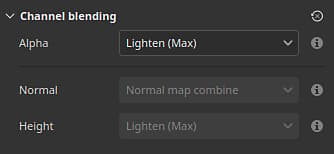
このセクションでは、パスが重なっている場合のブレンド結果を制御します。
リボンパスの Alpha セクションを重なり合う領域にブレンドする方法を制御します。これにより、他のすべてのチャンネルのブレンドの強さが影響を受けます。 指定可能な値は次のとおりです。
- 標準:最上位セグメントのアルファを使用します。
- 明るくする (最大): (既定値)アルファ値の最大値を使用し、最も不透明度の高い部分を保持します。
- 覆い焼きリニア (加算):セグメントのアルファを加算して加算し、その結果、彩度が高くなります。
パスが重なり合う領域で、通常チャンネルをブレンドする方法を定義します。 指定可能な値は次のとおりです。
- 標準:最上位セグメントの結果を使用します。
- 法線マップの組み合わせ: (既定)同じ強さでセグメントを組み合わせます。
- 法線マップの詳細:最上位のセグメントは追加の詳細として検討し、下位の領域はその適用度を保持します。
この設定は、レイヤー全体に定義されている 通常 描画モードとは別のものです。このモードは、パス自体の自己重複描画の後に適用されます。 注意:チャンネルが均一カラーの場合、この設定は無効です。 ビットマップおよびSubstanceリソースとのみ互換性があります。
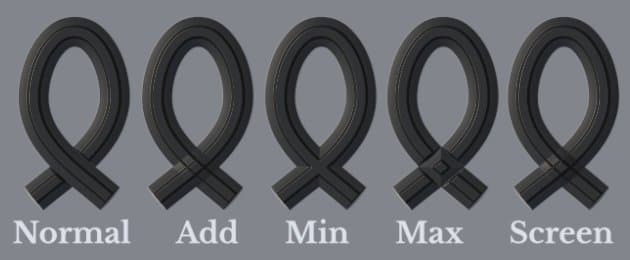
Heightチャンネルがパスと重なる領域でブレンドされる方法を定義します。 指定可能な値は次のとおりです。
- 標準:最上位セグメントの結果を使用します。
- 覆い焼きリニア (加算):元の強度を維持しながら、セグメントを加算します。
- 比較(最小) :重なり合うセグメントの最も暗い値または最も低い値のみを保持します。
- 明るさ(最大): (既定値)重なり合うセグメントの最も明るい値または最も高い値を維持します。
- スクリーン: 直線的な覆い焼きと似ていますが、彩度が低くなります。
この設定は、レイヤー全体に定義されている Height 描画モードとは別のものです。この描画モードは、パス自体の重なり合い描画の後に適用されます。 注意:チャンネルが均一カラーの場合、この設定は無効です。 ビットマップおよびSubstanceリソースとのみ互換性があります。
Heightチャンネルを使用した描画モードの例:
テキスト画像と非正方形の画像
テキストリソースを使用している場合、または縦横比が正方形でない画像を使用している場合は、リボンパスに合わせて自動的に拡大/縮小されます。
この動作により、パスに沿ってパターンをトリミングするなど、テキストの書き込みや画像の繰り返しが可能になります。