ペイントブラシ
ペイントツールは、3D メッシュにカラーとマテリアルプロパティを適用するためのSubstance 3D Painterのデフォルトツールです。 プロパティで編集できる特定のパラメーターがあります。
ペイントツール:様々なビヘイビアーや設定を使用してブラシストロークをシミュレートし、3D メッシュ上にペイントしたような感覚を与えます。
ツールバー

ツールバーには、次のショートカットが表示されます(次のセクションで説明を参照) :
- サイズ
- フロー
- 線の不透明度
- 間隔
他のツールにも共通するショートカットが追加されています。
プレビュー
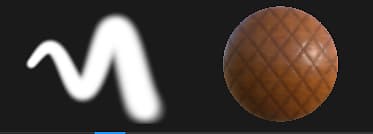
プロパティの上部には、ブラシとマテリアルのプレビューがあります。 これらは、現在のツールがどのように設定されているかを簡単に確認するために使用できます。
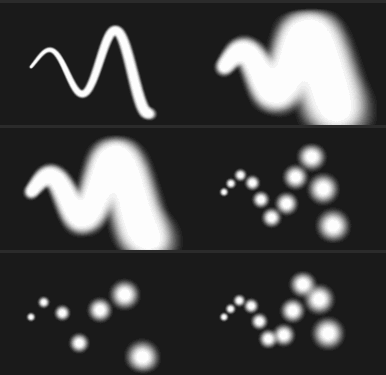
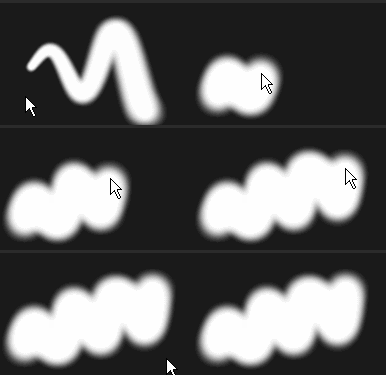
ブラシプレビューには、ブラシパラメーターに基づいたブラシの動作が表示されます。 プレビューをクリックすると、カスタムストロークを描画できます。
| table 0-row-2 0-border-0 1-border-0 2-border-0 html-authored no-header | |
|---|---|
|
|
注意:ブラシプレビューはペンの筆圧をサポートしていません。
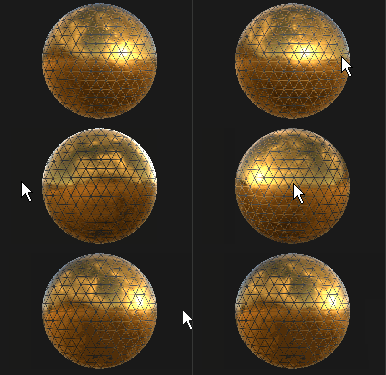
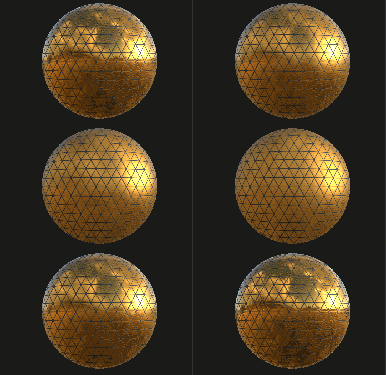
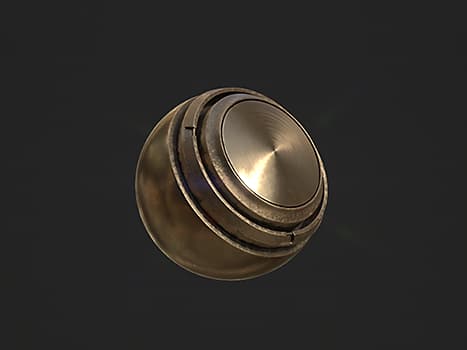
マテリアルプレビューには、現在ペイントに使用されているマテリアルのプロパティが表示されます。 プレビューをクリックして照明を回転させると、ペイントする前にマテリアルの動作を確認できます。
| table 0-row-2 0-border-0 1-border-0 2-border-0 html-authored no-header | |
|---|---|
|
|
ブラシ
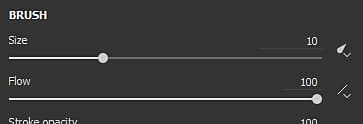
ブラシパラメーターは、3D メッシュに対して実行されるブラシストロークのルックアンドフィールを定義します。
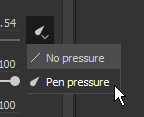
ブラシストロークの最大グローバル不透明度。 「流量」パラメーターとは異なり、「ストロークの不透明度」はストローク描画プロセスの最後に適用されるため、「ペンの筆圧」では制御できません。流量とストロークの不透明度の差:
- 残り :フロー50%、ストロークの不透明度100%
- 右 : 100%の流量、50%のストローク
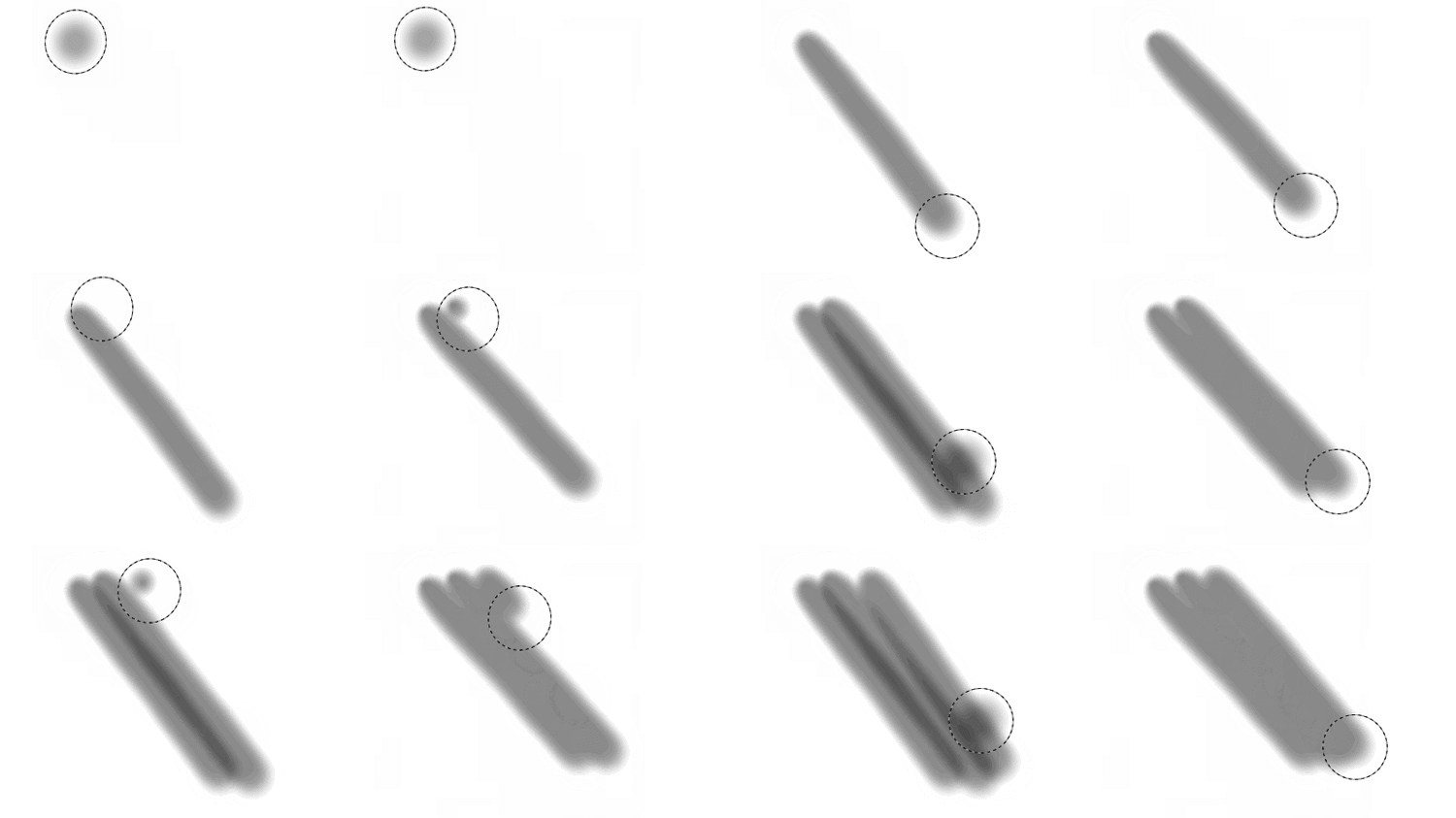
注意:上記のアニメーションと同様に、ショートカット「A」を押すと、前のストロークを続けることができます。
ブラシストロークの内側のスタンプの向きを、ペイントの方向に合わせます。
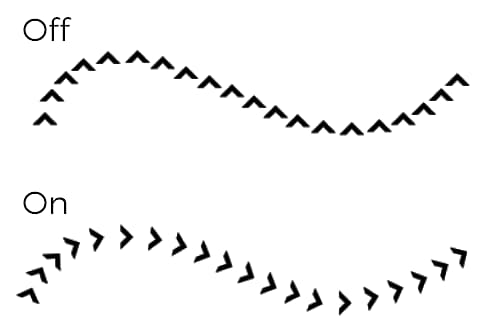
注意: Substance 3D Painterでストロークの方向を計算するには、前のスタンプと現在のスタンプを比較します。「パスに従う」が有効になっている場合、「ペイントを1回クリックしても結果が表示されません。 この機能を有効にしてブラシストロークをペイントするには、少なくとも2つのスタンプが必要です。
ブラシストローク内のスタンプごとにランダムサイズ値を適用します。 値0はランダム度がないことを意味し、値1は完全なランダム度を意味します。
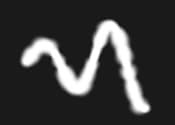
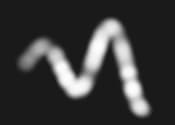
ブラシストローク内のスタンプごとにランダムフロー値を適用します。 値0はランダム度がないことを意味し、値1は完全なランダム度を意味します。
ブラシストローク内のスタンプごとにランダムに追加の回転角度を適用します。 値0はランダム度がないことを意味し、値1は完全なランダム度を意味します。
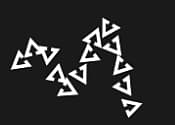
ブラシストローク内のスタンプごとにランダムな位置オフセットを適用します。 値0はランダム度がないことを意味し、値1は完全なランダム度を意味します。
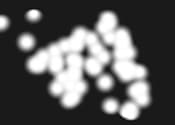
ブラシストローク内のスタンプを3D メッシュのサーフェスに投影する/方向を指定します。 次の値を使用できます。
- カメラ :スタンプをビューポートの視点に向けます
- 正接
|ラップ(既定) :スタンプの向きを3D メッシュサーフェスに合わせます。 スタンプもサーフェスに合わせて変形されます。 - 正接
|平面 :スタンプの向きを3D メッシュ面に合わせます。 スタンプの境界がフェードサーフェスから離れすぎているため、スタンプが3D メッシュされます。 - UV : 3D メッシュ UVに基づいてスタンプの方向を設定します。
ブラシサイズの計算に使用する相対間隔を指定します。 指定可能な値は次のとおりです。
- オブジェクト(既定) :ブラシサイズは3D メッシュサイズと同期されます。 ビューポート内でカメラを動かすと、3D メッシュとの相対的な大きさを保つのに影響します。
- ビューポート :ブラシサイズはビューポートにリンクされています。 インターフェイスのサイズを変更すると、ブラシサイズが変わります。 カメラを移動しても何も起こりません。
- テクスチャ :ブラシサイズは、2D ビューポートレベルのズームにリンクされています。
アルファ
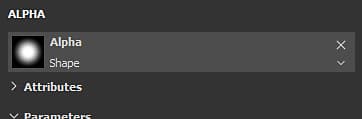
ブラシストローク内のスタンプごとに適用されるグレースケールマスクがAlphaです。 Substanceのファイルまたはビットマップです。
物理的性質
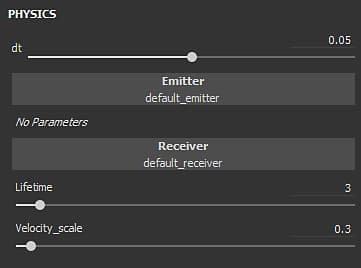
物理プロパティを使用すると、ペイント時に投影されるパーティクルを制御できます。
デフォルトではPhysicsプロパティは使用できませんが、次の2つの方法で有効にすることができます。
ステンシル
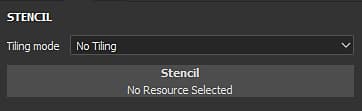
ステンシルは、ブラシストローク用の追加のグレースケールマスクです。 個々のスタンプに適用されるアルファとは異なり、ステンシルはビューポートの視点から適用されるグローバルマスクです。
リソースが読み込まれない場合、ステンシルは何の影響も与えません。
注意: ショートカット 「N」を長押しすることで、ステンシルを削除せずにリソースマスクを一時的に無効にすることができます。
ステンシルの移動は、Sキーを押し、中マウスボタンでクリック&ドラッグすることで実行できます。
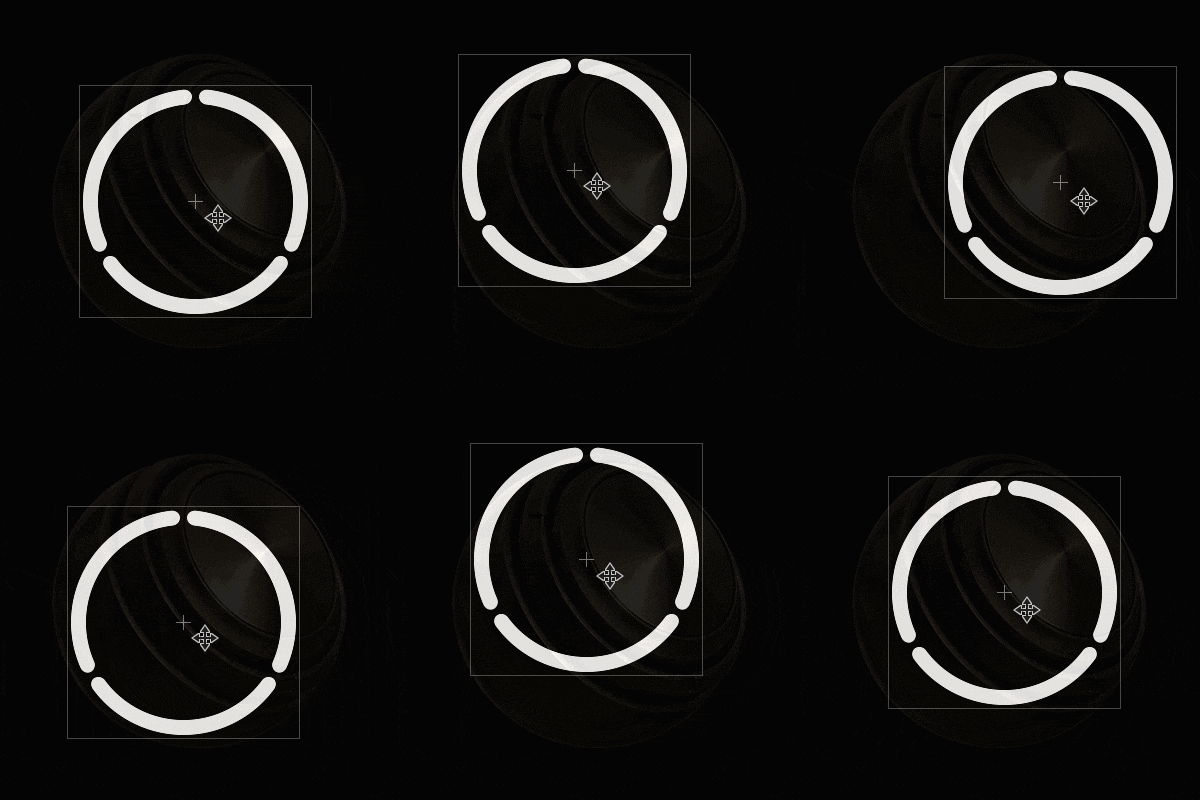
ステンシルの回転は、Sキーを押しながら 左マウスボタン でクリック&ドラッグすることで実行できます。 さらに、Shiftキーを押すと、 90度ごとに回転をスナップできます。
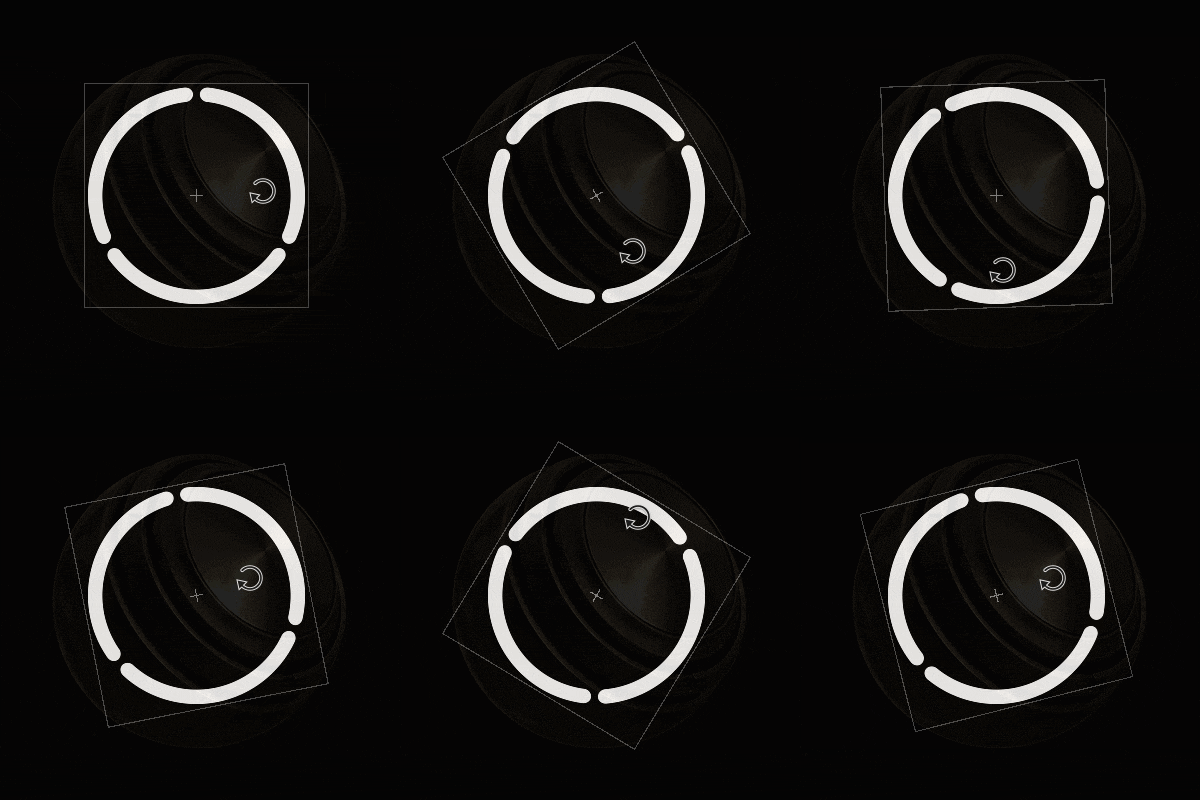
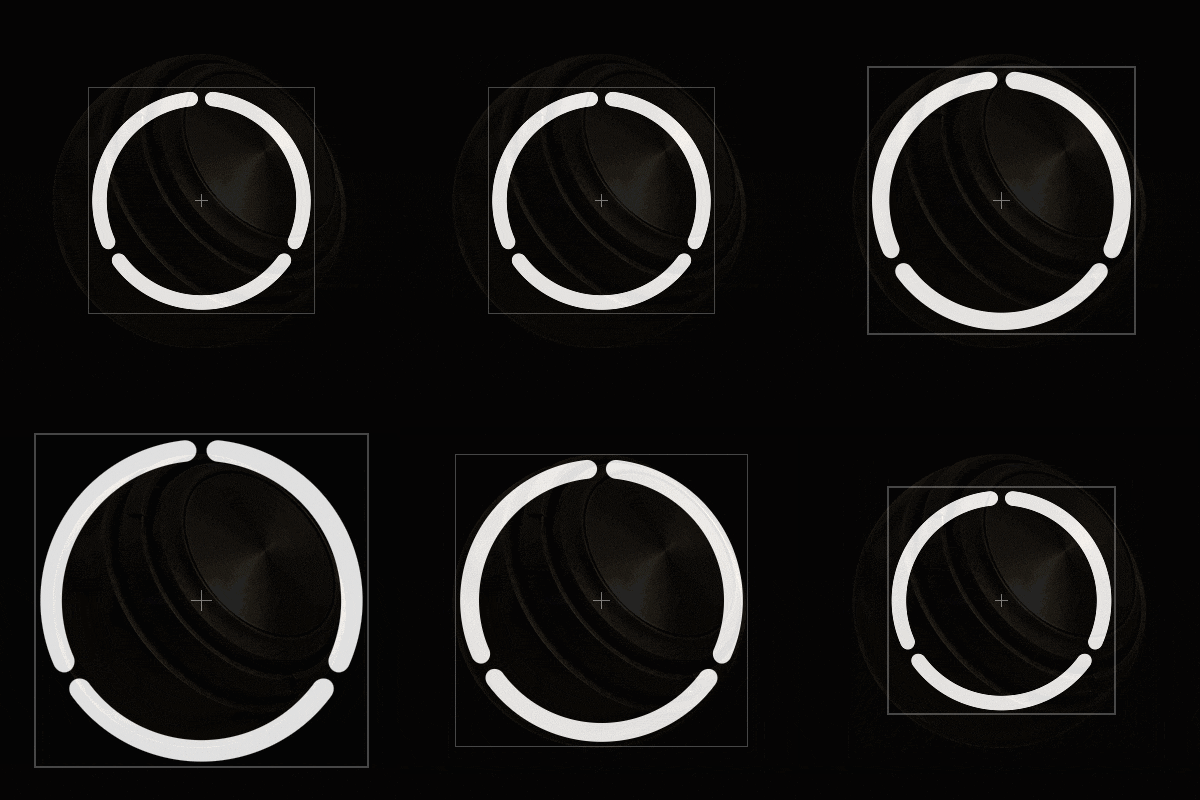
ステンシルのサイズを変更するには、Sキーを押しながら 右マウスボタン でクリック&ドラッグします。
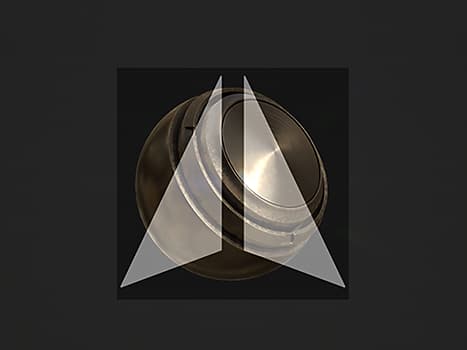
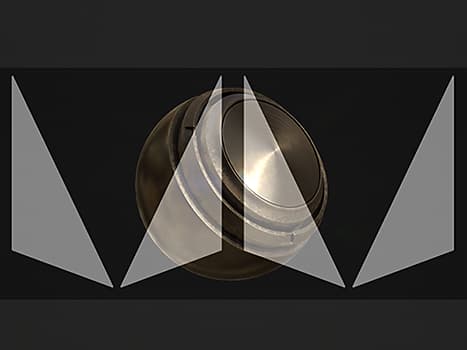
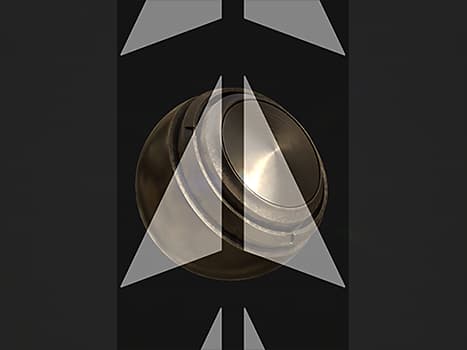
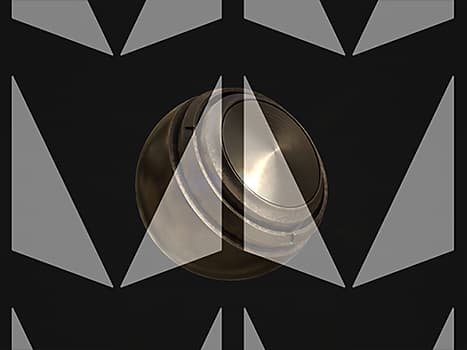
タイリングモードの設定は、ステンシルマスクをビューポート上で繰り返す方法を制御します(この設定はテクスチャリングにも影響します)。
ステンシルマスクは繰り返されません。
ステンシルマスクは水平軸でのみ繰り返します。
垂直方向の軸に対してのみ、ステンシルマスクを繰り返します。
水平方向と垂直方向の両方の軸でステンシルマスクを繰り返します。
マテリアル
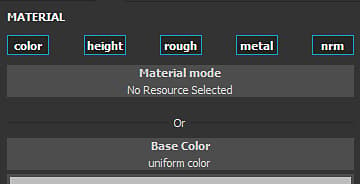
マテリアルは複数のチャンネルで構成され、各チャンネルで特定のプロパティが保持されます。 チャンネルの一覧は、テクスチャセットの設定で定義されているチャンネルに依存しています。
「マテリアルモード」ボタンを使用すると、Substanceのファイルやプリセットを読み込んで、複数のチャンネルを一度にすばやく割り当てて編集できます。
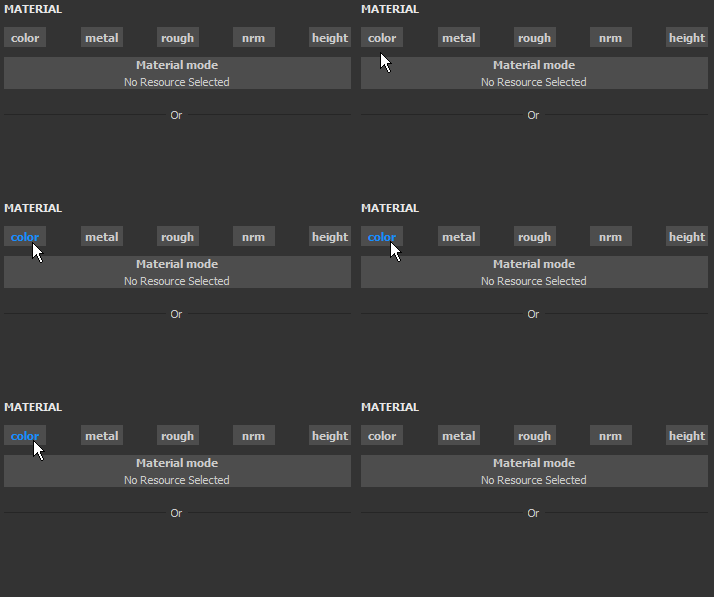
チャンネルボタンをクリックすると、選択または選択解除できます。 選択を解除すると、チャンネルプロパティは変更できず、ペイントプロセス中には使用されません。