アカウント
アカウントビューでは、AIが生成した調査、最近のニュース、オープンな機会、パイプラインの価値、エンゲージメントした連絡先を確認できます。 この情報は、連絡を取る前にアカウントについて理解し、優先順位を付けるために使用します。
アカウントを開く
アカウントに関連付けられている見込み客のプロファイルからアカウントを開きます。
- 左側のナビゲーションで「見込み客」を選択し、見込み客を開きます。 見込み客を参照してください。
- 見込み客の詳細ページで、「アカウント」タブを選択します。
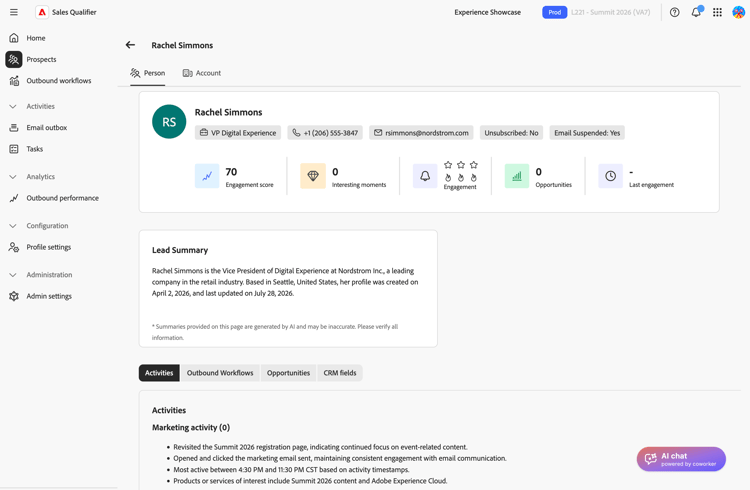
Adobe Marketo Qualifierは、見込み客のCRM レコードからアカウントを識別します。 そのアカウントに関連付けられたあらゆる見込み客から、同じアカウントビューを利用できます。 Marketo Qualifierがアカウントと一致しない場合、タブに「アカウントが見つかりません」と表示されます。
アカウントビューには、詳細と アカウント調査 の2つのタブがあります。
アカウントの詳細を確認
「詳細」タブには、アカウントとそのパイプラインのスナップショットが表示されます。
アカウントの概要
タブの上部にある概要カードは、アカウントを識別し、その値を要約します。
- アカウント名と地域
- 年間経常収益(ARR) – すべてのアクティブなサブスクリプションの年間経常収益。 年間経常収益 ダイアログで製品別のARRを確認するには、すべて表示を選択します。
- オープン商談、連絡先の数、パイプラインの価値などのアカウント統計
アカウント概要の概要
アカウントの概要 パネルでは、CRM データとAccount Qualification Agentの調査に基づいてアカウントの概要が表示されます。 調査が進行中の場合、パネルに読み込み状態が表示されます。 調査が利用できない場合は、パネルにメッセージが表示されます。
アカウントインサイト
概要の下にあるボタンを使用して、アカウントビューを切り替えます。 使用可能なビューは、CRMと設定によって異なります。
トップメンバー ビューから、連絡先に対して次のいずれかのアクションを実行します。
- アウトバウンドワークフローに追加 - アウトバウンドワークフローに連絡先を登録します。
- Add to Marketo campaign:取引先責任者のMarketo キャンペーンをトリガーします。
アカウントを調査
「アカウント調査」タブには、次の3つの領域があります。
- 研究カテゴリー – 研究トピック。 中央パネルでカテゴリの調査を表示するには、カテゴリを選択します。
- 研究コンテンツ - AIが生成した研究カードをカテゴリ別にグループ化します。 カードには、ソースドメインと、信号が最初に検出された日付と最後に検出された日付を含めることができます。
- 最近のニュース – 日付、タグ、ソースリンクなど、アカウントに関する最新のニュース。
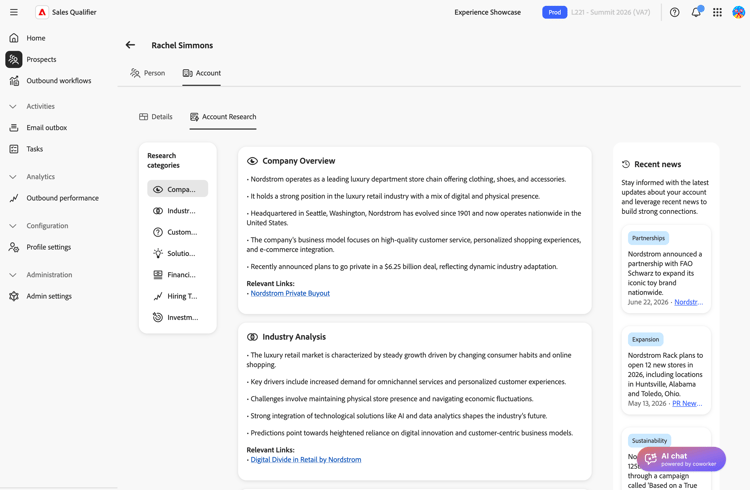
調査またはニュースを読み込めない場合は、各領域で再読み込み アクションを再試行できます。
アウトリーチにアカウントインテリジェンスを活用する
アカウントインテリジェンスが最も価値があるのは、次のような内容を定めている場合です。
- 一般的なプレゼンテーションではなく、最近のニュース記事や調査シグナルを参考に、開封率を適切なものにしましょう。
- オープン機会とパイプライン値をチェックして、アカウントの優先順位を決定します。
- トップメンバーを使用して連絡先を特定し、アウトバウンドワークフローに登録します。
- 電話をかける前に、AI チャット にアカウントのポジショニングを開発するように依頼します。