(Beta) Expandでの拡張オーディエンスの作成
プロジェクト内の「拡張」タブを使用して、いずれかのオーディエンスから拡張オーディエンスを作成します。 Collaborationでは、共同作業者のオーディエンスデータを利用して、シードオーディエンスに類似するプロファイルを検索します。これにより、共同作業者の元となるオーディエンスデータを公開することなく、新しい見込み客にリーチすることができます。 作成された拡張オーディエンスは、共同作業者に送信され、アクティベーションされます。
前提条件 prerequisites
「展開」タブを使用する前に、次の操作を行う必要があります。
- シードオーディエンスとして使用する ソース の少なくとも1人のオーディエンス
- 共同作業者と接続
- その共同作業者と共にプロジェクト を作成しました
- 拡張オーディエンスを受信している場合は、アクティブなオーディエンスを受信するように宛先が設定されています
さらに詳しく expand-overview
コラボレーション > マイプロジェクトに移動し、プロジェクトを開いて、展開 タブを選択します。
拡張 ページには、この共同作業者のために作成された拡張オーディエンスと、新しいオーディエンスを作成するオプションが表示されます。

拡張オーディエンス テーブルには、プロジェクトで作成されたすべての拡張オーディエンスが一覧表示されます。
拡張オーディエンスステータス expansion-audience-status
拡張オーディエンスは、次のステータスで移動します。
拡張オーディエンスの作成 create-expansion-audience
新しい拡張オーディエンスを作成するには、追加アイコン(

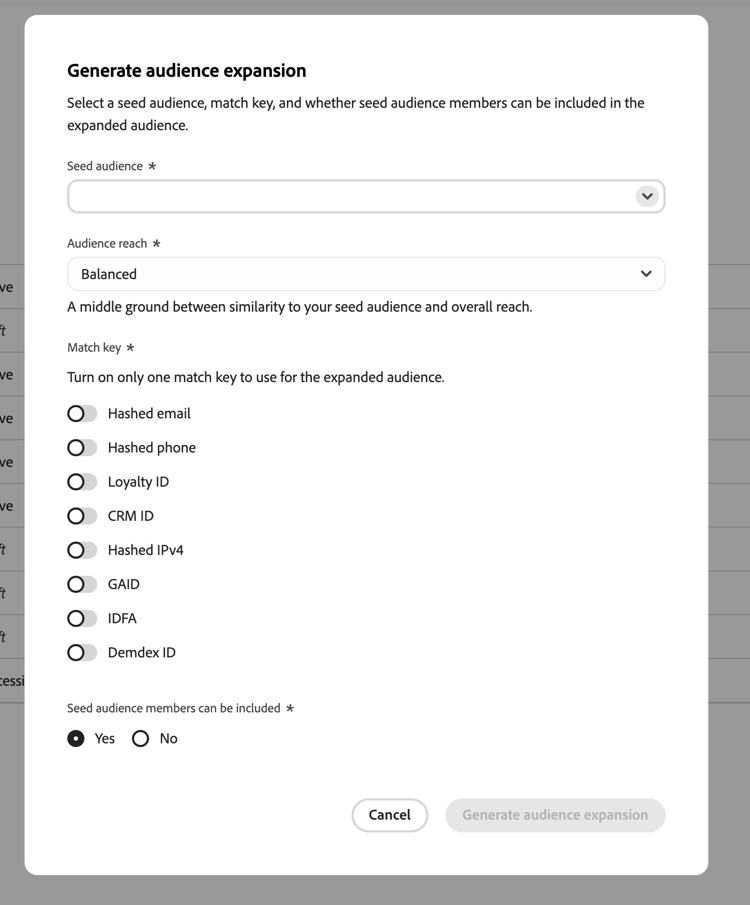
拡張オーディエンスの生成 ダイアログが表示されます。 拡張オーディエンスを生成するには、すべてのフィールドを完了します。
シードオーディエンスを選択 select-seed-audience
「シードオーディエンスを選択」ドロップダウンから、独自のオーディエンスのいずれかを選択します。 Collaborationでは、このオーディエンスを、共同作業者の母集団の類似プロファイルを見つけるためのベースとして使用します。

一致キーを選択 select-match-key
拡張オーディエンスに1つの一致キーを有効にします。 1つ以上を有効にすることはできません。

オーディエンスのリーチの選択 select-audience-reach
「オーディエンスリーチ」ドロップダウンを使用して、シードオーディエンスとの類似性とリーチ全体のバランスを取ります。 シードオーディエンスに対する類似性と全体的なリーチの中間の接点として、バランスを選択します。

シードオーディエンスを含める、または除外する include-exclude-seed-audience
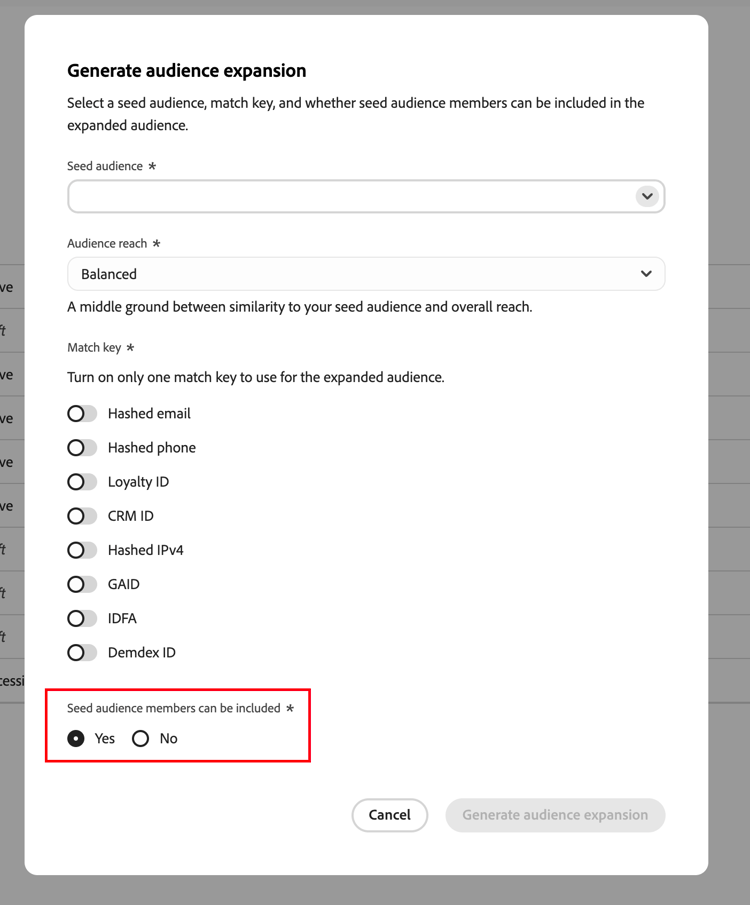
「シードオーディエンス」ラジオボタンを使用して、元のシードオーディエンスを最終的な拡張オーディエンスに含めるか、最終的な拡張オーディエンスから除外するかを選択します。
拡張オーディエンスの生成 generate-expansion-audience
すべてのフィールドが完了したら、拡張オーディエンスの生成を選択します。 確認メッセージは、Collaborationが拡張オーディエンスを作成中であり、拡張 ページでその進行状況を追跡できることを確認します。
拡張オーディエンスのレビューと送信 review-send-expansion-audience
拡張オーディエンスのステータスが ドラフト に更新されたら、拡張オーディエンス テーブルからその名前を選択して開きます。

このビューでは、次の操作を実行できます。
- 拡張オーディエンス名の編集
- 作成日時を表示
- シードオーディエンスサイズと生成された拡張オーディエンスサイズを比較します
- オーディエンスの生成に使用された一致キーを確認します
準備ができたら、パートナーに送信を選択して、拡張オーディエンスを共同作業者に送信します。 オーディエンスは、送信するまでドラフト ステータスのままになり、次に アクティブ に更新されます。
拡張オーディエンスの受信とアクティブ化 receive-activate-expansion-audience
拡張オーディエンスを送信する場合、Collaborationは、接続に設定されたアクティブ化設定に従って、そのオーディエンスを共同作業者に配信します。
- 自動アクティブ化が有効になっている場合、Collaborationは拡張オーディエンスを共同作業者が設定した宛先に自動的にアクティブ化し、 アクティブ化タブ に表示されます。
次の手順
拡張オーディエンスを送信したら、もっと知るタブ を使用して他のオーディエンスと比較するか、 タブをアクティブ化を使用してアクティブ化を追跡します。