[限定提供]{class="badge informative"}
接続の管理 manage-connections
My connections ワークスペースは、接続を管理するための一元的な場所を提供します。 既存の接続 セクションで既存の接続を表示し、必要なアクション セクションでアクションを必要とする接続を確認できます。
接続を表示 view-connection
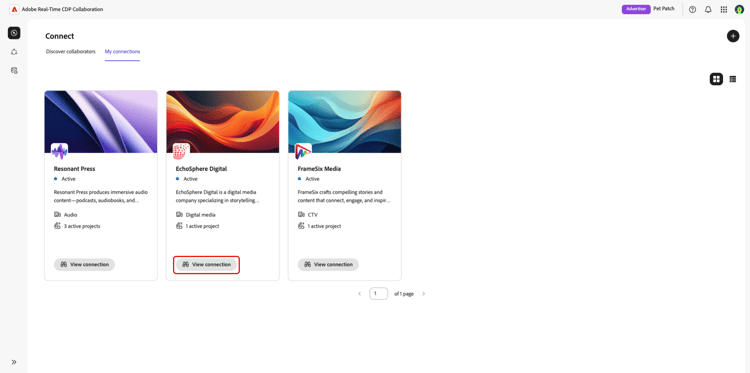
既存の接続を表示するには、Connect ワークスペースに移動します。 パブリッシャーとして、既存の接続が表示されます。 広告主は、My connectionsに移動する必要があります。
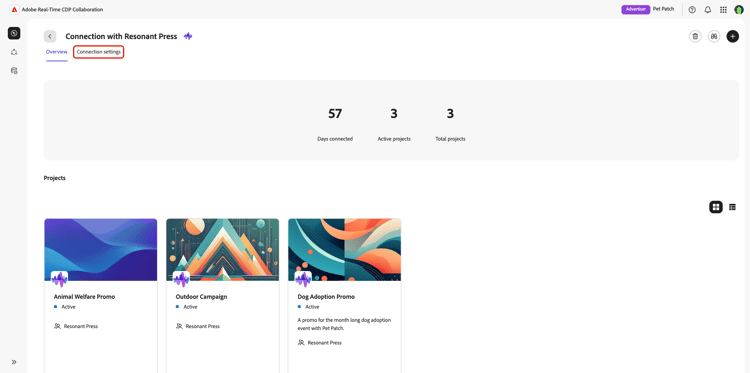
接続の概要ワークスペースが表示され、接続とそのアクティブなプロジェクトに関する詳細が表示されます。 接続設定を表示するには、接続設定を選択します。
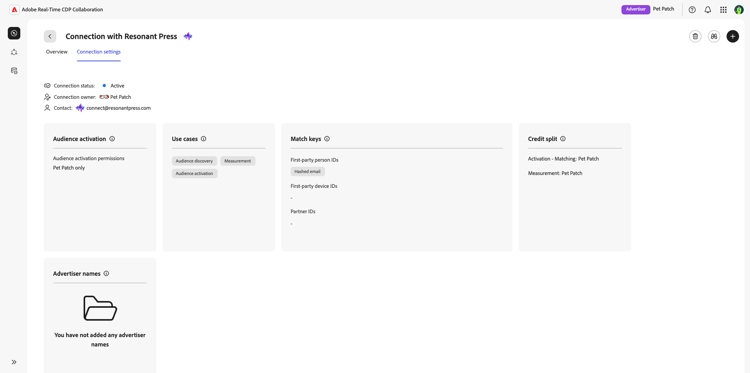
接続設定ワークスペースが表示され、ユーザーと共同作業者の間の接続の詳細が表示されます。 ここでは、接続プロセス中に選択したすべての設定、接続の現在のステータス、接続所有者、共同作業者の連絡先情報を表示できます。 特定の接続設定について詳しくは、接続設定 ガイドを参照してください。
自動アクティベーションの宛先の設定 configure-auto-activation-destination
受信者は、Collaborationが接続を介して送信されたオーディエンスを自動的にアクティブ化するために使用する宛先を選択できます。 自動アクティベーションの宛先を設定しない場合は、受信したオーディエンスを手動でアクティベートする必要があります。
開始する前に、少なくとも1つのアクティブな宛先を所有していることを確認してください。 宛先の設定方法については、宛先の概要を参照してください。
接続設定ワークスペースで、アクティベーションコントロールに移動し、編集を選択します。 次に、ドロップダウンから 自動アクティベーションの宛先 を選択し、保存を選択して確認します。
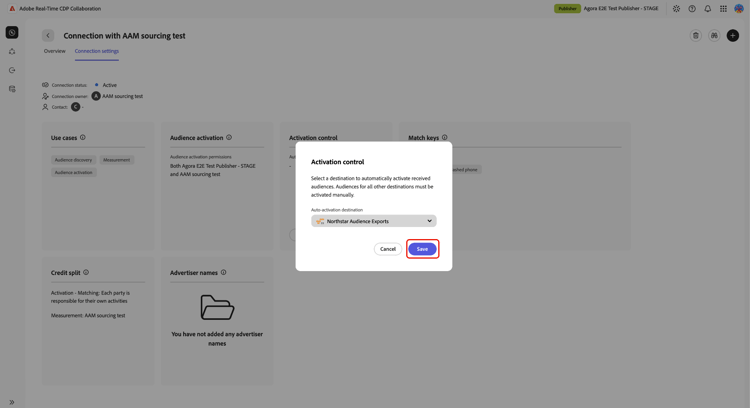
宛先を保存すると、オーディエンスを送信する共同作業者がアクティベーションスケジュールを選択します。 宛先は、送信ワークフローに読み取り専用として表示されます。 オーディエンスを受け取ると、Collaborationはそのスケジュールに従ってアクティベーションを作成します。 つまり、受信者は宛先を選択し、送信者はスケジュールを選択し、Collaborationはアクティベーションを作成します。
自動アクティベーション宛先への変更は、変更後に共有されたオーディエンスにのみ適用されます。 既存の自動作成されたアクティベーションは、引き続き元の宛先を使用します。 今後の共有の自動アクティベーションをオフにするには、自動アクティベーションの宛先をクリアし、変更を保存します。
接続を削除 delete-connection
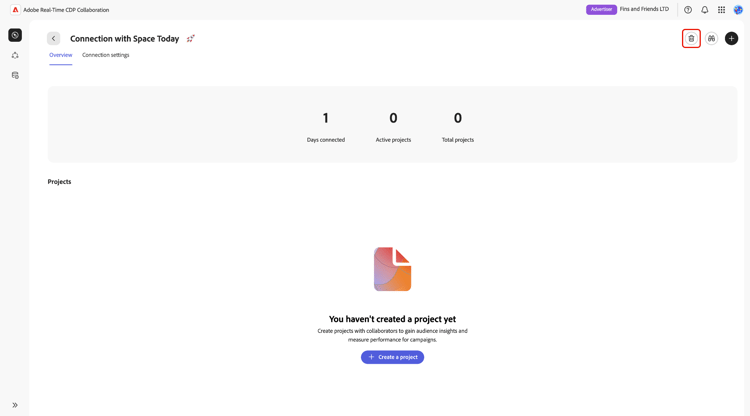
共同作業者との関係を削除して、作業を続行しないようにすることができます。 接続を削除するには、削除する接続に移動し、接続ワークスペースで削除アイコン

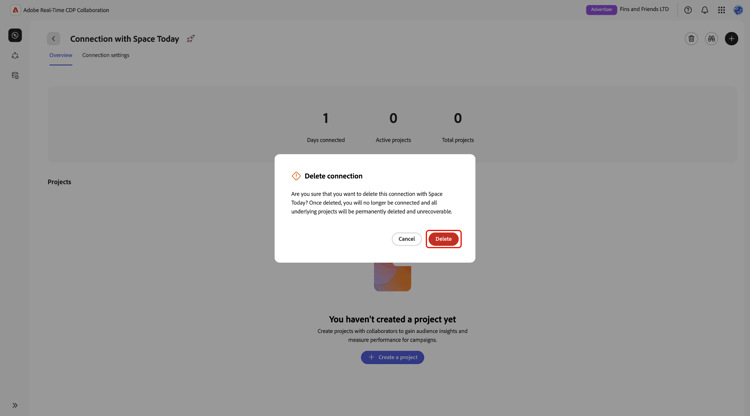
接続の削除を確認する確認ダイアログが表示されます。 「削除」を選択して、削除を確認します。
接続を編集 edit-connection
コラボレーション接続の所有者は、接続が確立された後、共同作業者との接続設定を編集できます。 実行できる操作は、次のとおりです。
- ユースケースを追加
- 一致キーを追加します。 今後、一致するキーの削除がサポートされます。
- オーディエンスアクティベーション権限の更新
- クレジット分割設定の更新
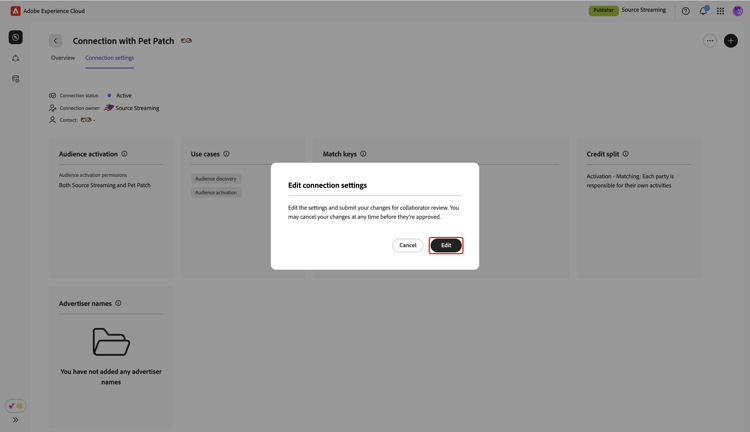
接続設定を編集するには、接続設定ワークスペースに移動します。 3点アイコン (

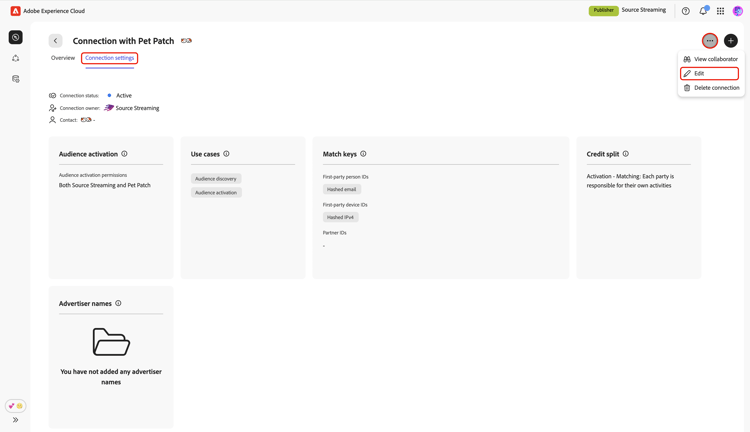
ダイアログが表示され、共同作業者のレビュー用に設定の変更を編集して送信するよう求められます。 編集を選択します。
オーディエンスのアクティベーションの編集 edit-audience-activation
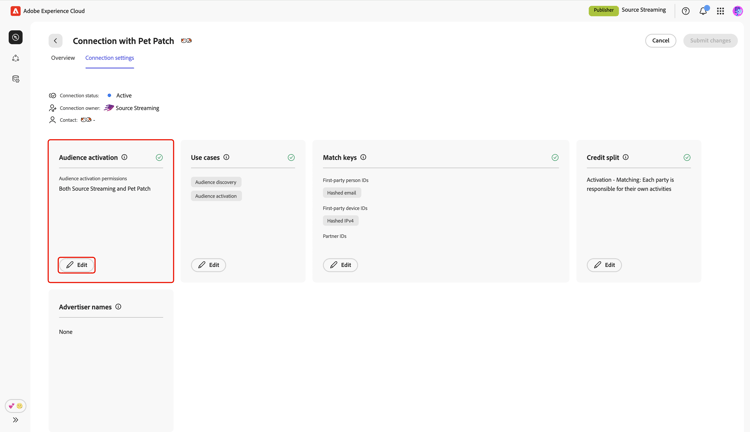
オーディエンスアクティベーション設定は、接続内のどの共同作業者が宛先に対してオーディエンスをアクティベートできるかを決定します。 これらの設定を変更するには、オーディエンスアクティベーション セクション内の 編集 を選択します。
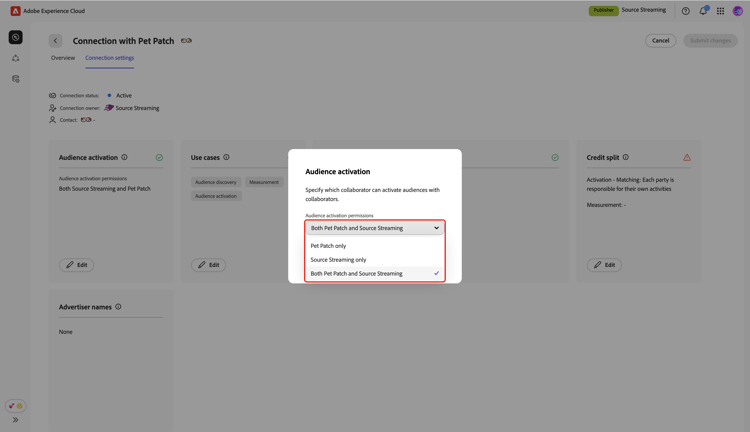
オーディエンスアクティベーション ダイアログで、ドロップダウンメニューを使用してオーディエンスアクティベーション権限を更新します。 1人の共同作業者を選択するか、両方の共同作業者がオーディエンスをアクティブ化できるようにします。
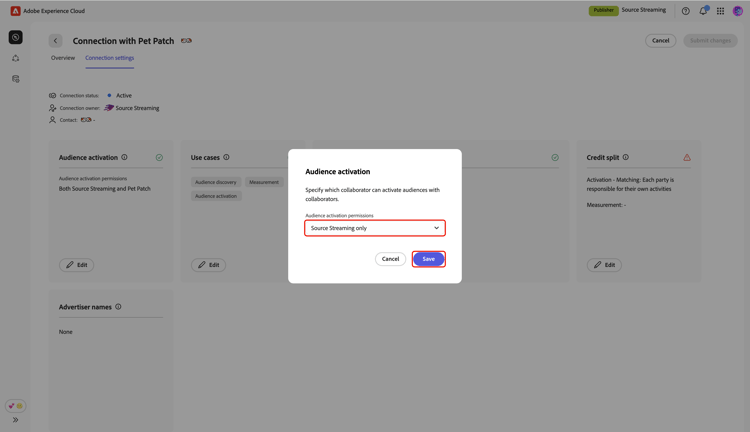
完了したら、保存を選択します。
ユースケースを追加 add-use-cases
Collaborationでは、「見つける」、「アクティベート」、「測定」などのユースケースにより、共同作業者と一緒に使用できるプロジェクトセクションと機能を決定します。 今後のプロジェクト用に、既存の接続に追加のユースケースを追加できます。 詳しくは、 コラボレーションのユースケース を参照してください。
新しいユースケースを追加するには、「ユースケース」セクションの「編集」を選択します。
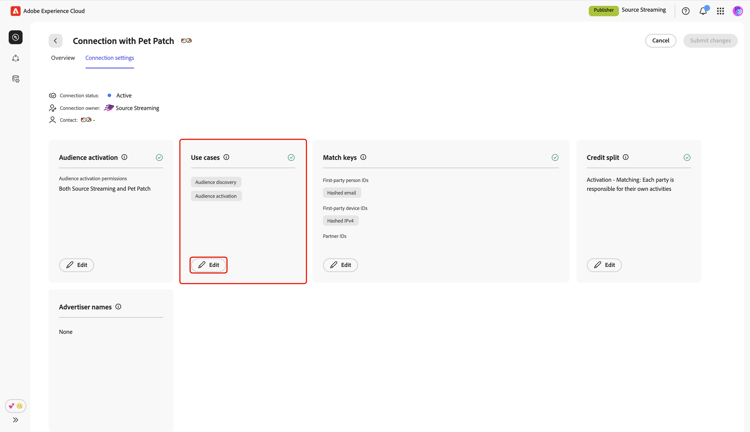
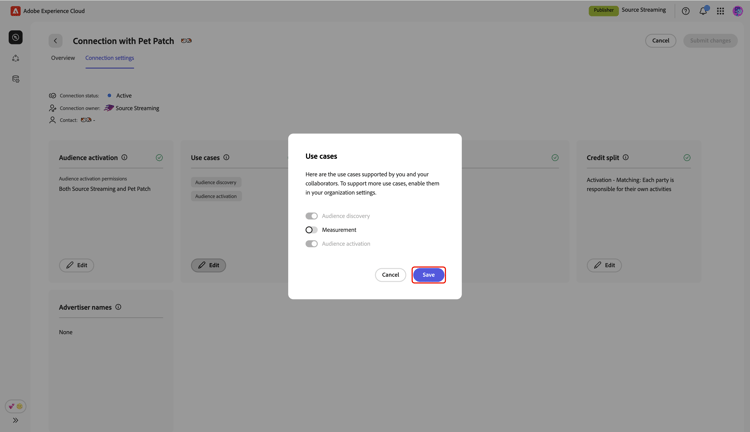
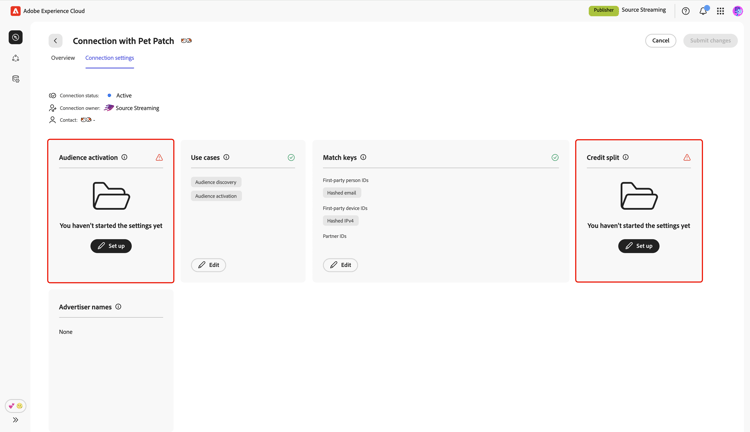
ユースケース ダイアログで、追加する新しいユースケースを切り替え、次に 保存 します。
一致キーを追加 add-match-keys
接続には、アカウントで設定され、共同作業者も選択した一致キーのみが使用できます。 新しい一致キーをアカウントに追加し、共同作業者も同じキーを選択したら、既存の接続内でそれらを有効にできます。
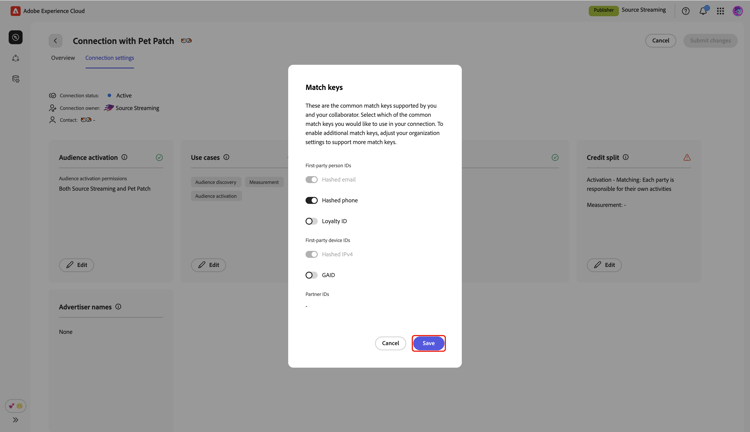
接続設定の編集画面で、キーの照合 セクション内の 編集 を選択します。
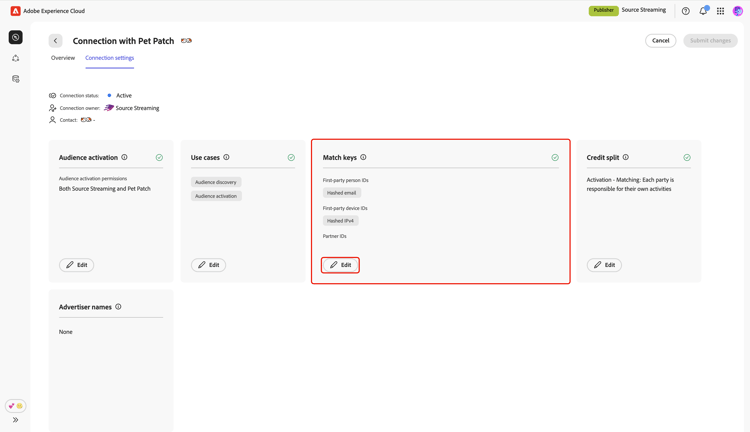
一致キー ダイアログが表示され、接続に設定された既存の一致キーが表示されます。 追加する照合キーを選択し、その後 保存 します。
クレジット分割を編集 edit-credit-split
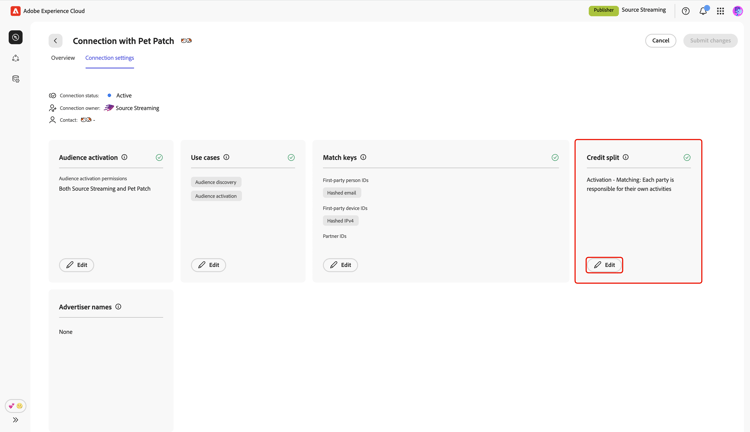
クレジット分割設定では、接続の各ユースケースに関連するコストを担当する共同作業者を指定します。 これらの設定を更新するには、クレジット分割 セクションの 編集 を選択します。
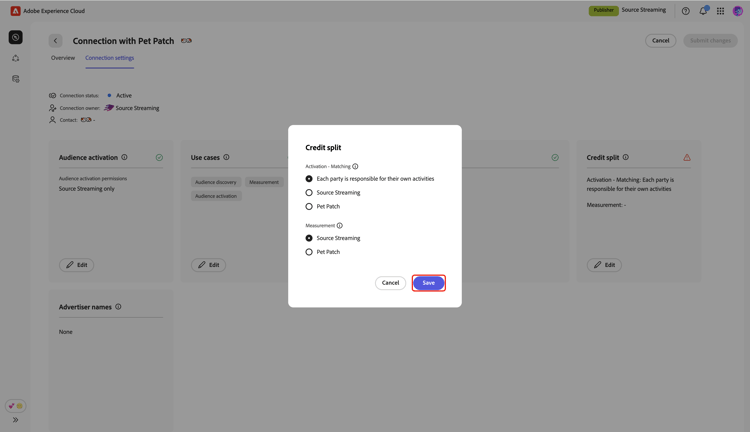
クレジット分割 ダイアログで、Activation-MatchingおよびMeasurementの優先設定を選択します。 次に、保存を選択して確認します。
変更のレビューと送信 review-and-submit-changes
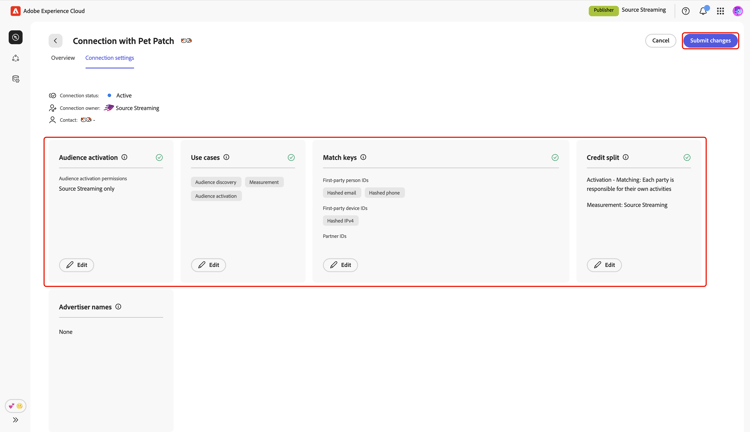
接続設定の編集が完了したら、変更を送信を確認して選択します。 接続設定の更新は、共同作業者にレビュー用に送信されます。
接続設定をドラフトとして保存
接続設定の変更をドラフトとして保存し、いつでも接続設定の更新を完了するために戻ることができます。
変更をドラフトとして保存するには、変更を送信の横にある キャンセル を選択します。 次に、未送信の変更 ダイアログで、後で続行を選択して確認します。
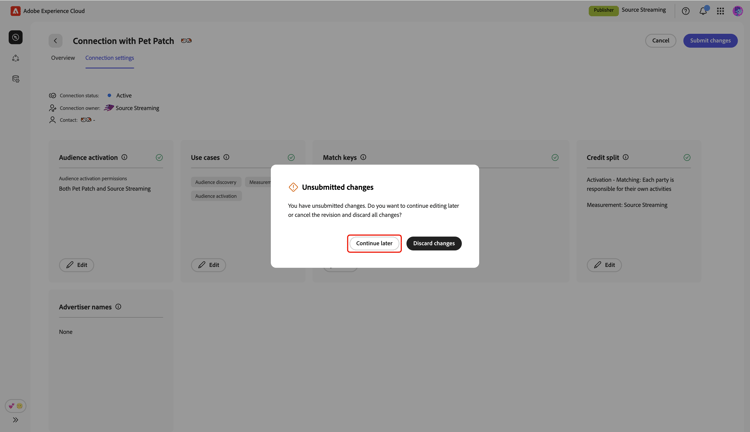
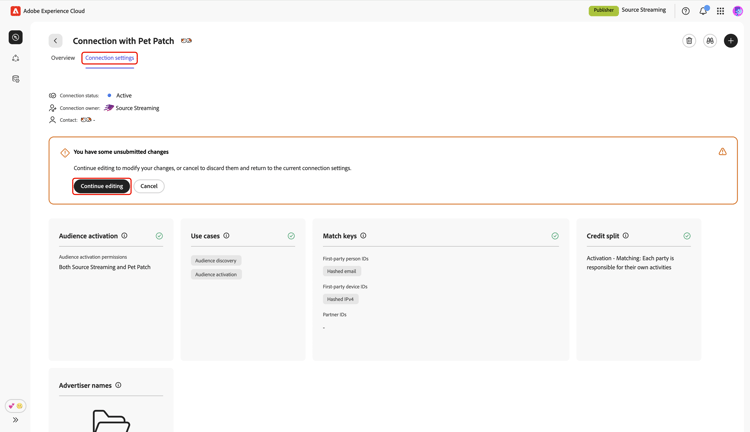
変更はドラフトとして保存されます。 接続設定ワークスペースに、未送信の変更があることを示す通知が表示されます。 さらに更新するには、編集を続行を選択します。