インタラクティブウェビナーの基本を学ぶ get-started-with-interactive-webinars
そこで、 インタラクティブウェビナーの概要{target=“_blank”}を読み、次に進む準備ができました。 次の手順に従って開始してください。
今後の施策 what-to-do
手順1: ユーザーを追加。 インタラクティブウェビナーへのアクセス用にユーザーを追加(必要に応じて削除)する方法を説明します。
手順2: インタラクティブウェビナーを作成{target=“_blank”}。 イベントプログラムの作成方法と、ウェビナーの初期パラメーターを設定する方法について説明します。
ステップ 3 (オプション): ウェビナーチームを追加{target=“_blank”}。 自身でウェビナーを開催する予定がない場合は、プレゼンターと共同ホストを追加してホスティングやプレゼンターの職務を共有する方法を説明します。
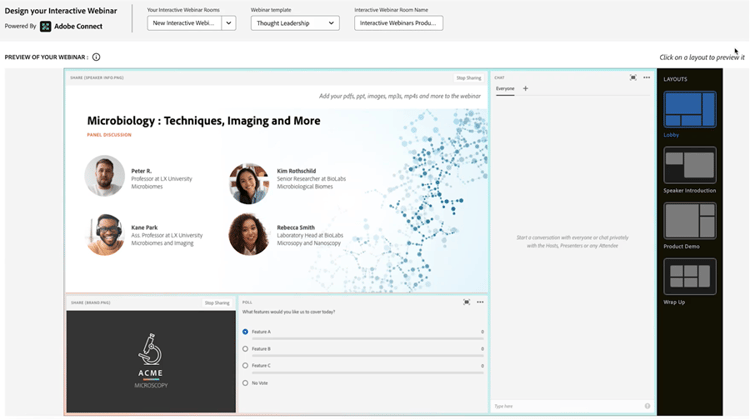
手順4: インタラクティブウェビナーをデザイン 。 ウェビナーを作成し、オプションチームを追加したら、次は特定のニーズに合わせてイベントをカスタマイズします。
ステップ 5: ウェビナーを宣伝。 イベントを宣伝するためのヒントを解説します。
手順6: インタラクティブウェビナーを配信。 ウェビナーの概要、利点、ベストプラクティスを解説します。
その他のドキュメント additional-documentation
ウェビナーが終了したら、イベントの概要画面で便利なダッシュボードを使用して、そのパフォーマンスを確認します。 オーディエンスのエンゲージメントの詳細は、 エンゲージメントダッシュボード で確認できます。 ウェビナーのエンゲージメントを活用して、 イベントワークフローのスマートフィルターとトリガーを使用して、パーソナライズされた方法でオーディエンスをターゲティングします。 また、 オンデマンドウェビナーを通じてオンデマンドパフォーマンスを追跡する方法について説明します。
このトピックに関する詳細なヘルプ記事には、 インタラクティブウェビナーのベストプラクティス 、あなたのニーズ/ブランディングを反映させるためにウェビナーをカスタマイズする方法、 インタラクティブウェビナー用のテンプレート を使用して組織全体のテンプレートを作成する方法、 ルーム管理でのルームと録画の管理方法などがあります。