スコアリングスタジオ
スコアリングスタジオには、モデルリスト、各モデルの編集可能なキャンバス、同僚チャットインターフェイス が含まれます。 カンバスを使用してディメンションやシグナルを直接確認または調整し、Coworkerは自然言語の変更を提案し続けます。 プロンプトからモデルを作成する方法について詳しくは、カスタムスコアリングモデルの作成を参照してください。
- B2B ラボを表示 – 使用可能で有効なラボ機能を表示するために必要です。
- B2B ラボの管理 - ラボ機能を有効にして設定するために必要です。
モデルリスト model-list
モデルリストは、Scoring Studioのランディングビューです。 Marketo Optimizer インスタンス内のすべてのスコアリングモデルが、テーブル内の行として、またはグリッドビューに切り替えるとカードとして表示されます。
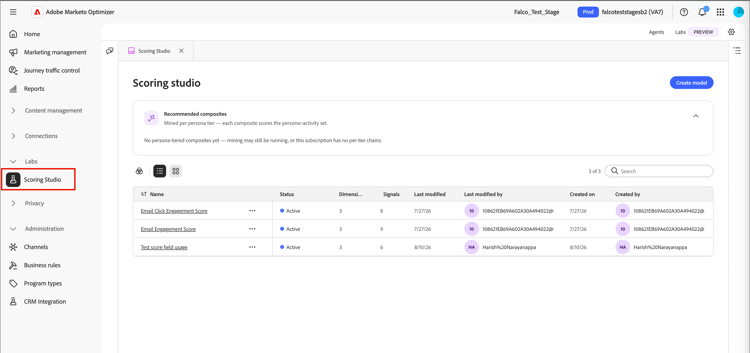
検索フィールドを使用して、名前でモデルを検索するか、ステータスでリストをフィルタリングします。 行の 詳細メニュー から編集、複製、アーカイブまたは 削除 をモデルとして選択します。
アクティブなモデルは読み取り専用です。 変更するには、複製し、複製を編集します。 次に、元のコピーをアーカイブし、変更したコピーを公開します。
モデルキャンバス model-canvas
モデル名を選択すると、キャンバス上でモデル名が開きます。 開いている各モデルは独自のタブとして表示されるため、複数のモデルを使用して作業できます。 キャンバスは、ルールと リード を含むタブに整理されています。
ルール タブでは、モデル内のすべてのディメンションがキャンバスの列になります。 各列ヘッダーには、ディメンション名とそのキャップに対するポイントの合計(例:20 / 30 pts)が表示され、信号の貢献度ポイントとして入力されるプログレスバーが表示されます。
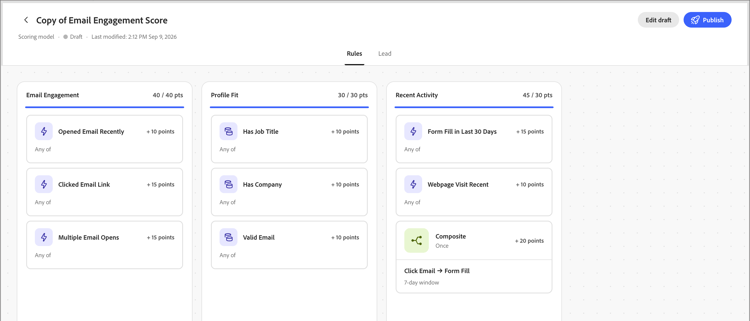
各ディメンション内では、アクティビティに依存しない属性ベースのシグナルに対して、すべてのシグナルが、名前、ポイント値、および一致する頻度(例:1 time / day)またはStaticを示すカードとして表示されます。
Coworkerが複数のアクティビティにまたがるパターンを検出すると、それらを組み合わせて、すべての条件を要約した単一の複合シグナルカードにすることができます。
シグナルの設定 configure-signal
シグナルを確認または変更するには、次の手順に従います。
-
「ドラフトを編集」を選択します。
-
カンバス上の信号カードを選択します。
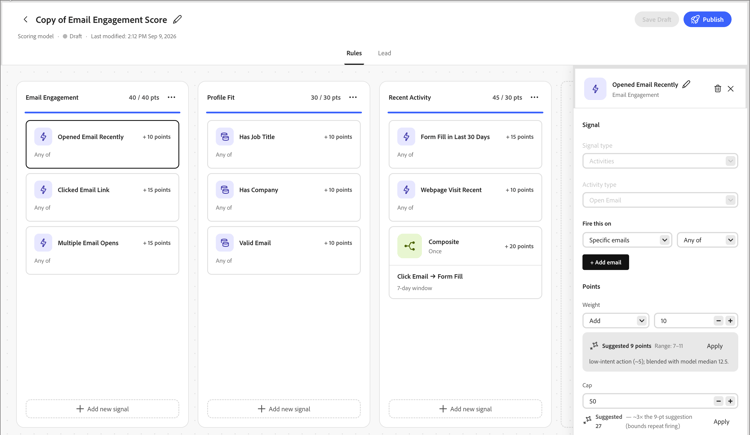
プロパティパネルがカンバスの右側に開きます。
-
編集 アイコン (

-
Signalで、シグナルの種類(アクティビティまたは属性)と、スコアを算出する特定のアクティビティまたは属性を確認します。
-
「これをに実行」で、一致する必要がある条件を設定します。
特定のページなど、使用する項目を追加します。また、いずれかのまたは すべての の条件はtrueである必要があります。
-
Pointsの下で、シグナルが貢献するポイント数を設定します。
オプションで、上限を設定して、1人あたりのポイント数を制限します。 同僚は、モデル内の他の信号に基づいて、提案された点範囲を表示します。
-
アクティビティベースのシグナルの場合、シグナルがポイントを付与する前に必要な 頻度 を設定します。
オプションで、指定された日数が経過した後に信号のポイントを減らす減衰 パーセンテージを設定します。
-
アクティビティが何回発生しても、同じアクションを2回スコアリングしないオプションを有効にして、1人につき1回だけポイントを付与します。
アクティビティが発生するたびにポイントを付与するオプションを無効にします。 この設定はデフォルトでオンになっています。
-
-
保存を選択して変更を適用し、キャンバスに戻ります。
リードセグメント lead-segment
あらゆるスコアリングモデルは、Scoring Studio内で定義したルールではなく、既存の人物リストを参照して、1つのリードセグメントをスコアリングします。 Coworkerがモデルを作成すると、一致するリストを選択するか、新しいリストを作成します。
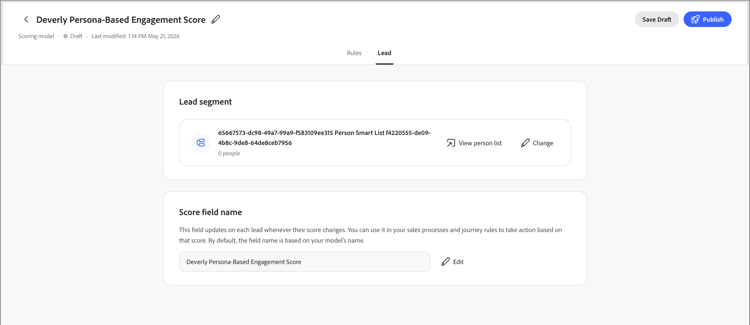
リストを変更するには、「リード」タブを選択し、リードセグメントの横にある「変更」を選択します。
リードセグメントは、次のいずれかのリストタイプを使用します。
- 静的リスト — リストの作成時にキャプチャされた固定セット。
- スマートリスト — モデルが実行されるたびにメンバーシップルールを再評価するリスト。そのため、セグメントは常にリスト条件を反映します。
モデルのプレビューには、セグメント名、そのメンバー数、およびリストを直接開く人物リストを表示 リンクが表示されます。 リストの管理について詳しくは、ユーザーリストを参照してください。
参照リストが空であるか、後で削除された場合、モデルはオーディエンス全体にフォールバックするのではなく、スコアリングを停止します。 有効な空でないリストを割り当てるまで、リードはスコアリングされません。
リードセグメントの下に、スコアフィールド名 カードは、モデルがスコアを書き込むリード属性を示します。 デフォルトでは、フィールド名はモデル名と一致します。 編集を選択して名前を変更します。
公開とスケジュール publish-schedule
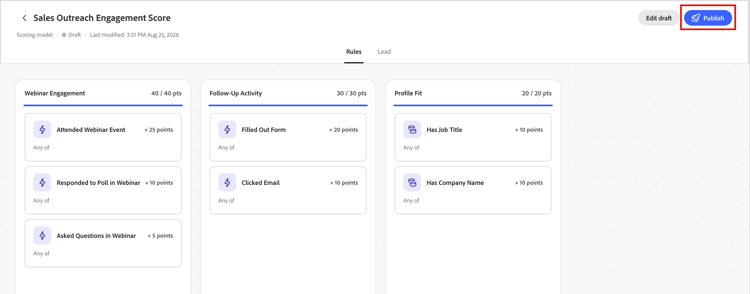
モデルの準備ができたら、公開をクリックします。
モデルがオーディエンスをスコア化する頻度(日単位、週単位、月単位)を選択します。 モデルを実行する手動オプションを選択することもできます。
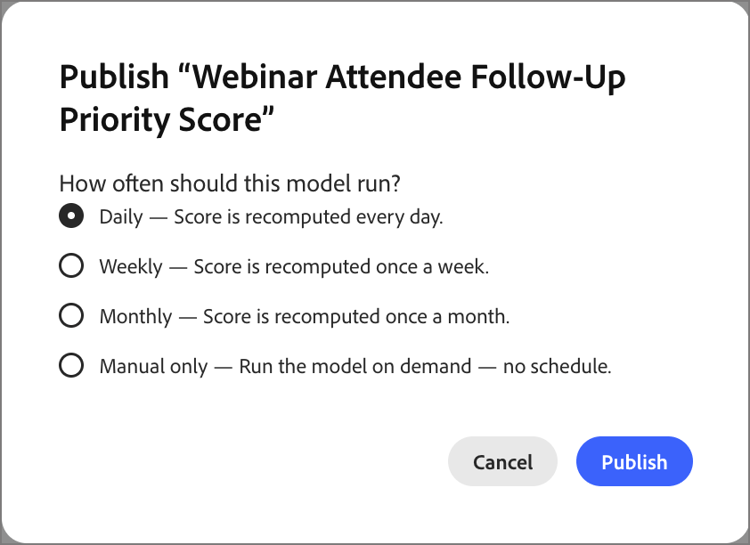
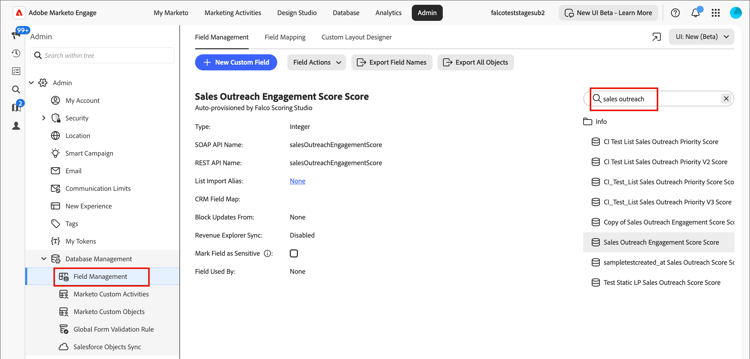
Marketo Optimizerがスコアリングフィールドを自動的にプロビジョニングする方法など、同僚チャットインターフェイス を使用した完全な公開プロセスについては、スコアリングモデルの公開を参照してください。
最新のスコアは、Marketo Engage インスタンスに同期されたプロビジョニング済みフィールドに保存されます。
フィルターでのスコアの使用 filter-score
モデル 🔗を公開した後、イベントベースのオーディエンスを構築する際に、その結果のスコアをフィルターとして使用し、イベント ノードをリッスンしたり、分割パスの条件として使用したり、人物リストメンバーシップを使用したりできます。
スコアは、割り当てたモデル名またはカスタム スコアフィールド名のラベルが付いた人物の属性 カテゴリの下のフィルターパネルに表示されます。 その名前をフィルターパネルの検索フィールドに入力してスコアを見つけ、キャンバスにドラッグして基準を定義します。
イベントベースのオーディエンスとノード scoring-model-event-audience
スコアリングモデルの結果を使用して、 イベントベースのオーディエンス またはイベント ノード をリッスンする場合は、次の手順を実行します。
-
「イベント条件を追加」をクリックします。
-
イベント条件を編集 ダイアログで、「フィルター」タブを選択します。
-
検索フィールドにモデル名を入力し、スコアをキャンバスにドラッグします。
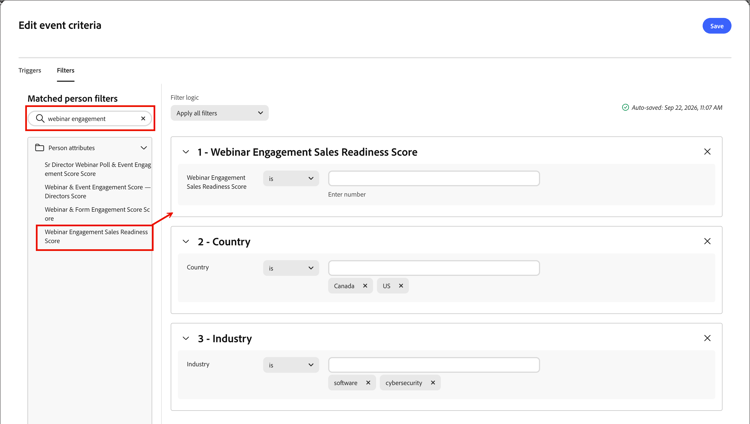
-
演算子と値を、ターゲットにするスコアと一致するように設定します。
-
「保存」をクリックします。
パス条件を分割 split-path-conditions
スコアリングモデルの結果を使用して、分割パス ノード のパス条件を定義するには:
-
ノードパスの「条件を編集」をクリックします。
-
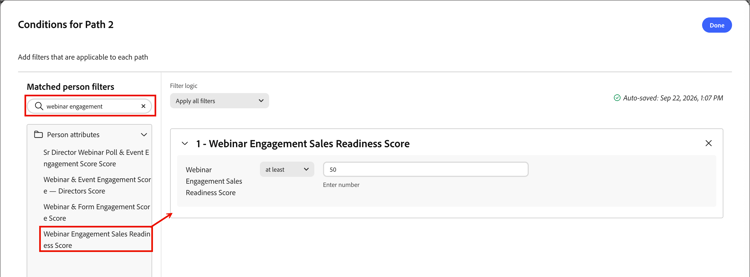
条件 ダイアログで、検索フィールドにモデル名を入力し、一致するスコアをキャンバスにドラッグします。
-
演算子と値を、ターゲットにするスコアと一致するように設定します。
-
パスの条件を保存するには、完了をクリックします。
ユーザーリストのメンバーシップ scoring-model-people-lists
スコアリングモデルの結果を使用して ユーザーリスト のメンバーシップを管理するには:
静的リスト – メンバーを追加
-
静的リストを開き、ユーザーを追加をクリックします。
-
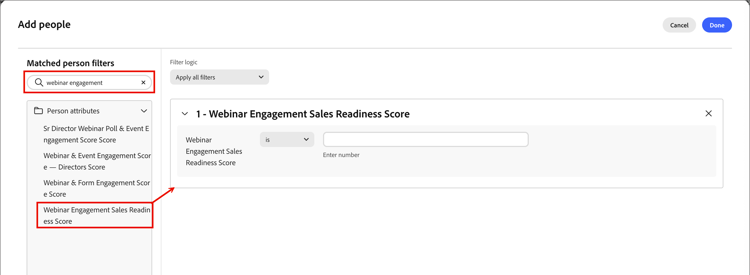
人物を追加 ダイアログで、検索フィールドにモデル名を入力し、一致するスコアをキャンバスにドラッグします。
-
演算子と値を、ターゲットにするスコアと一致するように設定します。
-
「完了」をクリックしてフィルターを適用し、一致するユーザーをリストに選定します。
動的リスト – メンバーシップルールの設定
-
動的リストを開き、「ルール」タブを選択します。
-
「ルールを編集」をクリックします。
-
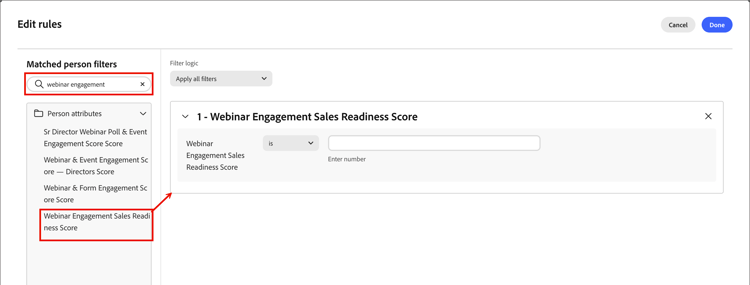
ルールを編集 ダイアログで、検索フィールドにモデル名を入力し、スコア項目をキャンバスにドラッグします。
-
演算子と値を、ターゲットにするスコアと一致するように設定します。
-
「完了」をクリックして、ルールを保存します。
メンバーシップは、個人レコードがルールに対して評価されると自動的に更新されます。