ユーザーリスト
Adobe Marketo Optimizerでは、人物リストはターゲティングおよび人物ジャーニーのエントリ用の個人レベルのオーディエンスコンテナであり、ルールベースのライブ選定の動的リストと、固定またはジャーニーで管理されるメンバーシップの静的リストが含まれています。
ユーザーリストへのアクセスと参照 access-browse
-
左側のナビゲーションで、マーケティング管理を展開します。
-
マーケティングのリソースリストの右側で、人物リストを選択します。
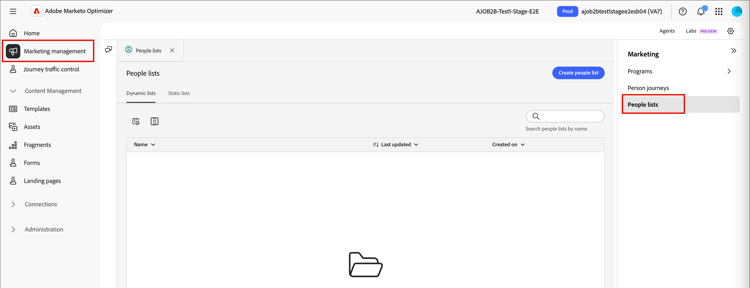
ページには、動的リストと 静的リスト を表示および管理できる2つのタブがあります。 タブをクリックして、2つのタイプ間でリストビューを切り替えます。
リストの上部にある検索 ツールにテキストを入力すると、表示されるリストを名前でフィルタリングできます。 リストツールを使用して、表示されるリストをカスタマイズします。
- 表示される列を制御するには、「テーブルをカスタマイズ」(「

- 列をリセット (

このスペースから、次のこともできます。
- 新しい動的リストと静的リストの作成
- リストにアクセスして現在のメンバーシップを確認
- メンバーシップフィルターの適用
ユーザーリストの作成 create-people-list

静的リスト static-lists
静的リストメンバーシップは、ユーザーの属性とアクティビティを参照するシンプルなフィルターによって定義されます。 メンバーシップは、手動でメンバーを選定または選定しない限り、変更されません。
メンバーを追加 static-list-add-members
-
静的リストを開き、右上の「人物を追加」をクリックします。
-
ダイアログで、左からフィルターをドラッグ&ドロップして、リードのクオリフィケーションのルールを定義します。
次のいずれかの組み合わせを使用して、人物をフィルタリングできます。
- アクティビティ履歴
- 会社属性
- 顧客属性
- ジャーニーメンバーシップなどの特別なフィルター
追加する各フィルターについて、制約を追加をクリックして、フィルターの一致する条件を調整します。

-
変更を保存するには、完了をクリックします。
-
「メンバー」タブを選択します。
短期間の後、適格なメンバーがリストに表示されます。
静的リスト

メンバーを削除 static-list-remove-members
-
静的リストを開き、右上の「人を削除」をクリックします。
-
人物を削除 ダイアログで、除外するメンバーに一致するフィルターを追加します。

-
変更を保存するには、完了をクリックします。
-
「メンバー」タブを選択します。
しばらくすると、失格のメンバーはリストから離れます。
宛先に対してアクティブ化 static-list-activate
静的リストをアクティブ化すると、ダウンストリームシステムで実行でき、手動エクスポートではなく継続的な同期が行われます。 これは、有料メディアのターゲティング、抑制、ダウンストリームのオーケストレーションに役立ちます。
- 静的リストは人物のコンテナとして機能します。
- アクティベーションは、そのメンバーシップを宛先に送信/同期します。
- その後、リンク先は、LinkedInでターゲティングしたり、外部オーディエンスから削除したりするなど、オーディエンスに対して何かをおこなうことができます。
アクティベーションモデルは、1回限りの書き出しではなく永続的なものであるため、
- 後でリストに追加された人物は、自動的に反映されます。
- 後で削除されたユーザーは、自動的に非アクティブ化されます。
- マーケターは、CSVを繰り返し書き出すことや手動でアップロードすることを避けます。
- ジャーニーは、継続的なオーケストレーションのために、オーディエンスを時間をかけて更新できます。
-
「静的リスト」タブを選択します。
-
宛先に対してアクティブ化する静的リストを探します。
-
リストの横にある詳細メニュー (…)アイコンをクリックし、宛先にアクティベートを選択します。

静的リストを開き、右上のMore メニューを使用することもできます。
-
設定済みの宛先接続のチェックボックスをオンにします。

-
「保存」をクリックします。
-
「アクティブ化」をクリックして、宛先にリストをアクティブ化 ダイアログでアクティブ化を確認します。
アクティブ化が完了すると、確認が表示されます(宛先がアクティブ化されました。) 宛先は、リストの「宛先」タブに「アクティブ」としてリストされます。 静的リストは、一度に複数の宛先にアクティベートできます。メンバーシップは、そのすべてに同期されます。
静的リストがアクティブ化されている宛先を確認するには、リストを開いて「宛先」タブを選択します。 デフォルトでは、新しいリストには宛先が接続されていません。
宛先の非アクティブ化 deactivate-destination
-
静的リストを開き、「宛先」タブを選択します。
-
削除する宛先の行にあるマイナス (-)アイコンをクリックします。
-
「宛先を非アクティブ化」ダイアログで確認します。
非アクティブ化すると、宛先がリストから削除されます。 リスト内の人物も、接続された宛先オーディエンスから削除されます。
動的リスト dynamic-lists
動的リストメンバーシップは、ユーザーの属性とアクティビティを参照するシンプルなフィルターを使用して定義されます。 メンバーシップは、フィルターロジックに従ってリードのクオリフィケーションを行い、クオリフィケーションを行うことで自動的に維持されます。
メンバーシップルールの設定 set-membership-rules
-
動的リストを開き、「ルール」タブを選択します。
-
「ルールを編集」をクリックします。

-
ダイアログで、左からフィルターをドラッグ&ドロップして、リードのクオリフィケーションのルールを定義します。
次を任意に組み合わせることで、リストのリードを絞り込むことができます。
- アクティビティ履歴
- 会社属性
- 顧客属性
- ジャーニーメンバーシップなどの特別なフィルター
追加する各フィルターについて、制約を追加をクリックして、フィルターの一致する条件を調整します。

-
変更を保存するには、完了をクリックします。
-
「メンバー」タブを選択します。
短期間の後、適格なメンバーがリストに表示されます。

概要と最近のアクティビティを表示できる人物の詳細 ページを開くには、リスト内の人物の名前をクリックします。
動的リストの複製 duplicate-dynamic-list
動的リストの場合、重複アクションはクローン関数に似ています。 この関数を使用して、メンバーシップフィルターを複製し、別のプログラムに追加します。
-
動的リスト タブで、リストの横にある詳細メニュー (…)アイコンをクリックし、複製を選択します。
-
ダイアログで、複製されたリストの親 プログラムを選択します。
-
一意の名前 (必須)と説明 (オプション)を入力してください。
デフォルトでは、ダイアログには元のリストの名前に
_copyが追加されて使用されます。 必要に応じて、リストに別の一意の名前を入力します。
-
「複製」をクリックします。