宛先
宛先は、静的な人物リスト をMarketo Optimizerから外部の広告またはソーシャルプラットフォーム(LinkedIn キャンペーンオーディエンス、Google Customer Match オーディエンス、Facebook カスタムオーディエンスなど)に送信できる事前定義済みの統合です。 宛先に静的リストをアクティベートすると、メンバーシップが同期されます。ユーザーがリストに追加されたりリストから削除されたりすると、それに応じて宛先オーディエンスに追加されたり、オーディエンスがフィードするキャンペーンから削除されたりします。
接続された宛先に対してユーザーをアクティブ化するには、次の2つの方法があります。
- 静的リストから – 既存の静的リストを人物リスト タブから直接有効にします。 宛先に対するアクティブ化を参照してください。
- 個人ジャーニーから – 宛先にアクティベート アクションをジャーニーパスに追加すると、そのノードに到達したユーザーがリストに追加され、宛先に送信されます。 アクションノードの追加を参照してください。
必要な権限 required-permissions
完全な宛先機能を有効にするには、次のAdobe Experience Platform権限が必要です。
サポートされる宛先 supported-destinations
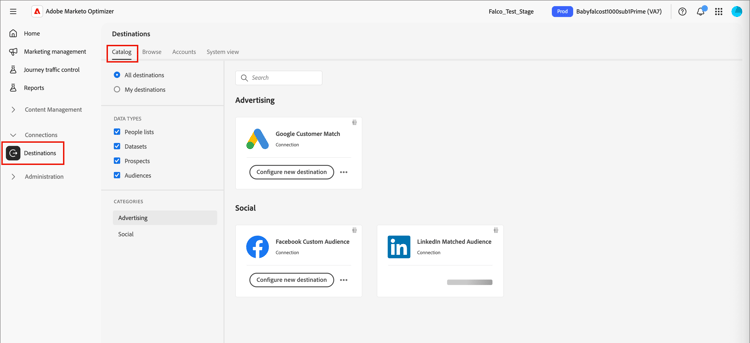
静的リストをアクティブ化する前に、宛先カタログに宛先が存在する必要があります。 左側のナビゲーションで、接続を展開し、宛先を選択します。 Marketo Optimizerは現在、次の宛先をサポートしています:
- Google カスタマーマッチ (Advertising)
- Facebook カスタムオーディエンス (ソーシャル)
- LinkedIn Matched Audience (Social)
宛先を設定 set-up-destination
サポートされている各宛先カードには、新しい宛先の設定が表示されます。 宛先を設定することは、アクティベーションの前提条件です。
-
コネクタカードで、新しい宛先の設定をクリックします。
-
既存のアカウントまたは 新しいアカウント を選択し、アカウント名や説明などのアカウントの詳細を入力します。

-
「宛先に接続」をクリックします。
OAuth フローを使用すると、対応するアカウント(LinkedIn、Google、またはFacebook)にログインできます。
note important IMPORTANT この時点で、は_宛先の詳細_を入力しません。 接続だけが必要です。 -
人物の属性と宛先に必要なフィールドの間の必須フィールドマッピングを完了します。
-
データガバナンスとマーケティングアクションの設定を確認し、保存をクリックします。
完全な設定手順については、Experience Platform ドキュメントの新しい宛先接続の作成を参照してください。
設定すると、宛先はどこでもアクティブ化でき、Marketo Optimizerで宛先を選択できます。
アクティベーションと同期 activation-sync
アクティベーションは、リストと宛先オーディエンス間の双方向同期を持つ静的なリストメンバーシップによって実行されます。
- 静的リストに人物を追加すると、24時間以内に宛先にアクティベートされ、宛先オーディエンスに追加され、その後、オーディエンスがフィードするキャンペーンに追加されます。
- 静的リストからユーザーを削除すると、そのユーザーは宛先から無効になります。そのユーザーは、宛先オーディエンスおよび接続されているキャンペーンから削除されます。
- 同じリストを一度に複数の宛先にアクティベートできます。メンバーシップは、それらすべてに同期されます。