カスタムスコアリングモデルの作成
Adobe Marketo OptimizerのScoring Studio スキル は、リードスコアリングモデルを作成、設定、公開できるAI ネイティブのリードスコアリングソリューションを提供します。 エージェント駆動型ワークフローとビジュアル UIを組み合わせたこのスタジオでは、同僚のチャットインターフェイス で自然言語プロンプトを使用するか、UI コントロールと直接やり取りすることで、スコアリングモデルを構築できます。
- スキル -
scoring-studio - Invocation - スラッシュコマンドを使用してScoring Studioを開きます。 例:“open Scoring Studio.”
- スコアリングサービスの読み取り/書き込み先 - Marketo Optimizer、リードフィールドとアクティビティタイプの読み取りMarketo Engage
ローンチ時に、チームメンバーはアクティビティタイプ、リードフィールド、人物リスト、既存のスコアリストなどの関連コンテキストを自動的に取得し、データから提案を導き出します。
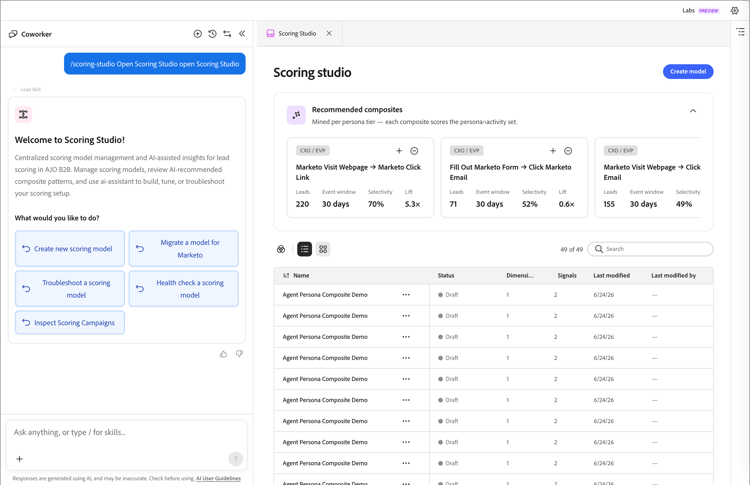
スコアリングモデルの作成 create-model
Scoring Studioを開くと、Coworkerは、静的リストと一連のスコアリングアクティビティを事前に入力した、関連する例スコアリングモデルを提案します。 この提案された開始点を受け入れるか、独自のプロンプトを指定してカスタムモデルを定義できます。
モデルのプレビュー preview-model
プロンプトを入力すると、変更を加える前にモデルプレビューが生成されます。 プレビューは次のように表示されます。
- 使用中のスコアリングディメンション
- 属性とアクティビティのスコアリング
- セグメントとして適用された静的リストまたはスマートリスト
- モデルの目標、ターゲットセグメント、主要シグナルの概要
プレビューを確認し、それに基づいてモデルを作成するか、チャットを通じて引き続き調整してから確定することができます。
モデル構造 model-structure
作成されたモデルは、ディメンションと シグナル に整理されています。 UIのプロパティパネルを使用して、各信号を設定できます。
- 信号タイプ — アクティビティベースまたは属性ベース
- アクティビティまたは属性 — スコアリングする特定の項目
- 信号パラメーター – 信号の調整可能な設定
自然言語を使用してCoworkerを通じてモデルを構築および設定したり、UI コントロールと直接やり取りしたりできます。
スコアリングモデルの公開 publish-model
モデルが完成したら、Coworkerに公開するように指示します。 公開プロセスでは、次の処理が自動的に行われます。
公開後は、スコアを即座に処理する手動実行をトリガーすることもできます。
スコアリング結果の表示 view-results
スコアリング実行が完了すると、リード読み込みプロセスを介してスコアがMarketo Engageに書き戻されます。 読み込みが完了すると、更新されたスコアをMarketo Engageで直接確認できます。
各実行後、次のような結果の概要を表示できます。
- スコアリングされた人数
- 個人スコアは1人ごとに変化します
監査ログを使用して、追加の実行の詳細を確認できます。