ユーザージャーニー
Adobe Marketo Optimizerでは、個人ジャーニーは、チャネルをまたいでパーソナライズされたエクスペリエンスを編成する、自動化されたマルチステップのリードベースのマーケティングプランです。 これらのジャーニーでは、Marketo Engageのデータを使用して、エンゲージメント、ビジネスイベント、スケジュールされたキャンペーンに応じたマーケティングプランを実施します。
新しいユーザーのジャーニーを構築するには:
- 個人ジャーニーの構築:
- ノードを追加し、ジャーニーキャンバスでジャーニーフローを定義します。
- ジャーニーを公開します。
ユーザーのジャーニーへのアクセスと参照 access-and-browse-person-journeys
-
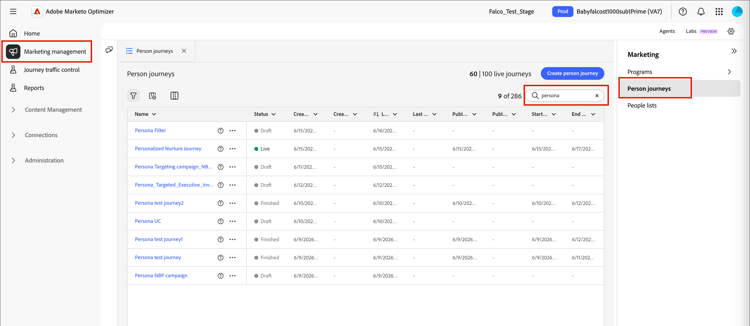
左側のナビゲーションで、マーケティング管理を展開します。
-
マーケティングのリソースリストの右側で、人物ジャーニーを選択します。
人物ジャーニーのリストは、メインワークスペースにタブ付きページとして表示されます。
リストの上部にある検索 ツールにテキストを入力すると、表示されるリストを名前でフィルタリングできます。
-
リストツールを使用して、表示されるリストをカスタマイズします。
- フィルター (

- 表示される列を制御するには、「テーブルをカスタマイズ」(「

- 列をリセット (

- フィルター (
ジャーニーリストの列 journey-list-columns
ジャーニーリストページには、次の列が含まれます。
- 名前 (名前をクリックしてジャーニーキャンバスを開き、編集します)
- ステータス
- 作成日
- 作成者
- 最終更新
- 最終更新者
- 公開日
- 公開者
- 開始日
- 終了日
列ヘッダーをクリックすると、リストをステータス、作成日、または 最終更新 で並べ替えることができます。 見出しの境界線をドラッグして、表示される列の幅を変更できます。 テーブルをカスタマイズ ダイアログで、チェックボックスを選択またはクリアし、適用をクリックします。
ジャーニーステータス journey-status
ジャーニーのステータスは、適用したアクションに基づいて変更される場合があります。 ジャーニーのステータスに基づいて、ヘッダーの右側から特定のアクションを使用できます。
個人ジャーニーの作成 create-a-person-journey
-
ジャーニーリストの右上にある「ジャーニーを作成」をクリックします。
-
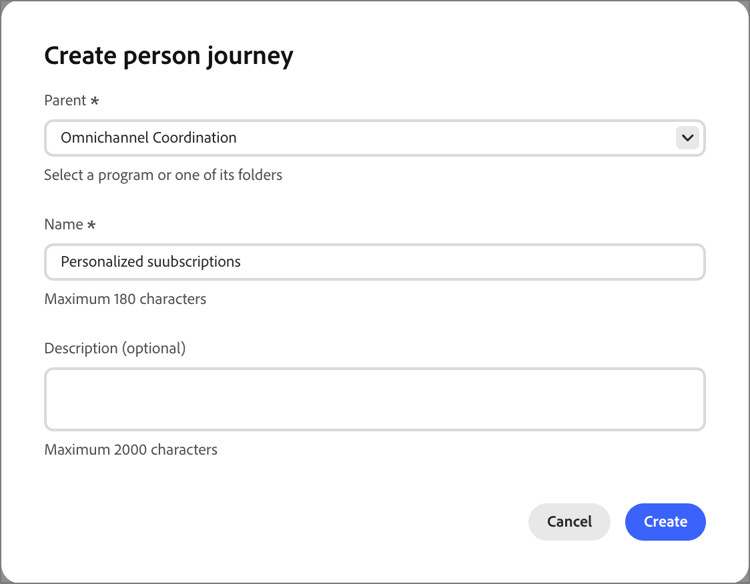
ダイアログで、人物ジャーニーの親 プログラムを選択します。
-
一意の名前 (必須)と説明 (オプション)を入力してください。
-
「作成」をクリックします。
ジャーニーキャンバスが開き、開始する人物オーディエンスノードが表示されます。

ジャーニーヘッダー journey-header
各ジャーニーキャンバスのヘッダーには、ジャーニー名、ステータス、スケジュールが含まれます。

- 「編集」アイコン(

- 「ジャーニー設定」をクリックして、ジャーニーの開始と繰り返しを変更します。
- をクリック…ジャーニーアクションを適用するか、 ジャーニートラフィック制御を有効/無効にして再エントリするにはさらに個の操作が必要です。
- すべてのエラーが解決され、ジャーニーをアクティブ化する場合は、公開をクリックします。
ジャーニーのデザイン journey-design
ジャーニーキャンバスは、ジャーニーワークスペースの中央ゾーンです。 ジャーニーノードを追加して設定することができます。 ノードをクリックして、レイアウトの右側にあるパネルでプロパティを開き、デザインに応じて設定します。 ユーザージャーニーは常に人物オーディエンス ノード で始まり、ジャーニーの入力を定義できます。
個人ジャーニーを作成し、個人オーディエンスを定義したら、ノードを使用してジャーニーを構築します。 ジャーニーキャンバスでは、次のノードタイプを使用してマルチステップ B2B マーケティングのユースケースを構築し、ジャーニーを構築できるビジュアルデザイン空間を提供します。
ジャーニー管理 journey-management
ジャーニーリストを開いて、ジャーニーのステータスを確認し、変更を加え、アクションを実行します。
ジャーニーアクション journey-actions
ジャーニーリストページには、Marketo Optimizer インスタンス内のすべての人物ジャーニーが含まれます。 リストページから、ジャーニーに複数のアクションを適用できます。
ジャーニーの公開 publish
ブロッカーエラーがない場合は、ジャーニーを公開できます。 公開すると、ジャーニーのステータスが ライブ に変更されます。 ジャーニーにエラーがある場合、公開 ボタンはメッセージ Resolve errors before publishingでグレー表示されます。
-
人物ジャーニー リストからドラフトジャーニーを開きます。
-
ジャーニーキャンバスの右上にある「公開」をクリックします。
-
ジャーニー設定を確認 ダイアログで、ジャーニー開始オプションを設定します。
ジャーニー設定でスケジュールを既に定義している場合は、設定を確認してください。
ジャーニーのアクティベーションを設定する必要がある場合は、スケジュールタイプを選択します。
- 公開時にジャーニーをアクティブにするには、即時を選択します。
- 将来の日付でジャーニーをアクティブにするには、特定の日付を選択し、カレンダー アイコンをクリックして日付を選択します。
-
必要に応じて、ジャーニーの 終了日 を指定します。
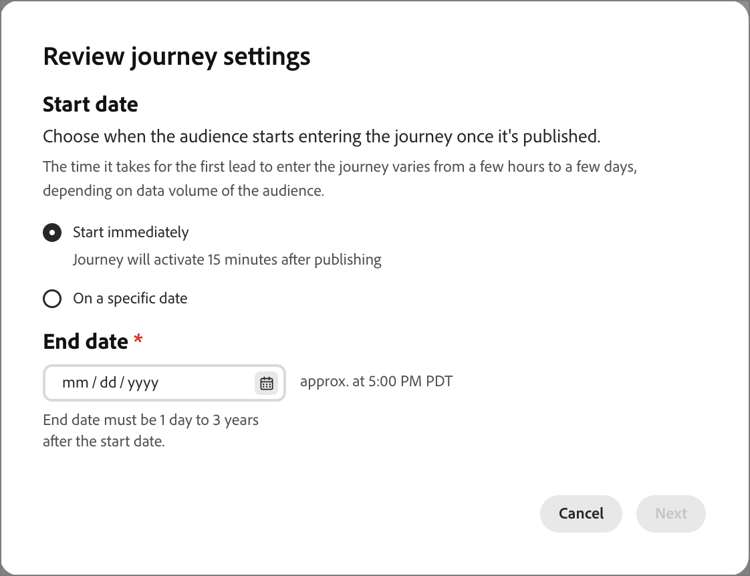
開始日から最大3年間の期間を指定できます。 このフィールドは公開するために必要です。
-
「次へ」をクリックします。
-
確認ダイアログで、公開をクリックします。
ジャーニーを中止 abort-a-journey
ライブジャーニーまたは将来の開始日にスケジュールされたジャーニーを中止(停止)すると、ジャーニーのユーザーは直ちに進行状況を停止し、ジャーニーのエントリはそれ以上発生しません。 中止したジャーニーは再開できません。
-
ユーザーのジャーニー リストからジャーニーを開きます。
-
をクリック…右上に個を追加し、Abortを選択します。

-
確認ダイアログで、「中止」をクリックします。
新規エントリに対してクローズ close-to-new-entries
ライブジャーニーを新しいエントリにクローズすると、ジャーニー内の現在のユーザーはそのジャーニーのパスを継続し、それ以上ジャーニーのエントリは発生しません。 クローズしたジャーニーは再起動できません。 クローズしたジャーニーは複製できます。
-
ユーザーのジャーニー リストからジャーニーを開きます。
-
をクリック…右上に個を追加し、新しいエントリに閉じるを選択します。
-
確認ダイアログで、「新規エントリに対してクローズ」をクリックします。
ジャーニーの複製 duplicate-a-journey
このアクションはクローン機能に似ていますが、複製したジャーニーに作成したジャーニーコンテンツアセットは含まれません。 ジャーニーの詳細を複製することも、フローとパス構造の単純なスケルトンを複製することもできます。
-
人のジャーニー リストで、ジャーニー名の横にある詳細 アイコン (…)をクリックし、重複を選択します。

ジャーニーのステータスに応じて、ジャーニーの詳細またはジャーニーキャンバスから重複アクションにアクセスすることもできます。
- ドラフトジャーニーの場合、をクリックします…右上に個を追加し、複製を選択します。
- その他のすべてのジャーニーのステータスについては、右上の「複製」をクリックします。
-
ダイアログで、複製されたジャーニーの親 プログラムを選択します。
-
一意の名前 (必須)と説明 (オプション)を入力してください。
デフォルトでは、ダイアログには元のジャーニーの名前と
_copyが追加されています。 必要に応じて、ジャーニーの別の一意の名前を入力します。
-
複製の タイプ を選択します。
-
部分的なコンテンツの複製 - 作成したメールや SMS メッセージを除く、ジャーニー内のすべてをコピーするには、このタイプを使用します。 Marketo Engage のメールまたは SMS メッセージを参照するノードは、完全にそのまま残ります。
-
詳細なしで複製 – このタイプを使用して、ノード構造とパスのみをコピーします。 すべてのノード設定とパス条件は未定義(デフォルト)なので、異なるオーディエンス、アクション、パスセグメント化設定で基本フローを再利用できます。 すべての待機ノードでは、デフォルトの5日間が使用されます。
-
-
「複製」をクリックします。
複製されたジャーニーがジャーニーキャンバスで開き、必要に応じてジャーニーコンテンツの詳細を設定および作成できます。
ジャーニーの削除 delete-a-journey
ジャーニーを完全に削除するには、削除アクションを使用します。 今後の開始日にスケジュールされたライブジャーニーまたはジャーニーは削除できません。
-
人物ジャーニー リストで、ジャーニー名の横にある詳細 アイコン (…)をクリックし、削除を選択します。
ジャーニーのステータスに応じて、ジャーニーヘッダーから削除アクションにアクセスすることもできます。
- ドラフトジャーニーの場合、をクリックします…右上に個を追加し、削除を選択します。
- 完了や 中止 など、その他のジャーニーのステータスについては、右上の「削除」をクリックします。
-
確認ダイアログで、「削除」をクリックします。