ジャーニー交通制御
ジャーニー交通制御(JTC)では、オーディエンスが重複した場合に、最適なジャーニーを優先します。 JTCが有効な複数のジャーニーの資格を得ると、AI モデルはそれらを各候補に対して評価し、最適なジャーニーに追加して、他の候補から除外します。
ユーザーがジャーニーを完了すると、そのユーザーが選定されたままの残りのジャーニーについて再評価されます。 JTCは、それらを次の最適なジャーニーに追加します。 これにより、重複する複数のジャーニーに同じ人物が同時に割り当てられるのを防ぎ、各コンタクトが最も関連性の高いエクスペリエンスを最初に受け取るようにします。
スコア寸法 scoring-dimensions
このモデルは、7つのスコアリングディメンションにわたって各個人のジャーニーの組み合わせを評価します。 各ディメンションは個別にスコアリングされ、設定した重みに従って組み合わされて、オーディエンスとジャーニーの最終的な一致確率を生み出します。 最も強い一致を持つジャーニーが選択されます。
データを持たないディメンションは自動的にスキップされるため、属性が欠落してもスコアリングがペナルティを受けることはありません。
前提条件 prerequisites
ジャーニーのトラフィック制御が結果を生成する前に、次の点に留意してください。
- レポートには、公開されたJTC対応ジャーニーが必要です。 「レポート」タブには、ジャーニートラフィック制御が有効になっているジャーニーが少なくとも1つ公開されるまで、データが表示されません。
- シミュレーションには、インスタンス内に少なくとも1つの公開されたジャーニーが必要です。 シミュレーションでは、既にライブジャーニーにある プロファイル が評価されるので、プロファイルを描画するには、インスタンス内の少なくとも1つの公開されたジャーニーが必要です。 シミュレーション自体は、JTCを有効にする必要はありません(スコアリングのシミュレーションを参照)。
基本を学ぶ get-started
左側のナビゲーションで「ジャーニートラフィックコントロール」を選択します。 表示されるページには、次の2つのタブがあります。
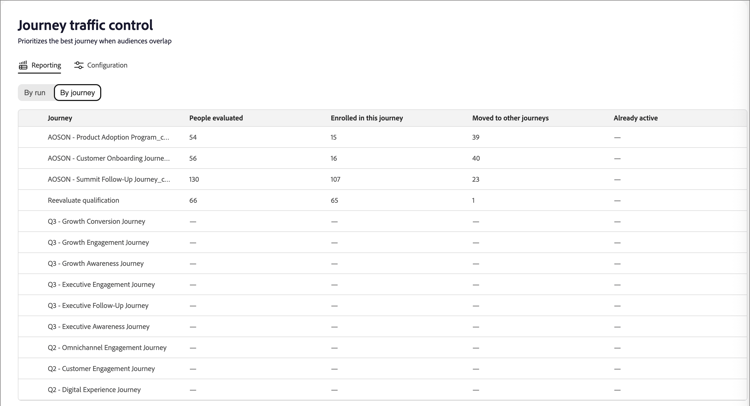
- レポート — トラフィック制御の実行結果を表示します(JTCがライブジャーニーで実行された後にのみ入力されます)。
- 設定 — スコアリングディメンションを調整し、結果をシミュレートし、参加するジャーニーを選択します。
「設定」タブ configuration-tab
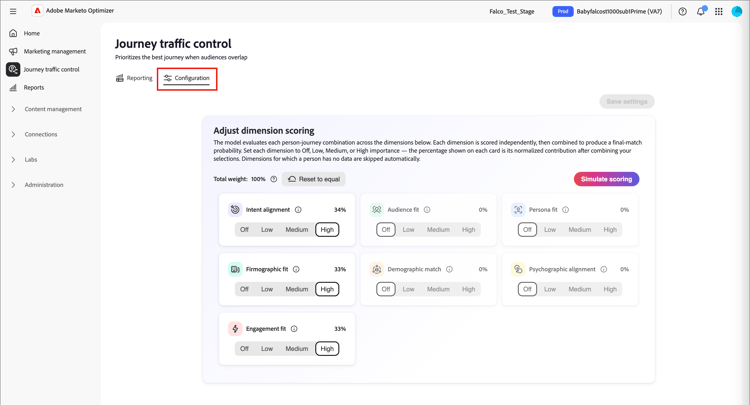
「設定」タブには、2つのセクションがあります。ディメンションスコアリングの調整とジャーニーの選択。
ディメンションのスコアリングの調整 adjust-dimension-scoring
このセクションでは、7つのディメンションのそれぞれが最終的なマッチスコアにどの程度貢献しているかを設定します。 各ディメンションは、Off、Low、Mediumまたは High 重要度に設定できます。 各カードに表示される割合は、すべての選択を組み合わせた後、そのディメンションの正規化された貢献度です。7つの重みは常に合計100%です。 1つのディメンションを上げると、他のディメンションが自動的に再正規化されるため、合計は100%に留まります。
「次にリセット」をクリックして、すべてのディメンションを均等な重みに戻します。
スコアリングのシミュレート simulate-scoring
本番環境に重みをコミットする前に、トラフィック制御がこれらの変更にどのように反応するかをシミュレートできます。 シミュレーションでは、ジャーニーのトラフィック制御を有効にする必要はありません。 すでにライブジャーニーにあるプロファイルを評価し、トラフィック制御ロジックを適用します。これにより、選択した重みにもとづいて成果が適切かどうかを判断できます。
-
シミュレーションするプロファイルの数を選択します。
-
「スコアリングをシミュレート」をクリックします。
結果ヘッダーは、実行の概要を示します。
- プロファイルが評価されました — スコアリングされたプロファイルの数、およびジャーニーの数に基づいて評価されました。
- Average conflicts/profile — プロファイルあたりの競合ジャーニーの平均数。
- 平均一致スコア – 選択したジャーニーの平均信頼度。
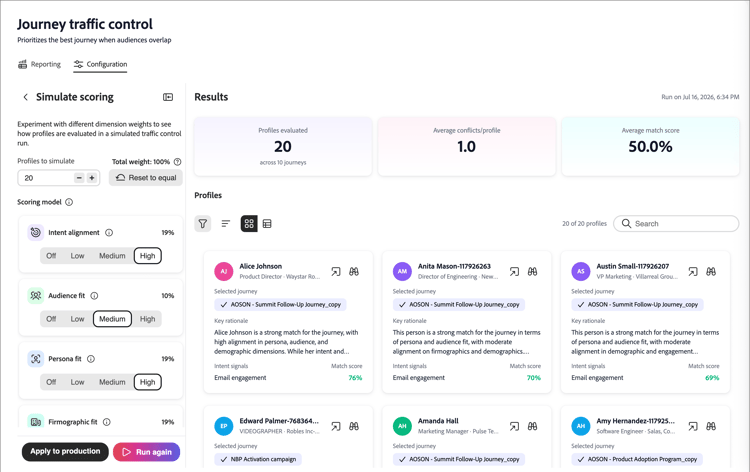
概要の下には、各評価プロファイルが、選択したジャーニー、主要な根拠、インテントシグナル、マッチスコアを示すカードとして表示されます。 プロファイルを選択して、次の方法で詳細ビューを開きます。
- 一致スコア – 全体の一致。ディメンション別に色分けされた分類が表示されます。
- 決定 – このユーザーが選定したジャーニー、選択されたジャーニー、およびその理由。
- Dimensionの重み付けスコア – 意思決定を促進したディメンションごとのスコア。基礎となるシグナルを示すために拡張可能です。

結果に満足した場合は、次のことができます。
-
ディメンションの重みを調整し、再実行をクリックしてシミュレーションを再実行します。
-
「本番環境に適用」をクリックして、重みを確定します。
新しいトラフィック制御の決定は、新しい設定をすぐに使用します。過去の決定は影響を受けません。 テストした重みはメインの設定 タブに表示され、ライブ環境でトラフィック制御が評価されているジャーニーに使用されます。
重みを適用せずにページを離れることもできます。
ジャーニーのトラフィック制御の有効化 enable-traffic-control-journey
2つ以上のジャーニーでジャーニートラフィック制御が有効になっていて、公開されている場合:
- これらのジャーニーの1つ以上に適格なユーザーは、プロファイルとジャーニーのメタデータに基づいて評価されます。
- JTC対応のジャーニーを一度に複数選択できる場合(例えば、5つ)、モデルは、その瞬間に最適なジャーニーを判断し、そのジャーニーのみに登録します。 彼らは他の者から差し出されている。
- その人は、そのジャーニーが完了するまで進みます。
- 完了すると、そのジャーニーはまだ選定されている残りのジャーニーに対して再評価され、次善のジャーニーに追加されます。その後、選定されたジャーニーが残らないまで繰り返されます。
ドラフトジャーニーでJTCを有効にする enable-traffic-control-draft-journey
ジャーニートラフィック制御は、ドラフト ステータスの場合、個々のジャーニーで直接有効にできます。
-
左側のナビゲーションで、マーケティング管理を展開します。
-
マーケティングのリソースリストの右側で、人物ジャーニーを選択します。
-
ドラフトユーザージャーニーの名前をクリックして開きます。
-
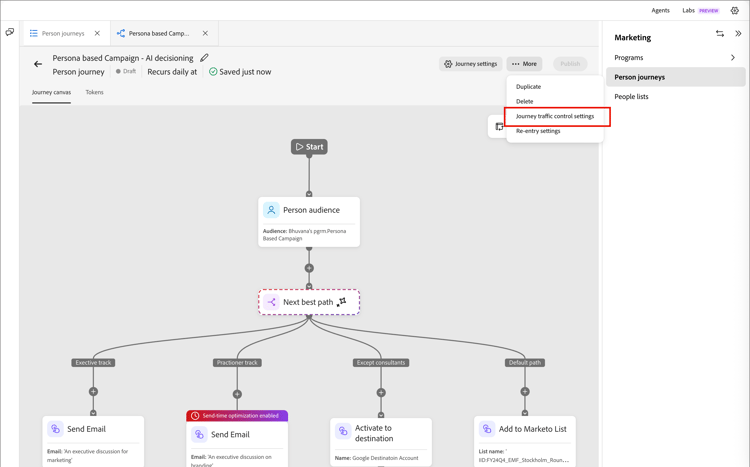
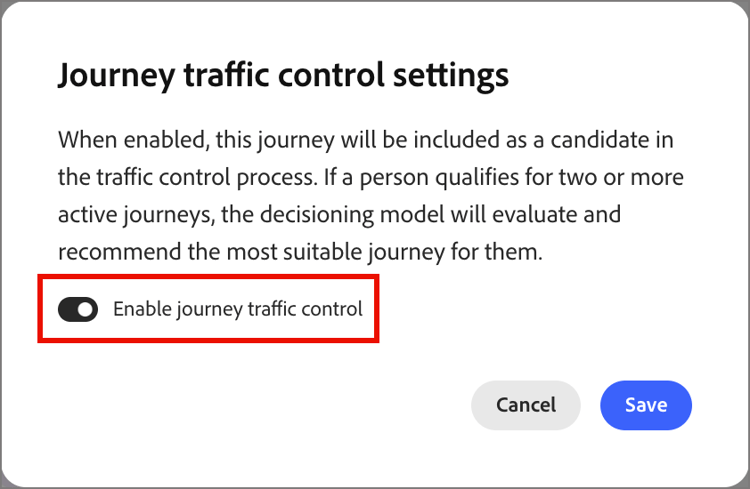
をクリック…右上に個を追加し、ジャーニートラフィック制御の設定を選択します。
-
ダイアログで、ジャーニートラフィック制御を有効にする オプションを有効にします。
設定ダイアログでは、動作について説明します。有効にすると、ジャーニーが候補になり、モデルは、複数のアクティブなジャーニーに適格なユーザーに最適なジャーニーを評価して推奨します。
-
「保存」をクリックします。
ジャーニーの説明の最適化 optimize-journey-description
Traffic Control Agentは、ジャーニーのメタデータ(ジャーニーのノード、オーディエンスの名前、類似の構造的シグナル)を効果的に使用して、決定に役立てることができます。 ジャーニーの目的と目標を明確に説明する、詳細なジャーニー記述は、大きなメリットをもたらします。
わかりやすい説明は、顧客がカスタマージャーニーに所属するか競合他社に所属するかについて、より十分な情報にもとづいて判断するために必要なコンテキストをモデルに提供します。 これは、ジャーニーが非常に基本的なものである場合に最も重要です。 たとえば、ノードが少ないジャーニーでは、コンテキストが限定的なため、目標とターゲットオーディエンスを明確に説明することで、モデルが正しく選択されるようになります。
「レポート」タブ reporting-tab
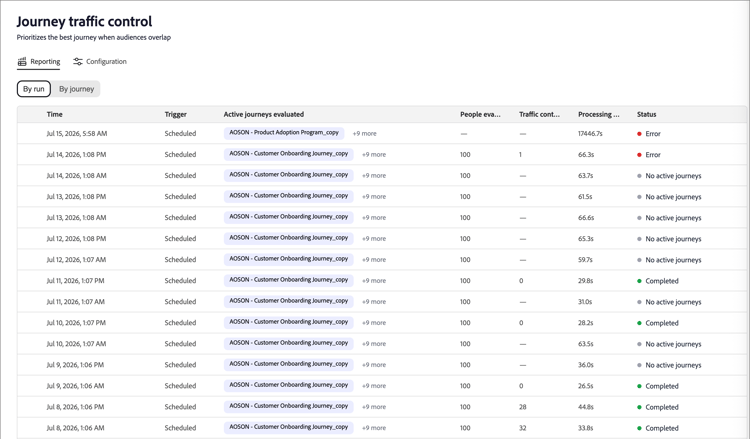
完了した実行を含む2つ以上のジャーニーに対してトラフィック制御を有効にすると、レポート タブに結果が表示されます。 2つのビューがあります:実行別および実行別。
実行別 by-run
実行別 ビューには、すべてのトラフィック制御実行が一覧表示されます。 実行ごとに、時間、トリガー(スケジュール済みまたは手動)、アクティブなジャーニーの評価、人物の評価、トラフィック制御の決定、処理時間、ステータスを確認できます。 実行を選択すると、実行に関するこれらの主要な指標と、その実行で評価されたジャーニーのリストが表示された詳細パネルが開きます。
ジャーニー別 by-journey
ジャーニー別 ビューを使用して、トラフィック制御が特定のジャーニーにどのような影響を与えたかを調べます。 このテーブルには、ジャーニーごとに、評価され、このジャーニーに登録され、他のジャーニーに移動され、既にアクティブになっているユーザーの数が表示されます。