このページ:名前付きコンテンツのバリエーションを作成および管理し、レンダリングするバリエーションを選択し、その詳細とプレビューを比較して、コンテンツを送信する前に無効なリンクを確認します。
コンテンツバリエーションをシミュレートエクスペリエンスが再設計され、バリアントのテストや比較をより迅速に簡単に行えるようになりました。 バリエーションはスクロール可能なグリッドでレンダリングされ、各カードと下部のアクションバーで直接コントロールを利用できます。 すべてのバリエーションをレンダリングするか、サブセットを選択してプレビューできます。
新しいエクスペリエンスにアクセスするには、コンテンツから「コンテンツをシミュレート」をクリックして、コンテンツシミュレーション画面を開きます。 バリアントが既に使用できる場合、プレビューグリッドがすぐに表示されます。 まだ存在しない場合は、空白のバリアントが表示され、以下に説明する方法のいずれかを使用して作成を開始できます。
以前のレイアウトを希望する場合は、下部のアクションバーで 古いエクスペリエンス をいつでもクリックできます。 従来のエクスペリエンスのドキュメントについて詳しくは、コンテンツのバリエーションをシミュレート(クラシックエクスペリエンス)を参照してください。
バリアントの作成と管理 manage-variants
バリアントは、手動で 1 つずつ作成する、ファイルをインポートする、AI で生成する、既存のシミュレートされたユーザーを選択するなど、様々な方法で作成できます。 手動またはファイルのアップロードにより、最大 30 のバリアントを追加できます。 AI 生成を利用する場合、コンテンツの複雑さに応じて最大 40 のバリアントを作成できます。
手動でのバリアントの追加 add-variants
空白のバリエーションを手動で追加するには、下部のアクションバーで「追加」をクリックします。 新しい空白のバリアントが追加され、属性値を直接入力できます。
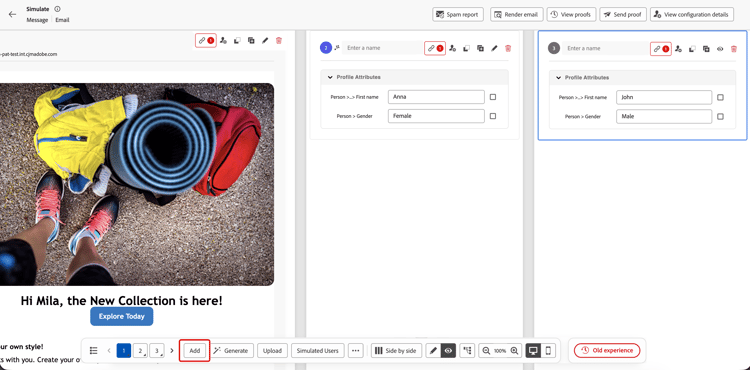
バリエーションを読み込むには、下部のアクションバーで「アップロード」をクリックします。 各行またはエントリがバリアントになるCSV、JSON、またはJSONL (JSON ライン)ファイルをアップロードできます。 アップロードダイアログからファイルテンプレートをダウンロードして、正しい形式を使用します。 バリアント名は、アップロードしたファイルに含めることができます。
バリアントの自動生成 auto-generate
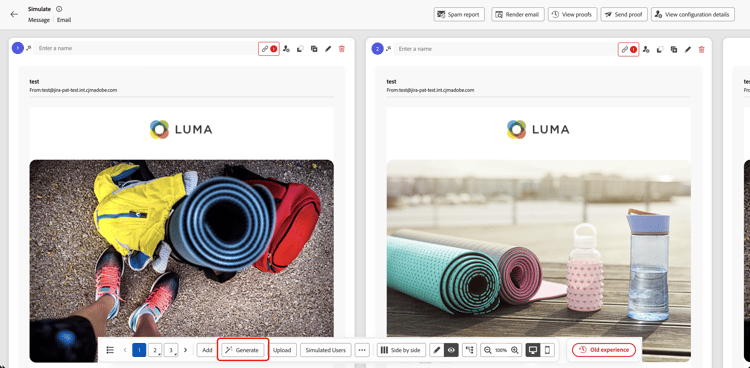
AI を使用してバリアントを自動生成するには、下部のアクションバーで「生成」ボタンをクリックします。 システムは、コンテンツを分析し、パーソナライゼーションフィールドと条件付き分岐を特定し、現実的な値で対象とする必要な数のバリアントを生成します。 AI 生成のバリアントは、カードに表示されている輝くアイコンで識別できます。
シミュレートされたユーザーからのバリアントの選択 simulated-users
バリアントは、シミュレートされたユーザーに基づいて作成できます。このユーザーは、再利用可能なプロファイルのようなテストエンティティで、セッションをまたいで保存され、他のユーザーと共有できます。 手動で入力されたバリアントとは異なり、シミュレートされたユーザーは現在のブラウザーセッションを超えて保持されます。
シミュレートされたユーザーは、ジャーニー シミュレーション 機能から作成および管理されます。 完全な手順について詳しくは、シミュレートされたユーザーの作成と管理を参照してください。
バリアントとしてシミュレートされたユーザーを使用するには:
-
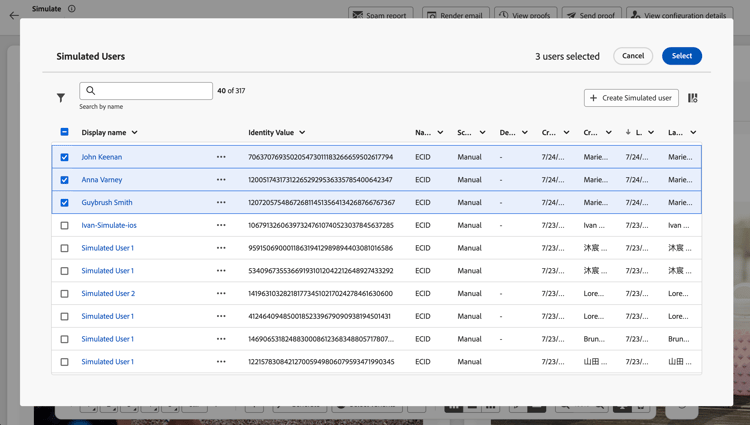
下部のアクションバーで「シミュレーションユーザー」ボタンをクリックします。
-
リストから、使用するシミュレートされたユーザーのチェックボックスを選択します。
-
「選択」をクリックして、選択したユーザーをバリエーションとして追加します。
選択したシミュレートされたユーザーがバリアントとして追加されます。 テスト用にバリアントの属性値をローカルで編集できますが、これらの変更はシミュレートされたユーザーレコードに保存されません。
カードからのバリエーションの管理 variant-card-controls
各バリアントカードには、下部のアクションバーのオーバーフローメニューを開かずにバリエーションを管理するためのコントロールが用意されています。
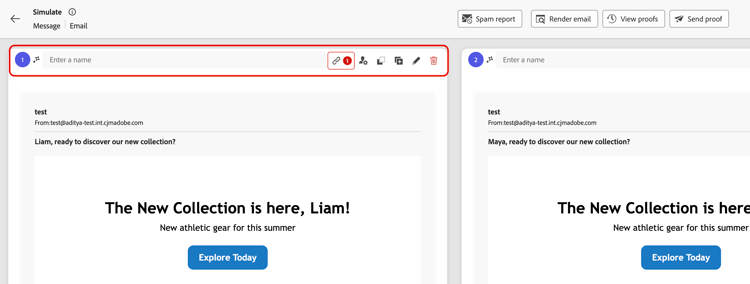
- バリエーションに名前を付けてすると、一目で他のバリエーションと区別できます。 シミュレートされたユーザーから作成されたバリエーションや、AIで生成されたバリエーションにも名前が表示されます。
- URL チェックを使用して、バリアントのコンテンツ内のリンクを検証します。
- バリアントに関連付けられているチャネルやその他の設定を表示するには、設定の詳細を表示します(メールのみ)。
- カードから直接属性をコピーします。
- バリアントを複製して既存のバリアントのコピーを作成し、その属性値を別のテストシナリオ用に編集します。
- バリアントの詳細を表示して、そのバリアントの属性値を表示および編集します。
- カードのコントロールを使用してバリアントを削除します。
バリアントのエクスポート export-variants
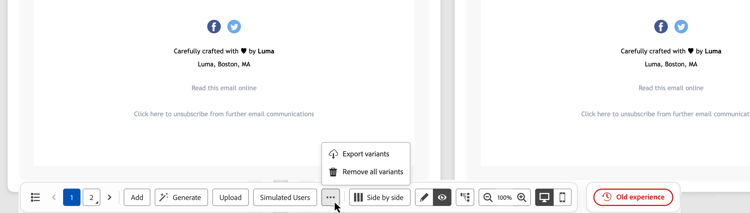
手動で追加する、AI で生成する、シミュレートされたユーザーから選択するなど、現在のすべてのバリアントを CSV ファイルにエクスポートできます。 下部のアクションバーで「…」をクリックし、「バリアントをエクスポート」を選択します。
バリアントのプレビュー preview-grid
レンダリングするバリアントを選択 select-variants-to-render
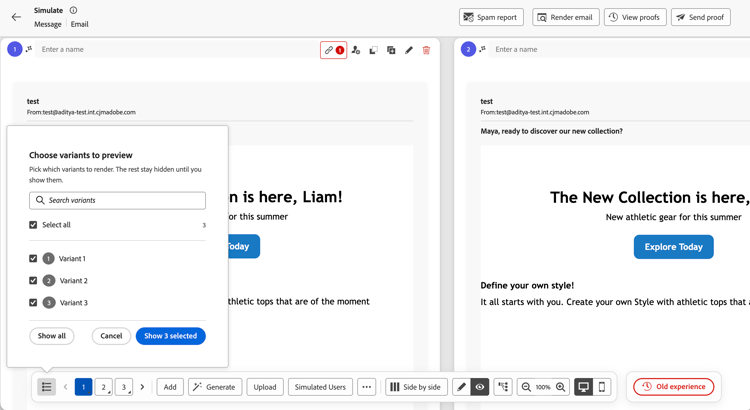
すべてのバリエーションをレンダリングすることも、完全なリストからプレビューするバリエーションのみを選択することもできます。 選択していないバリエーションは再度表示するまで非表示のままとなり、削除されません。
-
下部のアクションバーからバリアントリストアイコンをクリックします。
-
レンダリングするバリエーションのチェックボックスを選択します。 「すべてを選択」を使用して、完全なリストを選択または消去します。
特定のバリエーションを検索するには、バリエーションを検索 フィールドを使用します。
-
選択したバリエーションの数を示す青いボタン(例:選択したバリエーションを3つ表示)をクリックして、選択を適用します。
すべてのバリエーションを再度表示するには、パネルを開き、すべて表示をクリックします。 「キャンセル」をクリックして、選択内容を適用せずにパネルを閉じます。
バリアントの切り替え switch-variants
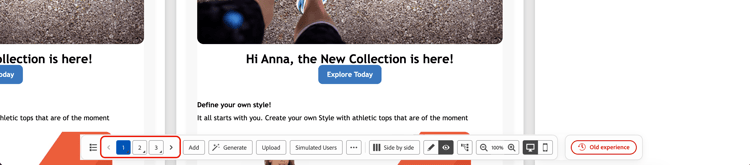
プレビューモードでは、すべてのバリアントが並べてレンダリングされ、上部に番号付きのインジケーターが表示されます。 バリアントを切り替えるには、数値をクリックするか、下部のアクションバーで < > ナビゲーションボタンを使用します。
プレビューモードまたは編集モードでのバリアントの表示 edit-variants
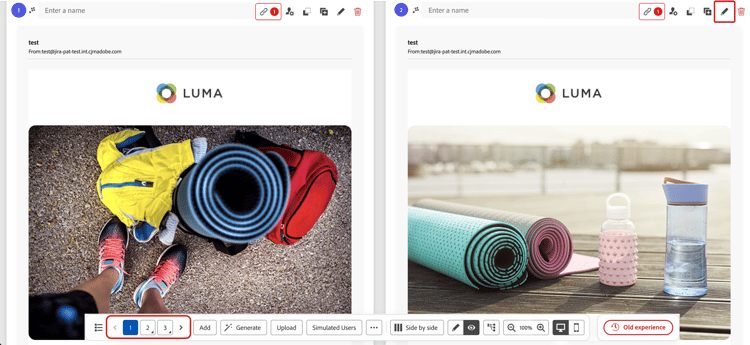
バリエーションは、コンテンツプレビューまたはバリエーションの詳細として表示し、属性値を編集できます。 目のアイコンをクリックしてプレビューを表示するか、鉛筆アイコンをクリックして下部のアクションバーにバリエーションの詳細を表示し、2つのモード間ですべてのバリエーションを一度に切り替えます。
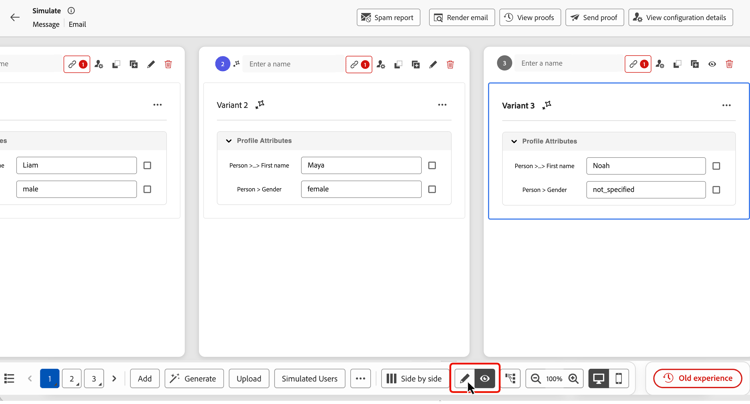
1つのバリエーションを個別に切り替えるには、目のアイコンをクリックしてプレビューを表示するか、鉛筆アイコンをクリックしてカードの上部に詳細を表示します。 下部のアクションバーでその番号を長押しすることもできます(またはAlt + Up/Downを使用します)。
完全な属性パスを表示 attribute-paths
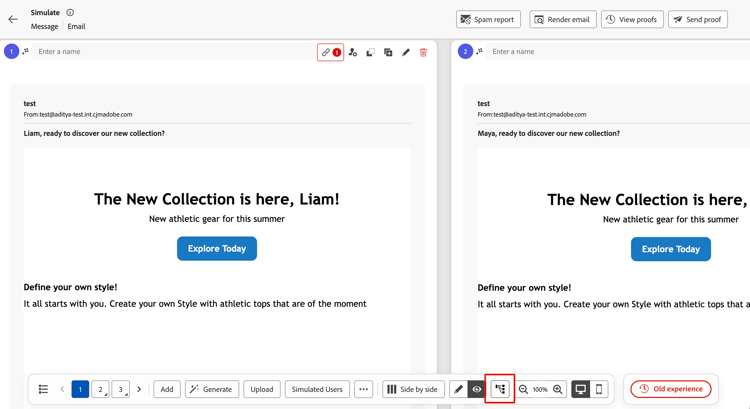
下部のアクションバーのattribute-path トグルを使用して、バリアントの詳細で完全な属性パスを表示または非表示にします。 プロファイルデータ内の属性の場所を特定する必要がある場合は、完全なパスを表示します。
レイアウトの変更 change-layout
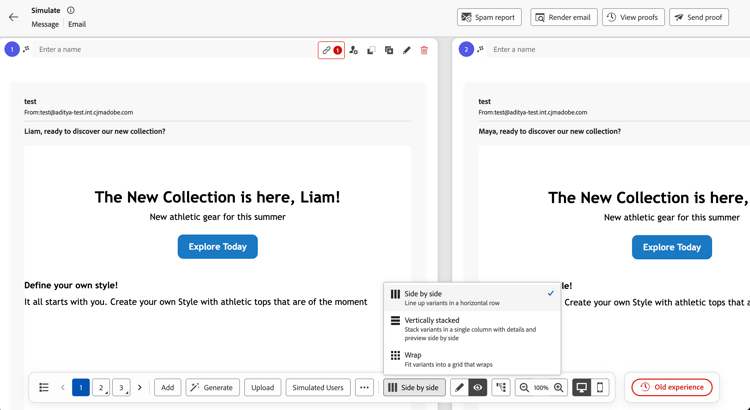
バリエーションの表示方法を変更するには、下部のアクションバーにあるレイアウトセレクターをクリックします。このパネルには、現在のレイアウトが表示されます(例:横に)。 横に、縦に積み重ね、折り返しのいずれかを選択します。
垂直積み重ね レイアウトでは、各バリエーションの詳細とコンテンツのプレビューが横に並べて表示されるため、属性値とレンダリングされたコンテンツを比較できます。
デスクトップビューとモバイルビューの切り替え switch-views
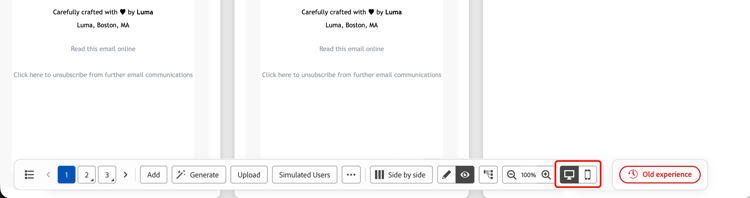
コンテンツにデバイスビューコントロールが使用できる場合は、下部のアクションバーのデスクトップまたはモバイルアイコンをクリックして、2つのビューを切り替えます。 プレビューグリッドが更新されると、選択したデバイスでバリアントがどのように表示されるかを確認できます。
リンクを検証 validate-links
URLは、レンダリングされた各バリアントに対して自動的に検証されます。 無効なリンクが見つかった場合、バリエーションのカードのリンクアイコンの横に赤い無効なリンク数が表示されます。
無効な URL とその 理由 を一覧表示するURL検証に失敗した ダイアログ(形式のURLなど)を開くには、カウントをクリックします。 各リンクの理由を確認して、コンテンツで修正する必要がある内容を特定します。
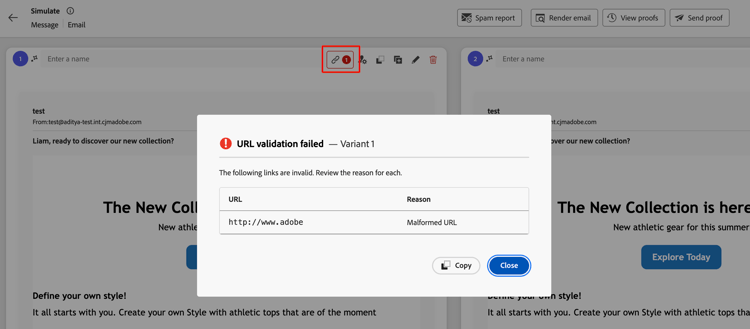
「コピー」をクリックして検証の詳細をコピーするか、閉じる」をクリックしてシミュレーション画面に戻ります。
メールチャネルのその他の機能 email-capabilities
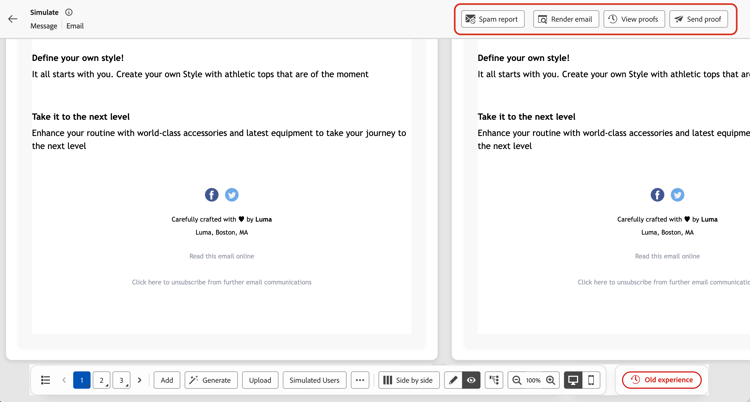
メールコンテンツをシミュレートする場合、上部のバーにメール固有のツールが追加されます。
This section contains structured knowledge intended to support interpretation, retrieval, and question answering related to this topic.
For complete understanding, this information should be combined with the documentation on this page. Neither source is intended to stand alone; the page describes the feature, while this section provides additional context that helps disambiguate terminology, intent, applicability, and constraints.
- TL;DR: This page explains the redesigned Simulate content variations experience for creating and managing named variants, selecting variants to render, comparing details with previews, and reviewing automatically detected invalid links.
Intents:
- Open the content simulation screen by clicking Simulate content
- Create variants manually, by uploading a CSV, JSON, or JSONL (JSON Lines) file, by AI generation, or from simulated users
- Name, duplicate, or remove variants, copy attributes, and view configuration details (email only) from their cards
- Select variants to render, preview them or edit their attribute values, show full attribute paths, change the layout, and switch between desktop and mobile views when device-view controls are available
- Export current variants to a CSV file, or use Email-specific tools: Spam report, Render email, and Send proof
- Review invalid-link details for rendered variants or switch back to the classic experience
Glossary:
- Simulate content variations: The redesigned experience that renders all variants or a selected subset in a scrollable grid, with controls on each card and in the bottom action bar. (product-specific)
- Variant: A version of the content with different attribute values, created manually, by file upload, with AI, or from a simulated user. (product-specific)
- Simulated users: Reusable, profile-like test entities that are saved across sessions and can be shared with other users; unlike manually entered variants, they persist beyond the current browser session. (product-specific)
- Generate: The bottom-action-bar button that auto-generates variants with AI; clicking it replaces all existing variants. (product-specific)
- Content previews and variant details: Views for displaying rendered content with the eye icon or editing attribute values with the pencil icon. (product-specific)
- Vertically stacked: The layout where each variant’s details and content preview are displayed side by side. (product-specific)
- Full attribute paths: Paths that identify an attribute’s location in profile data and can be shown or hidden in variant details. (product-specific)
- Invalid-links count: The red count next to the link icon on a variant card when automatic URL validation finds invalid links in that rendered variant. (product-specific)
- URL validation failed: The dialog that lists each invalid URL and its Reason for a variant, such as Malformed URL. (product-specific)
- Send proof: An Email-channel tool that sends a proof of one or more variants to a set of email recipients. (product-specific)
Guardrails:
- You can add up to 30 variants manually or via file upload.
- When using AI generation, up to 40 variants can be created depending on your content’s complexity.
- AI generation and desktop/mobile views are available when their controls are provided for the content.
- Clicking Generate replaces all existing variants, including any added manually or from a file.
- Editing a simulated-user variant’s attribute values is local to testing and is not saved back to the simulated user record.
- Send proof accepts up to 10 recipient addresses.
- URLs are automatically validated for each rendered variant.
- Unselected variants remain hidden until they are shown again; they are not removed.
- The mirror page link is not active in proofs sent for variants; it only activates in the final message.
Terminology:
- Canonical name: Simulate content variations
- Synonyms: “content variants” = “variants”
- Do not confuse: “Simulate content” (the button that opens the simulation screen) ≠ “Simulate content variations” (the experience) ≠ “Old experience” (returns to the classic layout)
- Do not confuse: content previews (eye icon, view rendering) ≠ variant details (pencil icon, edit attribute values)
- Do not confuse: manually entered variants ≠ “simulated users” (saved, reusable across sessions and persistent beyond the current browser session)
- Do not confuse: selecting simulated users to add as variants ≠ selecting which existing variants to render
- Do not confuse: “Send proof” (send variant proofs to email recipients) ≠ “Render email” (preview across email clients and devices) ≠ “Spam report” (deliverability score)
FAQ:
- Q: How do I open the new experience? — From your content, click Simulate content to open the content simulation screen.
- Q: Can I render only some variants? — Yes. Use the variant list icon in the bottom action bar to select the variants to render. Search variants helps find a variant, and Show all displays every variant again.
- Q: Does clicking Generate keep my existing variants? — No. Clicking Generate replaces all existing variants, including any added manually or from a file.
- Q: Can I compare variant details with the preview? — Yes. In the Vertically stacked layout, each variant’s details and content preview are displayed side by side.
- Q: How do I review invalid links? — Click the red invalid-links count on the variant card to open the URL validation failed dialog and review each URL and its Reason. Use Copy to copy the validation details.
- Q: How do I go back to the old layout? — Click Old experience in the bottom action bar.
Personas:
- marketer: Can create content variants manually, by uploading a CSV, JSON, or JSONL file, by AI generation, or by selecting simulated users. Can duplicate, name, or remove a variant, copy its attributes, and view configuration details from its card. The page states that up to 30 variants can be added manually or via file upload. Where: “Create and manage variants”.
Onboarding:
- Level: Intermediate
- First minimal step: Select Simulate content from your content to open the content simulation screen.
- Success check: The preview grid is shown immediately when variants are already available.
- Previous: Creating simulated users to use as variants: Simulate your journey (building-journeys/simulate-journey.md)
- Next: Checking the deliverability score of email content: Use email spam report (content-management/spam-report.md); Sending a proof of one or more variants to email recipients: Send email proofs (content-management/proofs.md)