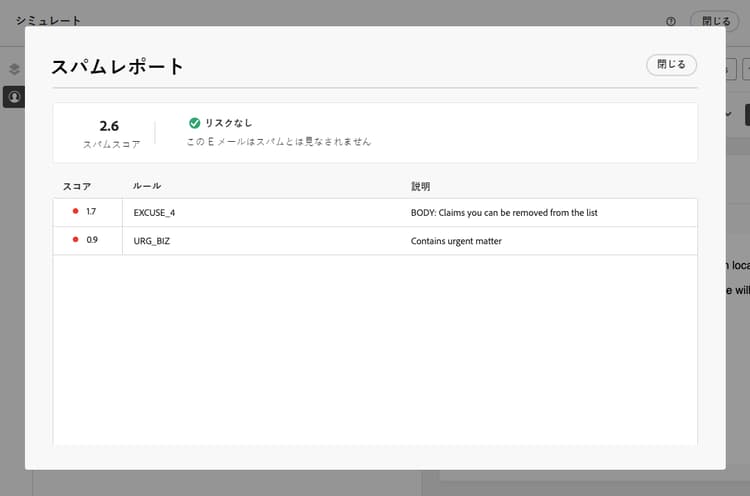
このページ: Adobe Journey Optimizer のスパムレポートを使用して、メールコンテンツのスパムスコアリングを確認し、配信品質を向上させるアドバイスを送信する前に適用する方法について説明します。
専用のスパムレポートで、メールコンテンツのスパムスコアを確認できます。 Adobe Journey Optimizer では、SpamAssassin を使用してメールコンテンツをテストし、ISP またはメールボックスプロバイダーがスパムと見なすかどうかを示すスコアを付与できます。
メールの内容を編集またはプレビューする際に、「スパムレポート」オプションでは、リストされる個々の項目のスコアを向上させるために、スコアリングとアドバイスを提供します。
この機能を使用すると、受信時に使用されるスパム対策ツールによってメッセージがスパムと見なされるかどうかを判断し、スパムと判断された場合に対策を講じることができます。 多くのメールインボックスプロバイダーは、スパムフィルタリングプロセスの一環としてツールを使用しています。 悪いスコアのメールを送信すると、配信品質に重大な影響を与える可能性があります。
スパムレポートにアクセスするには、次の手順に従います。
-
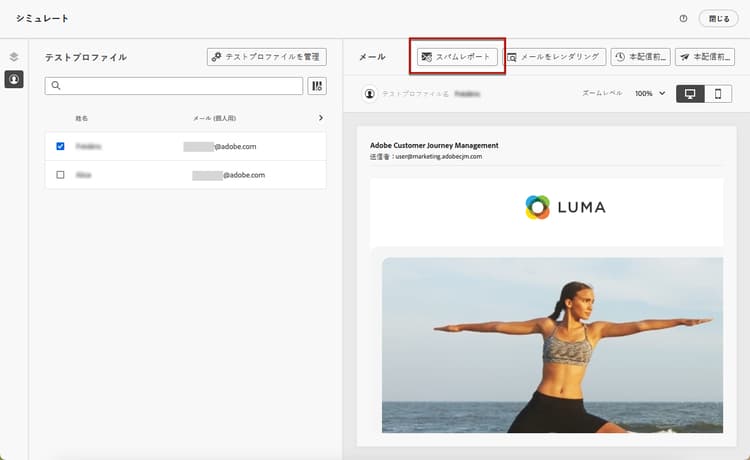
シミュレート画面で、「スパムレポート」ボタンをクリックします。
-
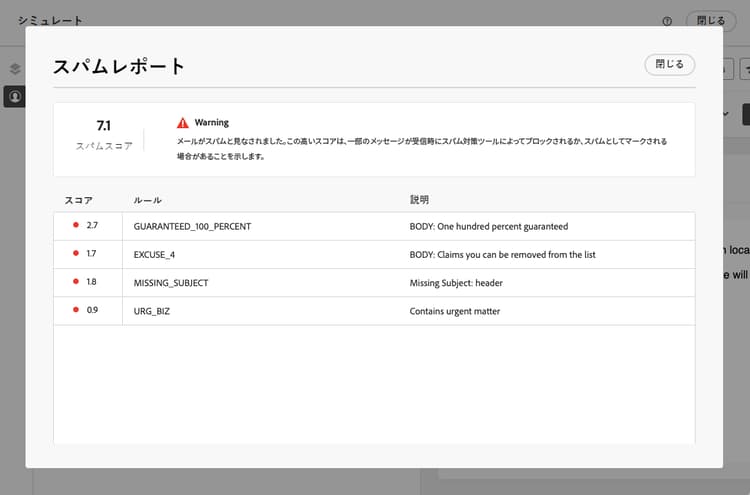
スパム対策チェックが自動的に実行され、スパムレポートウィンドウに結果が表示されます。 本文のレイアウト、構造、画像サイズ、スパムのトリガー語(存在する場合)などの観点から、コンテンツに関する情報を示します。
-
各項目のスコアと説明を確認します。
スコアが低いほど、より良い結果が得られます。 スコアが 5 以上の場合、警告が表示されます。これは、一部のメッセージが受信時にブロックされるか、スパムとしてマークされる可能性があることを示します。 ベストプラクティスは、スコアを 2 未満にすることです。
note NOTE スパムスコアは、SpamAssassin 経由で派生され、ルールはアドビが所有するものではありません。 これらのルールについて詳しくは、SpamAssassin ドキュメントを参照してください。 -
このスコアリングに基づいて、一部の要素を改善できると考えられる場合は、E メールデザイナーでコンテンツを編集し、必要な更新を行ってください。
-
変更が完了したら、スパムレポート画面に戻り、スコアが向上していることを確認します。