このページ:では、ジャーニー、アクションキャンペーン、オーケストレーションされたキャンペーンのカスタムメタデータフィールドを定義する方法を説明します。これにより、事業部門、製品、コストセンターなどのビジネス情報を追跡し、レポートやオーディエンスの作成に使用できます。
カスタムメタデータを使用すると、独自のビジネスフィールドを作成し、ジャーニー、アクションキャンペーン、オーケストレーションキャンペーンのプロパティに表示できます。 タグ と説明がキャプチャできる情報(事業部門、プロモーション地域、製品ライン、コストセンター、プロジェクト IDなど)を追跡するために使用します。
入力した値は、エンティティデータセットに記録されます。 ダウンストリームのレポート作成、データの書き出し、ジャーニーやキャンペーンを受け取ったプロファイルからのオーディエンスの構築に使用できます。
カスタムメタデータの仕組み how-it-works
カスタムメタデータフィールドは、AJO エンティティクラスに基づいてAdobe Experience Platform スキーマ で定義されます。 現在、Journey Optimizerは、アクションキャンペーン、ジャーニー、オーケストレーションされたキャンペーンの3つのエンティティごとに、レコードベースのスキーマを自動的にプロビジョニングしています。
- AJO Campaign カスタムメタデータスキーマ
- AJO ジャーニーカスタムメタデータスキーマ
- AJO Orchestrated Campaign カスタムメタデータスキーマ
カスタムメタデータフィールドを定義し define-fields
カスタムメタデータフィールドを定義するには、それらを使用するエンティティタイプ(アクションキャンペーン、ジャーニー、またはオーケストレーションキャンペーン)のスキーマのカスタムフィールドグループに追加します。
エンティティタイプごとに異なるフィールドグループを使用できますが、他のエンティティタイプのスキーマで同じフィールドグループを再利用すると、同じメタデータフィールドがすべてのオーケストレーションタイプで追跡されます。
-
Adobe Experience Platformで、データ管理 > スキーマを参照します。 「参照」タブで、カスタムメタデータスキーマの1つを開きます(例:AJO Campaign カスタムメタデータスキーマ)。
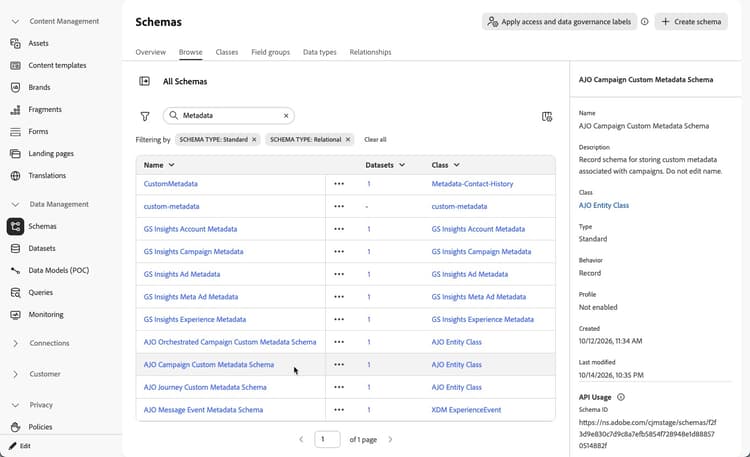
note NOTE これらのスキーマの名前は編集しないでください。 -
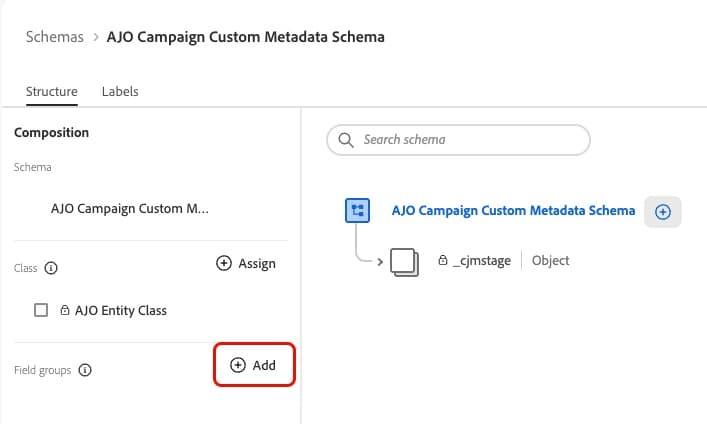
スキーマの構造で、フィールドグループ セクションから、追加をクリックします。
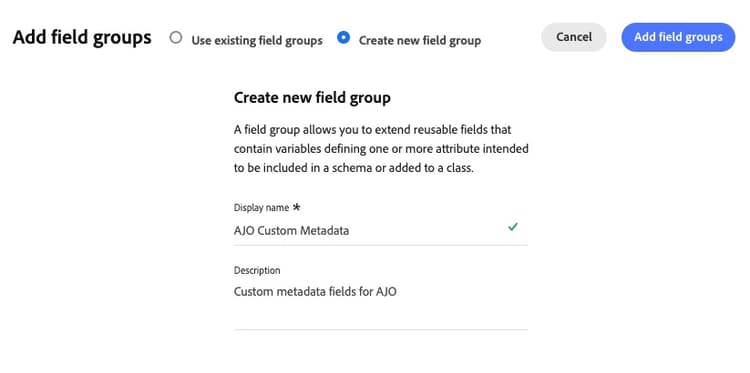
「新しいフィールドグループを作成」を選択します。 AJO Custom Metadataなどの表示名を入力し、Add field groupをクリックします。 スキーマにフィールドグループとフィールドを追加する方法について説明します
-
スキーマの構造に戻って、フィールドグループ セクションで作成したフィールドグループを選択します。 次に、スキーマ名の横にある「+」アイコンをクリックして、新しいフィールドを追加します。
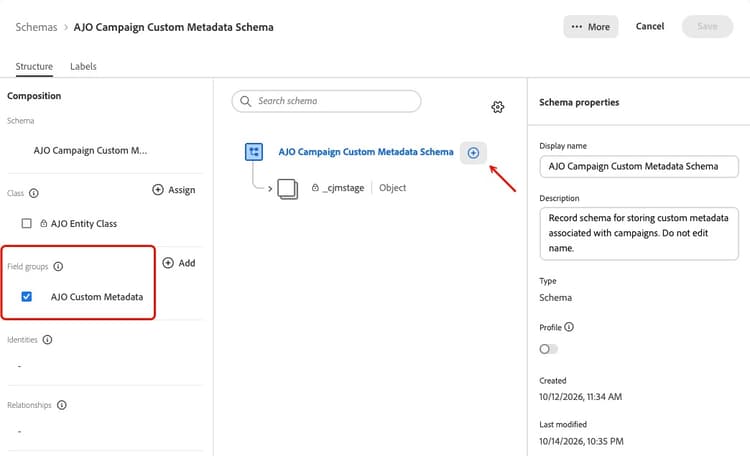
note NOTE フィールドグループ ドロップダウンリストからフィールドを定義している間は、いつでもフィールドグループを選択できます。 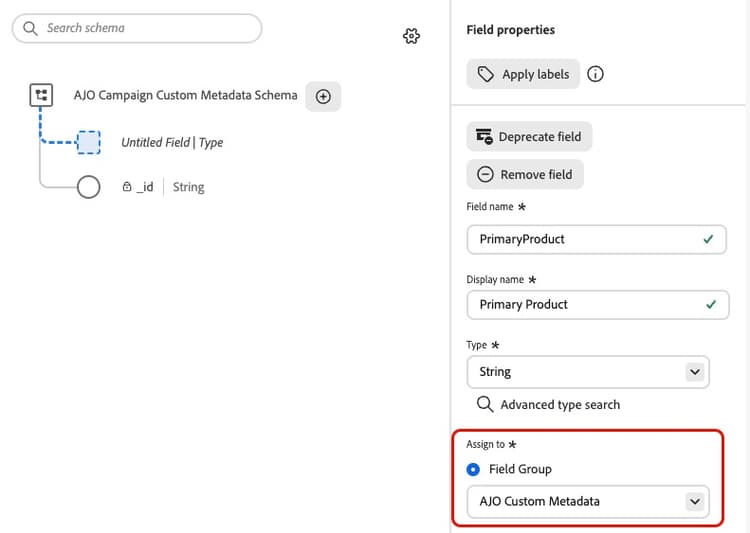
-
各フィールドについて:
- 名前、表示名、およびオプションで説明を定義します。
- フィールドの種類を 文字列 に設定します。 他のタイプのフィールドは、メタデータ設定画面で選択できません。
- 値のリストを指定するには、フィールドを列挙として定義し、各値に表示名を追加します。
note important IMPORTANT データの挿入時に問題が発生する可能性があるため、スキーマで必須としてフィールドをマークしないでください。 代わりに、 キャンペーンまたはジャーニーのプロパティに表示するフィールド を選択するときに、フィールドを必須にすることができます。 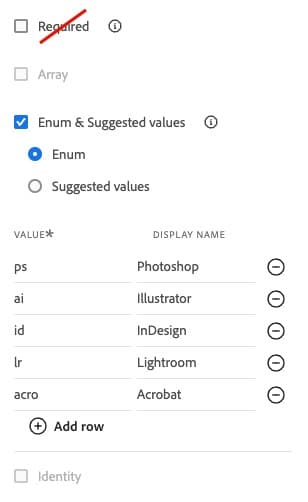
-
「適用」をクリックして、新しいフィールドを保存します。
-
これらの手順を繰り返して、フィールドグループにさらにフィールドを追加し、保存をクリックします。
-
他のエンティティタイプに同じフィールドを使用するには、同じフィールドグループをスキーマに追加します。
例えば、AJO Campaign カスタムメタデータスキーマのAJO カスタムメタデータ フィールドグループを使用してキャンペーンのフィールドを定義している場合、AJOジャーニーカスタムメタデータスキーマおよび AJO Orchestrated Campaign カスタムメタデータスキーマ でこのフィールドグループを再利用できます。
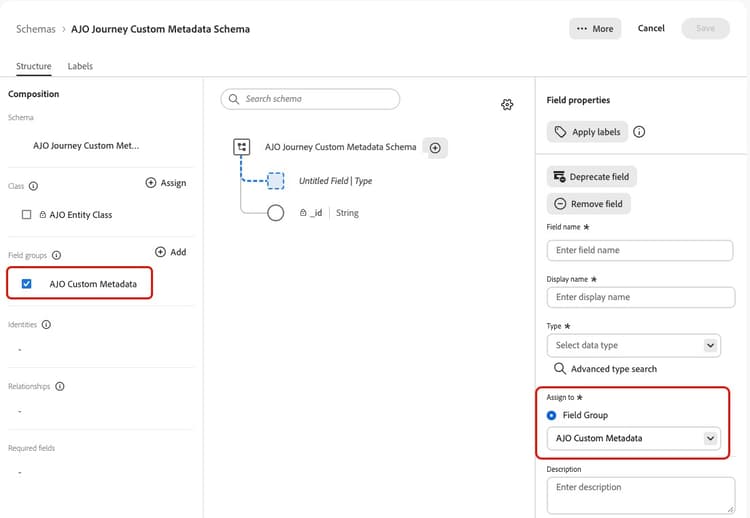
「フィールドグループ」セクションまたは「フィールドグループ」ドロップダウンリストから選択します。
表示するフィールドを選択 select-fields
スキーマでフィールドを定義したら、メタデータの設定画面を使用して、ジャーニーとキャンペーンのプロパティに表示されるフィールドと、その順序を選択します。
-
左側のナビゲーションで、管理 > 設定を参照し、メタデータ カードの 管理 をクリックします。
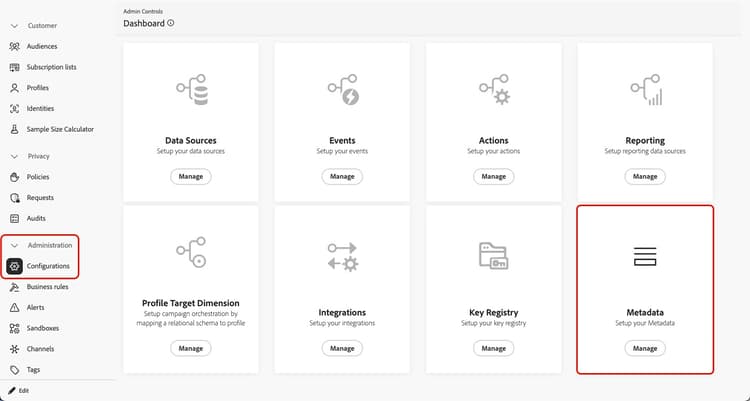
-
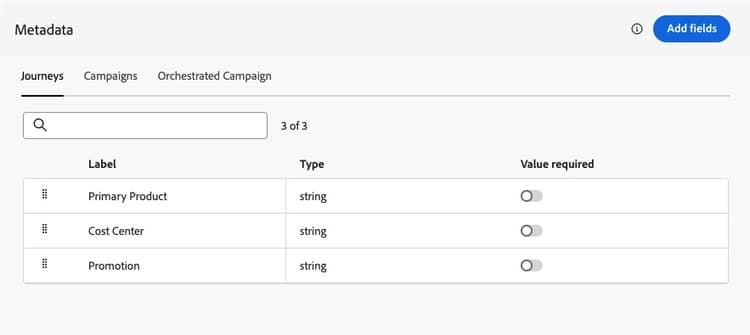
メタデータの設定画面には、エンティティタイプごとに1つのタブが含まれています:ジャーニー、キャンペーン、オーケストレーションされたキャンペーン。
-
各タブについて、リストは対応するスキーマと同期されます。 カスタムメタデータスキーマ でフィールドまたは値のリストを追加または変更すると、変更がここに反映されます。
note NOTE スキーマの変更が表示されるまでに数分かかる場合があります。 -
選択したフィールドを並べ替えることができます。 フィールドは、ジャーニーとキャンペーンのプロパティにこの順序で表示されるので、最も重要なフィールドを最初に配置します。
-
必要に応じて、フィールドを 必須 としてマークできます。 キャンペーンまたはジャーニーのプロパティにアスタリスクが表示されます。 必須フィールドが入力されていない場合、ジャーニーまたはキャンペーンをアクティブ化または公開することはできません。
-
フィールドを追加または削除するには、「フィールドを追加」ボタンをクリックし、リスト内の対応するフィールドをオンまたはオフにして、選択範囲を更新します。
メタデータ設定に表示するフィールドを選択する
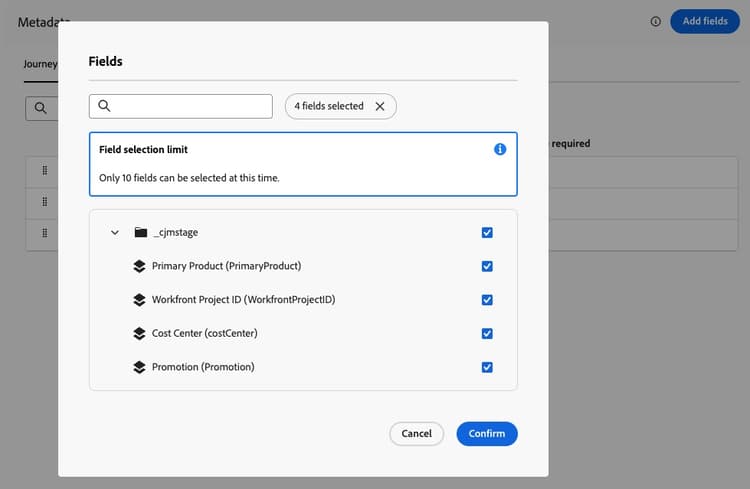
note caution CAUTION エンティティの種類ごとに 10個のフィールド まで選択できます。 スキーマにさらにフィールドが含まれている場合は、表示する10個のフィールドを選択します。 -
選択内容を確認します。
設定はエンティティのタイプごとに独立しています。ジャーニー、アクションキャンペーン、オーケストレーションされたキャンペーンに対して、異なるフィールドを異なる順序で選択できます。
メタデータ値の入力 fill-values
フィールドを🔗定義し、がメタデータ設定でそれらを選択すると、各エンティティのプロパティのメタデータフィールド セクションに表示されます。
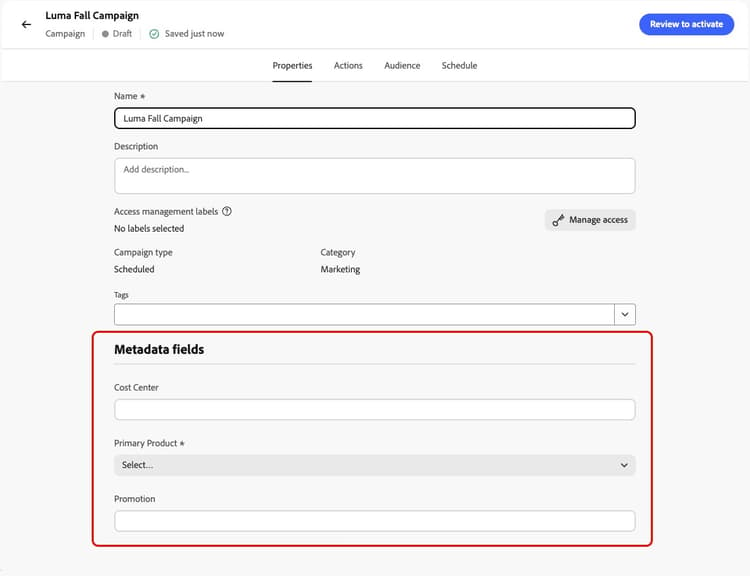
各エンティティタイプのフィールドを入力する場所を見つけます。
カスタムフィールドは、表示するフィールドを選択したときに指定した順序で表示されます。
各フィールドの値を入力または選択し、通常どおりジャーニーまたはキャンペーンを保存します。
レポートにカスタムメタデータを使用する reporting
ジャーニー、アクションキャンペーン、またはオーケストレーションキャンペーンがアクティブ化されると、そのメタデータ値は対応するデータセットに送信されます。
- AJO Campaign カスタムメタデータデータセット
- AJO ジャーニーカスタムメタデータデータセット
- AJO Orchestrated Campaign カスタムメタデータデータセット
データセットの詳細については、このセクション を参照してください。
これらのデータセットを使用して、下流レポート用にデータを書き出したり、プロファイルが受信したジャーニーやキャンペーンのメタデータに基づいてオーディエンスを構築したりできます。