このページ: Adobe Journey Optimizer のコンテンツを生成を使用して、パーソナライゼーションエディターと E メールデザイナーで自然言語からパーソナライゼーション式を生成、修正、説明する方法について説明します。
概要 where-available
コンテンツを生成は、平易な言語から新しいパーソナライゼーションを生成し、既存の式の機能を説明し、選択したコードの問題を修正するのに役立ちます。これにより、構文や手動でのフィールド検索に費やす時間を減らすことができます。 また、会話の選択を繰り返したり、他の変更を求めたりすることもできます。 次の 2 つの方法で使用できます。
- パーソナライゼーションエディター - チャネル(件名、本文、その他のフィールドが開いている場所)をまたいでエディターを使用できる場所。 これが、AI 支援によるパーソナライゼーションの一般的なパスです。 エディターを開く場所と方法について詳しくは、パーソナライゼーションを追加を参照してください。
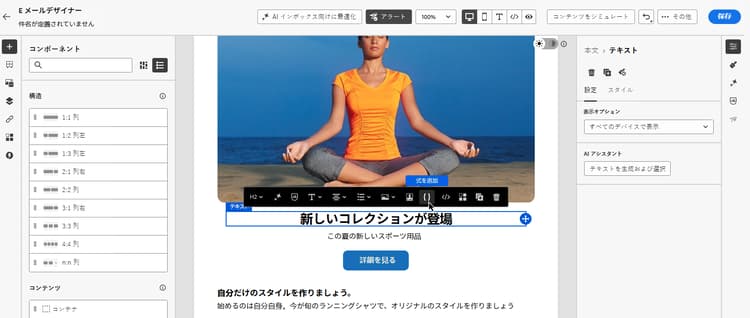
- E メールデザイナーのツールバー - E メールデザイナーでメールを作成する際、コンポーネントを選択し、コンテキストツールバーの 式を追加 を使用して、最初に完全なエディターを開かずにツールボックスで式ジェネレーターを開きます。 このエントリポイントは、メール作成以外では使用できません。 E メールデザイナーからの生成を参照してください。
より広範なコンテンツを生成の設定と言語について詳しくは、コンテンツを生成の基本を学ぶを参照してください。 パーソナライゼーションの概念について詳しくは、パーソナライゼーションの基本を学ぶを参照してください。 使用可能な式を生成するプロンプトを書き込むには、パーソナライゼーション式の効果的なプロンプトの書き込みを参照してください。 コンテンツ生成プロンプトのアイデア(トーン、スタイル、ブランド)について詳しくは、コンテンツを生成プロンプトのベストプラクティスを参照してください。
キャンペーンまたはジャーニーのコンテキストに応じて、コンテンツを生成はパーソナライゼーションエディターが既に公開しているデータや構成要素(例:プロファイル属性、セグメントメンバーシップ、ヘルパー関数、関連するパーソナライゼーションソース)を操作できます。
パーソナライゼーション式の生成 generate
次の手順では、パーソナライゼーション式をゼロから作成する方法について説明します。 既にエディター内にあるコードを操作するには、既存のコードの編集、修正、説明を参照してください。
-
メッセージまたはコンテンツで、パーソナライゼーションエディターを開きます。
-
生成されたパーソナライゼーションコードを挿入するエディターにカーソルを置き、「コンテンツを生成」ボタンをクリックします。
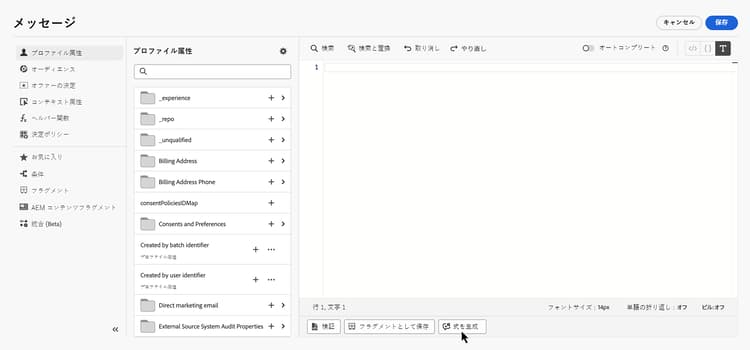
-
テキストフィールドで、必要なパーソナライゼーション式(例:必要なプロファイル属性、セグメント、ロジック)を平易な言語で記述し、「生成」をクリックします。
また、パーソナライズされた挨拶やプロモーションコードの生成など、「クイックプロンプト」セクションからすぐに使用できるプロンプトを使用することもできます。
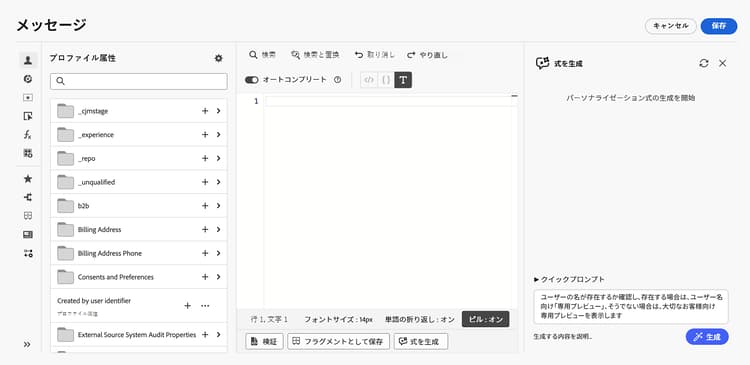
note NOTE 関連のないプロンプトや質問では、範囲外のエラーが返されます。 プロンプトを調整し、必要なパーソナライゼーションに関する適切な質問をしてください。 -
コンテンツを生成との会話は、やり取りを重ねながら続けることができます。プロンプトのコンテキストが保持されるので、同じ式をステップバイステップで微調整できます。 最初からやり直すには、「新規セッション」ボタンをクリックします。
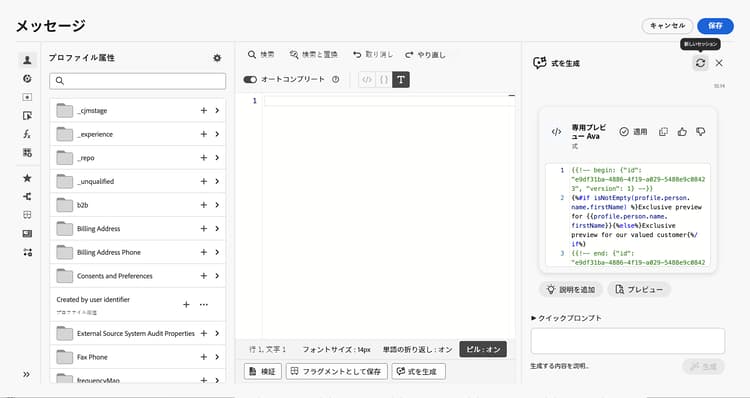
-
「説明を追加」ボタンを使用して、式の機能を説明するインラインドキュメントを追加します。
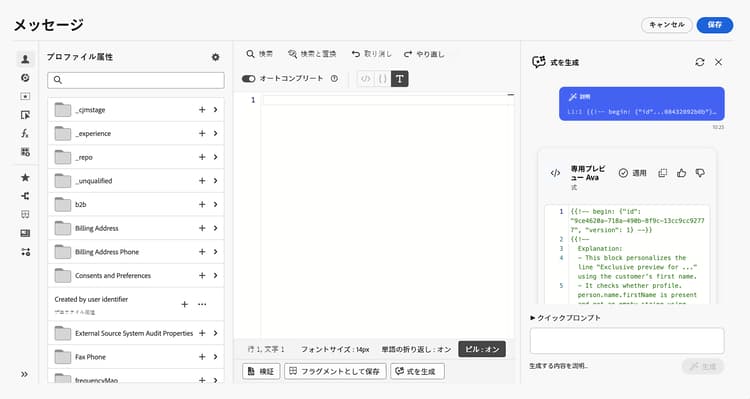
-
「プレビュー」ボタンをクリックして、式がサンプルプロファイルに対してどのように評価されるかを確認し、関連するペイロードを JSON として表示します。
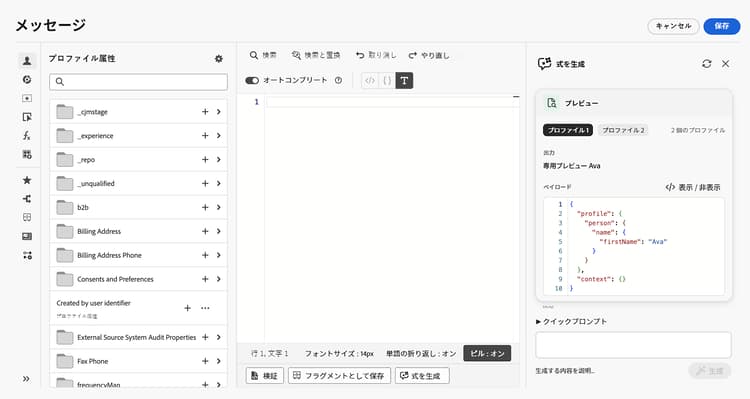
このコントロールは、コンテンツの完全なメッセージプレビューではなく、エディターでパーソナライゼーションコードをクイックチェックするためのものです。 エクスペリエンスを完全に検証するには、通常のシミュレーションフローを使用します。 詳しくは、コンテンツをプレビューおよびテストする方法を参照してください
サンプルを調整する必要がある場合(例:異なる属性を強調する)、コンテンツを生成とのディスカッションで必要な内容を説明し、プロンプトにキーワードの プレビュー を含めます。
note NOTE ここでは、複数のプレビュー行や包括的なシナリオは期待しないでください。 このコントロールは、多数のプロファイルをまたいだ部分的なカバレッジではなく、クイックコードチェック用の 1 個のサンプル評価に意図的に制限されています。 非現実的に大きなプレビューセットを要求すると、リクエストが失敗する場合があります。 -
パーソナライゼーション式に出力を実装するには、「適用」をクリックします。 出力は、パーソナライゼーションエディターのカーソル位置に挿入されます。 既にあるコードを置き換えるには、最初にエディターでそのコードを選択し、次に コンテンツを生成で編集を使用します(既存のコードの編集、修正、説明を参照)。
また、

既存のコードの編集、修正、説明 edit-existing
既存のパーソナライゼーション式を選択し、コンテンツを生成を使用してパーソナライゼーションの問題を修正したり、コードの機能を説明したり、その他の変更を求めたりできます。
-
エディターで既存のパーソナライゼーションコードを選択します。
-
選択範囲を右クリックし、「コンテンツを生成で編集」を選択すると、コンテンツを生成は選択範囲をコンテキストとして使用します。
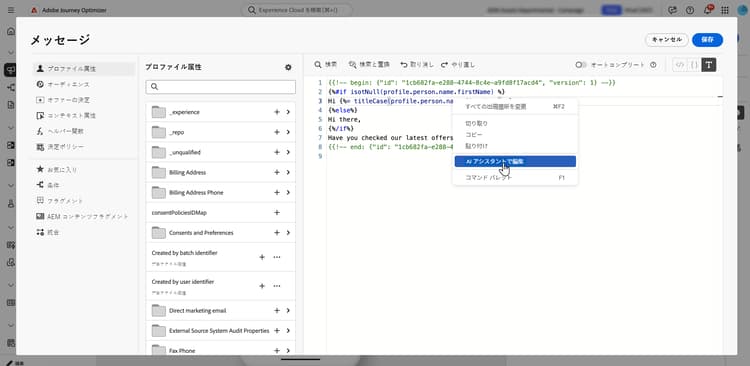
-
コンテンツを生成が開きます。 「説明」ボタンまたは「修正」ボタンを選択するか、テキストフィールドを使用して他の変更を依頼し、会話を開始します。
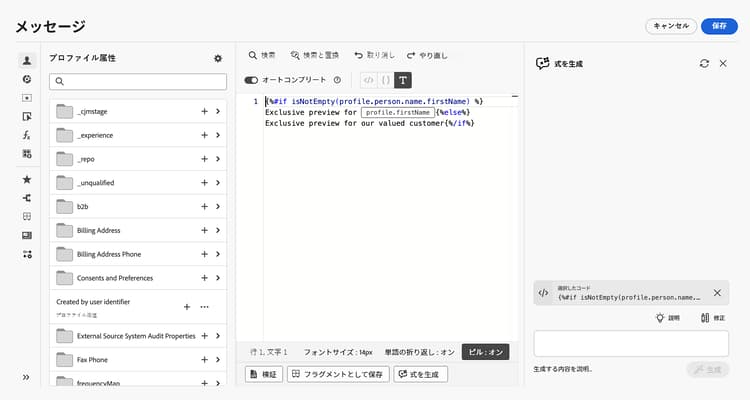
-
「修正」を選択する場合は、ディスカッションの「修正の詳細を表示」をクリックして、修正の説明と、プレビューの前後の行ごとの説明を表示します。
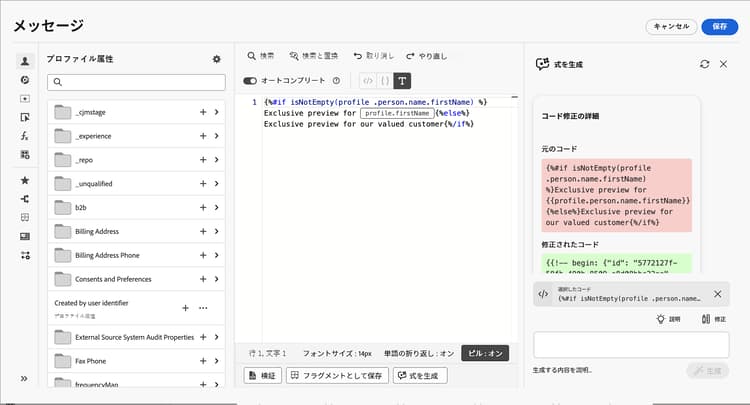
-
パーソナライゼーション式を生成する場合と同様に、「適用」をクリックして生成された出力を実装します。 パーソナライゼーションエディターで選択したコードに置き換わります。 例えば、コードの説明を求めた場合、適用すると、式にコメントが追加され、コードの動作が説明されます
E メールデザイナーのツールバーから生成 generate-email-designer
E メールデザイナーでは、最初にパーソナライゼーションエディターを開かずに、コンテキストツールバーからコンテンツを生成をパーソナライゼーション式に使用できます。
-
E メールデザイナーで、パーソナライズするコンポーネントを選択し、式を挿入する場所をクリックします。
-
コンテキストツールバーで、「式を追加」をクリックします。
-
コンテンツを生成にパーソナライゼーションの入力を求めるツールボックスが開きます。 必要な情報を平易な言語で入力すると、コンテンツを生成がプロファイルフィールドやプロンプトに一致する他の属性を提案するので、式をより迅速に作成できます。
-
コンテンツを生成は式を生成します。
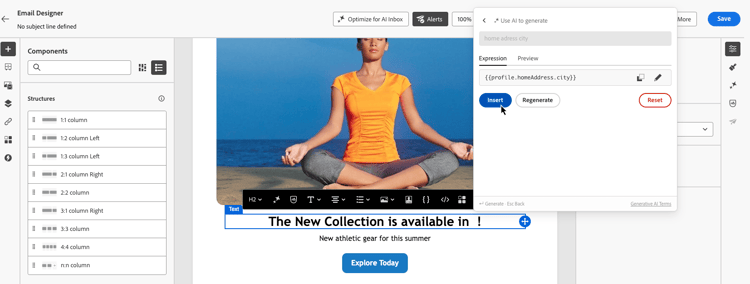
次の操作を実行できます。
- 1 つのサンプル値で式の出力を検証 -「プレビュー」タブを使用します。
- 同じプロンプトから別の提案を生成 - 再生成を使用します。
- ディスカッションをクリアして最初からやり直す - リセットを使用します。
- 完全なエディターで式を調整 -

-
結果に問題がなければ、「挿入」をクリックして式をコンテンツに追加します。
パーソナライゼーション式の効果的なプロンプトの書き込み prompt-best-practices
パーソナライゼーション式のプロンプトは、トーン、スタイル、ブランドを中心としたコンテンツ生成プロンプトとは異なります。 コンテンツを生成は、プロファイルデータやコンテキストデータに対して解決するテンプレートロジックを作成するので、プロンプトではそのロジックを正確に記述する必要があります。 配信するカスタマーエクスペリエンスから開始し、コンテンツを生成が式に変換できる用語で表します。
効果的なプロンプトは、一般的に次の 4 つの要素を定義します。
- データソース - 評価するプロファイル属性、コンテキストデータ、セグメント、オファー、その他のリソース。 フィールドパスを把握している場合は、
profile.person.name.firstNameなどの正確なパスを含めます。 - 条件 - 適用するロジック(例:値が存在するか、特定の条件に一致するか)。
- 出力 - 条件が満たされた場合に表示する内容(必要な形式を含む)。
- フォールバック - データが欠落している場合や条件が満たされない場合に表示する内容。
例えば、顧客の更新日を取得し、1 年を追加して MM/dd/yy として書式設定し、更新日が欠落している場合は何も表示しないというリクエストは、データソース、変換、出力形式、フォールバックという、コンテンツを生成が使用可能な式を生成するために必要なすべての要素を備えています。
レコメンデーション prompt-recommendations
最も関連性の高い結果を得るには:
- 関連のない複数のルールを 1 つのリクエストに組み合わせるのではなく、各プロンプトを単一のパーソナライゼーションルールに焦点を当てます。
- お使いの環境に存在するフィールド、フラグメント、オファー、データセットのみを参照します。 コンテンツを生成はエディターが公開している機能で動作し、ユーザーのためにデータソースを作成することはありません。
- オプションのデータまたは欠落している可能性のあるデータに対するフォールバック動作を記述し、すべてのプロファイルに対して式が適切に解決されるようにします。
- 重要なタイミングで期待される出力構造を明示的に記述します(例:オファーのペイロードが JSON として返す必要があるキー)。
- 既存のコードを編集する際は、メッセージ全体の代わりに、関連する式のみをコンテキストとして指定し、修正やその他の変更を適用する前に、説明を使用してコードを理解します。
データと設定の要件 requirements
コンテンツを生成は、パーソナライゼーションエディターが既に公開しているリソースから式を生成するので、基になるデータを設定して、使用可能にする必要があります。 プロンプトから使用可能な式が返されない場合は、次の点を確認してください。
- 参照したフィールドが、お使いの環境でアクティブなスキーマに属していること。
- 再利用するフラグメントが公開されていること。
- 参照に使用するデータセットが参照用に有効であること。
- リクエストが、他のタスクではなくテンプレートのパーソナライゼーションに関連していること。
設定が正しい場合は、データソース、条件、出力、フォールバックを明確にしてプロンプトを調整し、もう一度生成します。