このページ:言語設定を指定し、各ロケール用にキャンペーンやジャーニーのコンテンツを直接翻訳またはインポートして、手動翻訳を使用した多言語コンテンツを作成する方法について説明します。
手動フローを使用すると、多言語メッセージへの正確な制御とカスタマイズのオプションで、キャンペーンやジャーニーで直接コンテンツを簡単に翻訳できます。 さらに、「HTML を読み込む」オプションを使用すると、既存の多言語コンテンツを簡単に読み込むことができます。
手動翻訳を使用して多言語コンテンツを作成するには、次の手順に従います。
言語設定の作成 language-settings
このセクションでは、多言語コンテンツを管理するための様々なロケールを設定できます。 また、プロファイル言語に関連する情報の検索に使用する属性を選択することもできます
-
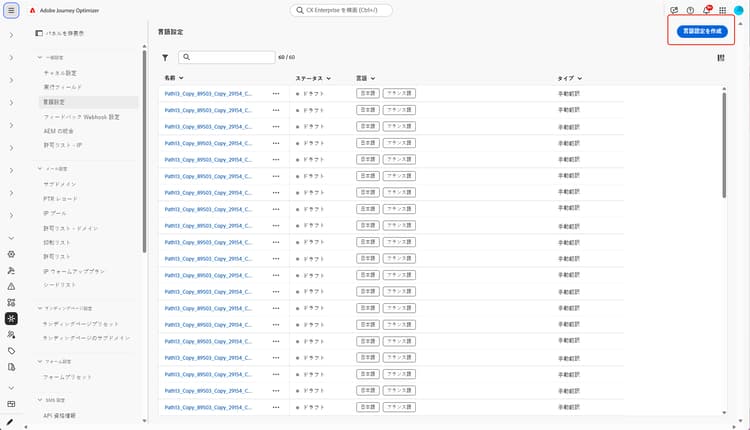
管理メニューから、チャネル/一般設定にアクセスします。
-
言語設定メニューで、「言語設定を作成」をクリックします。
-
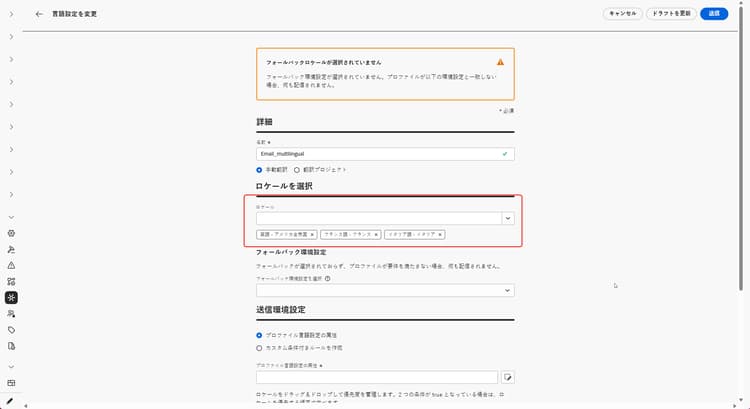
言語設定の名前を入力し、「手動翻訳」を選択します。
-
この設定に関連付けられている ロケール を選択します。 最大 50 個のロケールを追加できます。 言語設定には少なくとも2つのロケールが必要です。
ロケールが見つからない場合は、翻訳メニューから、または API を使用して、事前に手動で作成できます。 新しいロケールの作成を参照してください。
-
フォールバック環境設定を選択して、プロファイルがコンテンツ配信に必要な条件を満たさない場合のバックアップオプションを定義します。
フォールバックオプションが選択されていない場合、キャンペーンやジャーニーは送信されません。
-
次のオプションから送信設定を選択します。
- プロファイル言語設定の属性の選択
- カスタム条件付きルールの作成
-
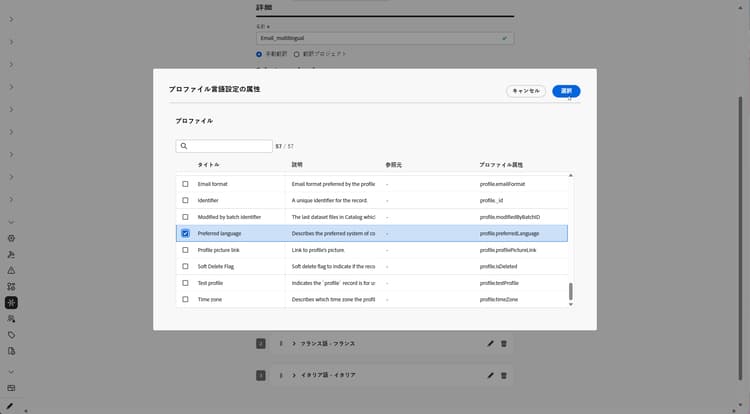
「プロファイル言語設定の属性」を選択した場合は、プロファイル言語設定の属性メニューから関連属性を選択して、プロファイル言語情報を検索します。
-
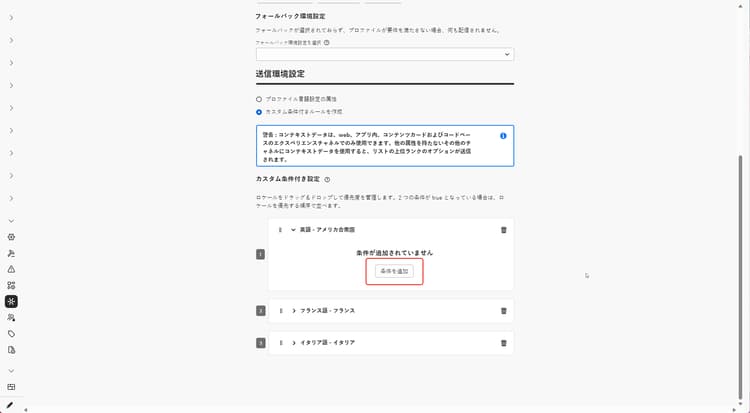
「カスタムイベントルールを作成」を選択した場合は、条件を作成するロケールを選択します。 次に、ユーザーの場所、言語設定、その他のコンテキスト要素などの要因に基づいてルールを作成します。
-
条件の作成を開始するには、属性、イベントまたはオーディエンスを追加してターゲットグループを定義します。
note important IMPORTANT コンテキストデータは、web、アプリ内、コードベースのエクスペリエンスおよびコンテンツカードの各チャネルでのみ使用できます。 電子メール、モバイルメッセージ、プッシュ通知またはダイレクトメールチャネルに使用する場合、追加属性なしで、キャンペーンまたはジャーニーがリストの最初のオプションの言語で送信されます。 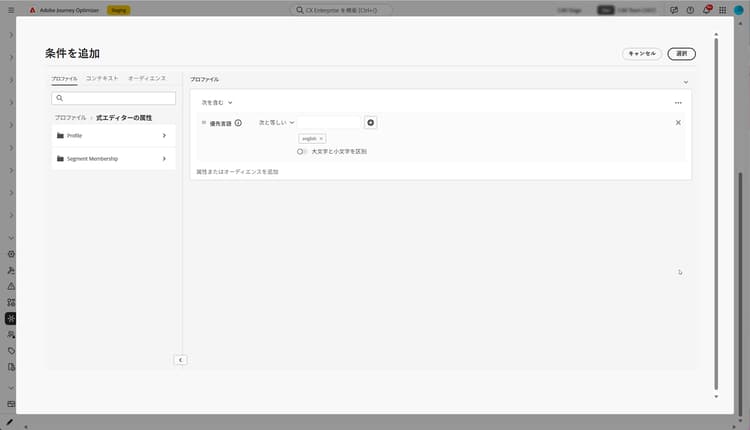
accordion 条件でコンテキストイベントを使用するための前提条件 ユーザーがコンテンツを表示すると、パーソナライゼーションリクエストがエクスペリエンスイベントと共に送信されます。 条件でコンテキストデータを活用するには、パーソナライゼーションリクエストペイロードに追加データを添付する必要があります。 これを行うには、Adobe Experience Platform のデータ収集でルールを作成して、パーソナライゼーションリクエストが送信された場合(IF)は、スキーマの言語フィールドと一致する属性を定義して、リクエストに追加データを添付する必要があります(THEN)。
note NOTE これらの前提条件は、アプリ内およびコンテンツカードチャネルにのみ必要です。 -
Adobe Experience Platform のデータ収集で、ルールメニューにアクセスし、新しいルールを作成します。 ルールの作成方法について詳しくは、Adobe Experience Platform データ収集ドキュメントを参照してください
-
ルールの「IF」セクションで、次のように設定されたイベントを追加します。

- 使用している 拡張機能 を選択します。
- 「イベントタイプ」フィールドで「AEP リクエストイベント」を選択します。
- 右側のパネルで、「XDM イベントタイプが personalization.request と等しい」を選択します。
- 「変更を保存」ボタンをクリックして、確定します。
-
ルールの「THEN」セクションで、次のように設定されたアクションを追加します。

-
使用している 拡張機能 を選択します。
-
「アクションタイプ」フィールドで「データを添付」を選択します。
-
「JSON ペイロード」セクションで、使用する言語を取得するのに使用する属性(以下の例では「language」)が、データ収集データストリームが送られるスキーマで指定された属性名と一致することを確認します。
code language-json { "xdm":{ "application":{ "_dc":{ "language":"{%%Language%%}" } } } } -
「変更を保持」ボタンをクリックして、ルールを確認して保存します。
-
-
-
ロケールの条件を作成したら、ゼロから再作成する代わりに、他のロケールに再利用できます。 「コピー先…」をクリックし、条件を適用する 1 つ以上のターゲットロケールを選択します。
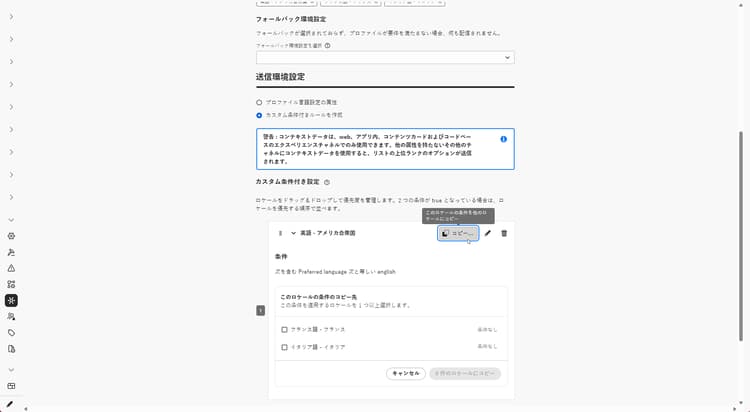
note NOTE 条件をコピーすると、選択したターゲットロケールの既存の条件が上書きされます。 -
ロケールをドラッグ&ドロップして並べ替え、リスト内の優先度を管理します。
-
ロケールを削除するには、ごみ箱アイコンをクリックします。

-
「送信」をクリックして、言語設定を作成します。
言語設定を行った後は、それらを編集するオプションは表示されなくなります。
ロケールを追加するか、アクティブな 言語設定 の条件を変更するには、

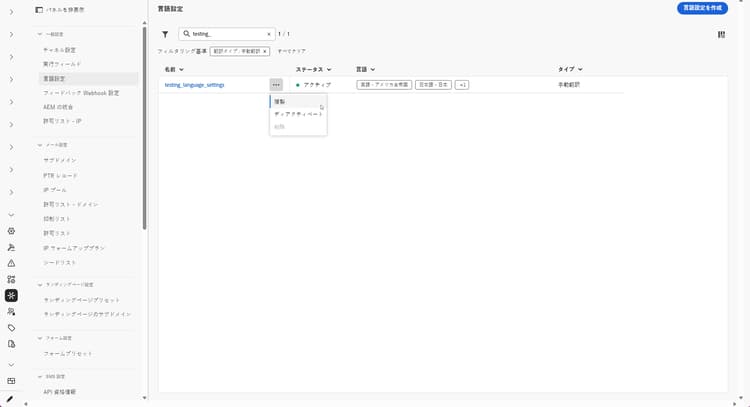
多言語コンテンツの作成 create-multilingual-campaign
多言語コンテンツを設定したら、キャンペーンまたはジャーニーを作成し、選択した各ロケールのコンテンツをカスタマイズする準備が整います。
-
電子メール、モバイルメッセージ、またはプッシュ通知campaignまたはjourneyを作成して設定します。
note important IMPORTANT ジャーニーごとに 1 つの翻訳プロジェクトのみを含めることをお勧めします。 -
元のコンテンツを作成または読み込み、必要に応じてパーソナライズします。
コンテンツの準備ができたら、保存をクリックし、キャンペーン設定画面に戻ります。
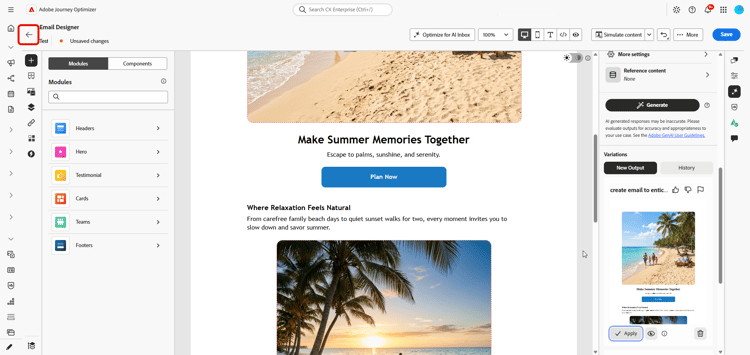
-
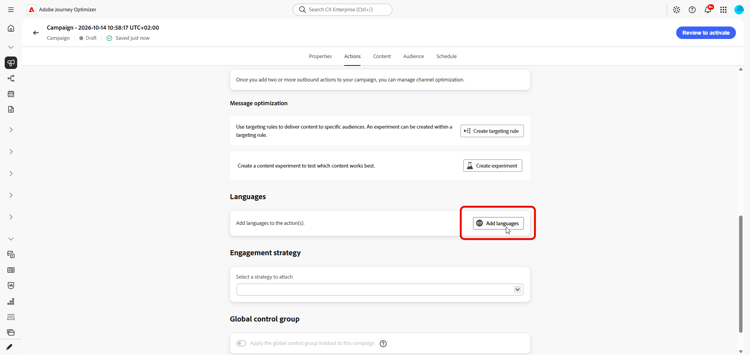
アクション メニューから、言語を追加を選択します。
-
以前に作成した 言語設定 を選択します。 詳細情報

-
ドロップダウンメニューから、既存のコンテンツに関連付けるロケールを選択します。
-
コンテンツ メニューで、ロケール メニューの詳細設定を開き、すべてのロケールにコピーを選択します。
note NOTE この操作は、完全な電子メールペイロードを処理し、ジャーニーの公開と同じ メッセージコンテンツサイズガードレール の対象となります。最大2 MBで、推奨サイズは1 MB未満です。 大規模なコンテンツの場合は、一度にコピーするロケール数を減らします。 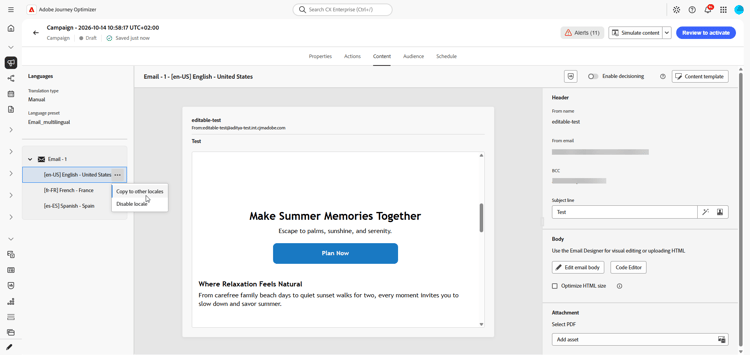
-
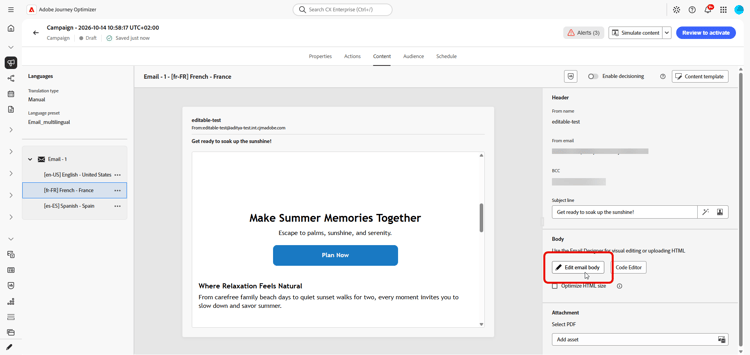
選択した ロケール にコンテンツをコピーしたら、各ロケールを開き、メール本文を編集をクリックしてコンテンツを翻訳します。
-
ロケールを無効にするには、詳細アクション メニューを開きます。
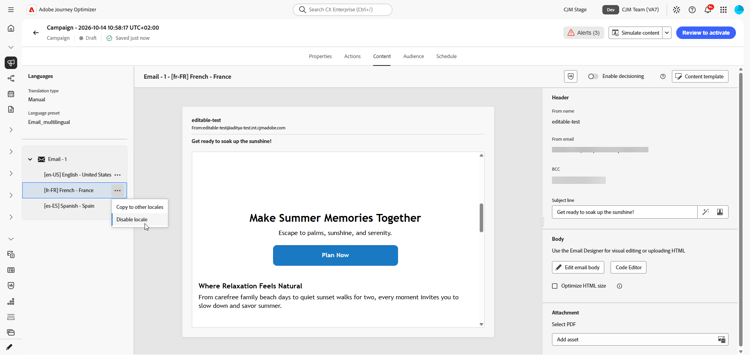
note NOTE 無効なロケールを再度有効にするには、プライマリをすべてにコピーを選択します。 このアクションは、有効なプライマリバリアントから、無効なロケールを含むすべてのロケールにコンテンツをコピーします。 ロケールを再度有効にしたら、コピーしたコンテンツを必要に応じて翻訳します。 -
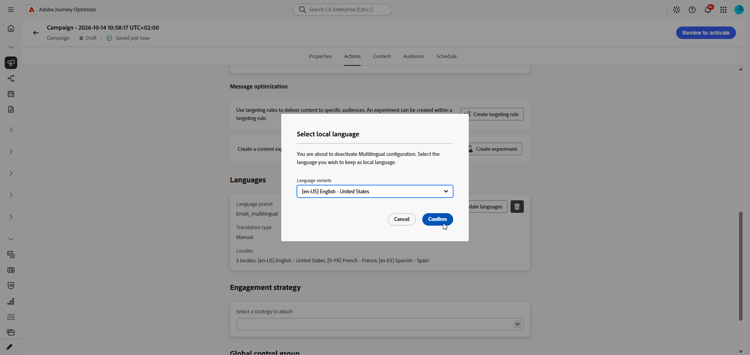
多言語設定を無効にするには、アクション メニューから「言語を追加」を選択し、コンテンツに保持する言語を選択します。
-
「アクティブ化するレビュー」をクリックして、キャンペーンの概要を表示します。
概要で設定が見つからないか間違っているかを確認し、必要に応じてキャンペーンを更新します。
-
多言語コンテンツをプレビューして、各言語でどのようにレンダリングされるかを確認します。
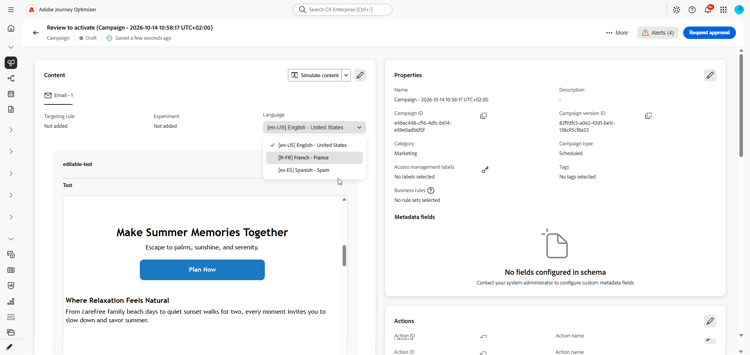
これで、キャンペーンまたはジャーニーをアクティブ化する準備が整いました。 メッセージを送信した後は、レポートを使用して多言語コンテンツのパフォーマンスを測定します。
多言語コンテンツがエラーコードを返す場合は、多言語コンテンツエラーを参照してください。