このページ:サードパーティの翻訳プロバイダーとそのサポートされているロケールを追加および設定する方法について説明します。これにより、多言語コンテンツに使用できます。
Adobe Journey Optimizer は、Adobe Journey Optimizer から独立して、機械翻訳と人間による翻訳の両方のサービスを提供するサードパーティの翻訳プロバイダーと統合されています。
選択した翻訳プロバイダーを追加する前に、それぞれのプロバイダーでアカウントが作成されていることを確認してください。
翻訳プロバイダーの追加 providers
翻訳プロバイダーを接続し、サポートするロケールを選択して、多言語コンテンツで利用できるようにします。
-
コンテンツ管理メニューで、「翻訳」に移動します。
-
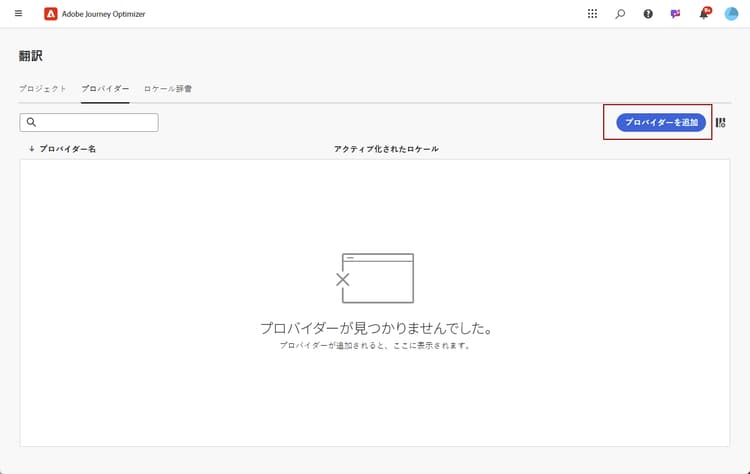
「プロバイダー」タブにアクセスし、「プロバイダーを追加」をクリックします。
-
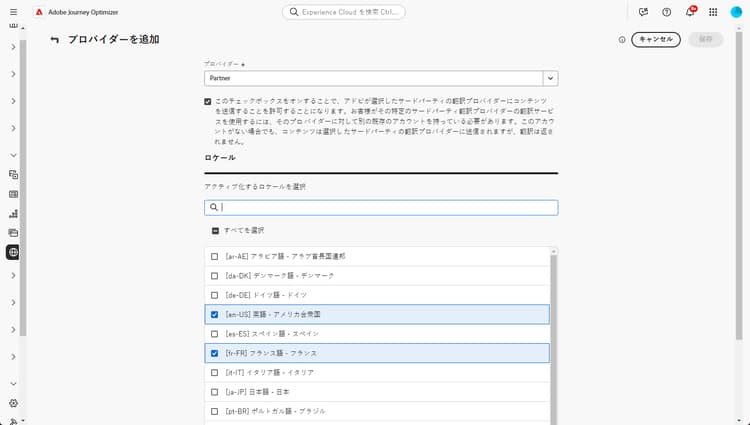
プロバイダードロップダウンリストから、目的のプロバイダーを選択します。
note NOTE 新しい プロバイダー をリストに追加するには、このドキュメントに記載されている手順に従ってオンボーディングプロセスを完了するように プロバイダー に依頼します。 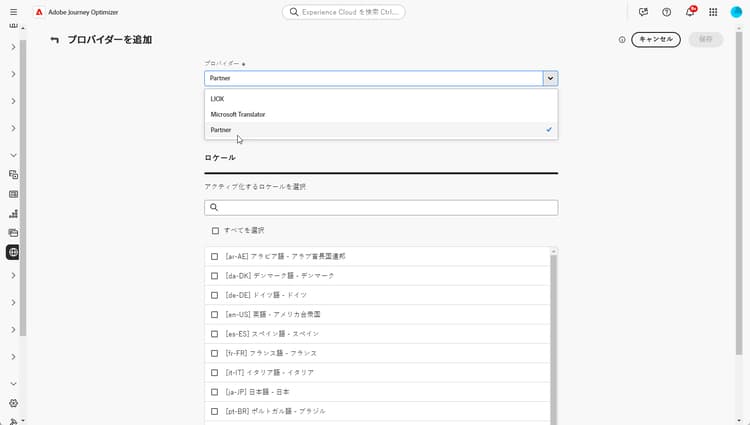
-
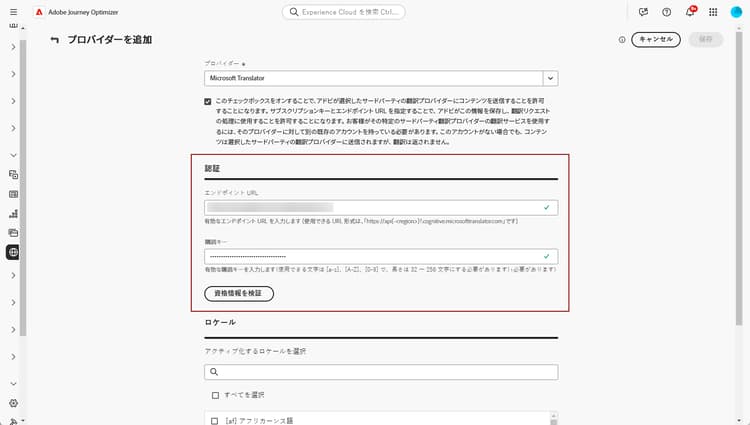
Microsoft Translator をプロバイダーとして使用する場合は、サブスクリプションキーとエンドポイント URL を入力します。
「資格情報を検証」をクリックして、接続をテストします。
-
該当する「サポート対象のロケール」を選択します。
-
設定が完了したら、「保存」をクリックして設定を完了します。
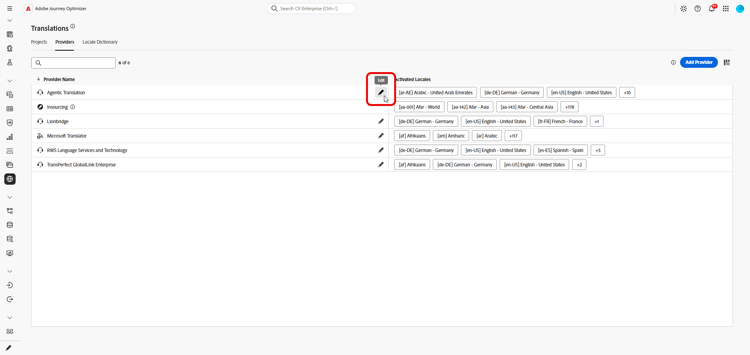
これでプロバイダーが設定されました。 編集するには、プロバイダー メニューを開き、

エージェンティックプロバイダーの追加
LLMおよびロケール固有の翻訳ガイドラインを使用してAgentic Translation プロバイダーを設定するには、次の手順に従います。
-
コンテンツ管理メニューで、「翻訳」に移動します。
-
「プロバイダー」タブにアクセスし、「プロバイダーを追加」をクリックします。
-
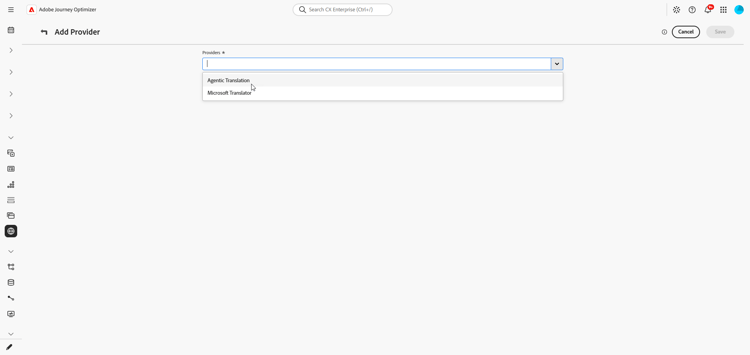
プロバイダー ドロップダウンリストから、エージェント翻訳を選択します。
-
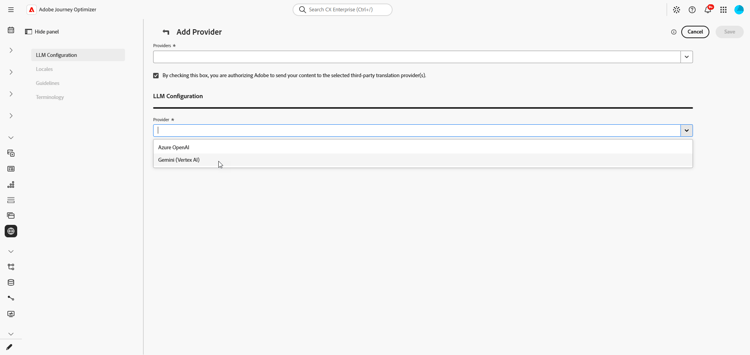
LLM設定 メニューで、プロバイダーを選択します。
-
選択したプロバイダーの詳細を入力します。
accordion Azure OpenAI - API キー:Azure OpenAI リソースの認証キーを指定します。
- API バージョン:使用するAzure OpenAI API バージョンを指定します。
- モデル名: Azure OpenAI モデルの名前を選択または指定します。
- Base Path:Azure OpenAI リソースのエンドポイント URLを指定します。
- デプロイメント名: モデルに関連付けられているデプロイメントを指定します。
accordion ジェミニ (頂点AI) - モデル名:使用するGemini モデルを指定します。
- サービスアカウントの資格情報:Google Cloud サービスアカウントの資格情報をアップロードまたは提供します。
- 場所: モデルがホストされているGoogle Cloud リージョンを選択します。
-
「保存」をクリックし、「ロケール」タブにアクセスします。
-
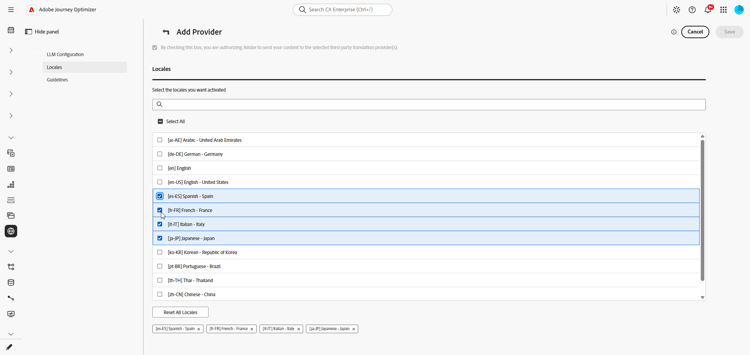
該当する「サポート対象のロケール」を選択します。
-
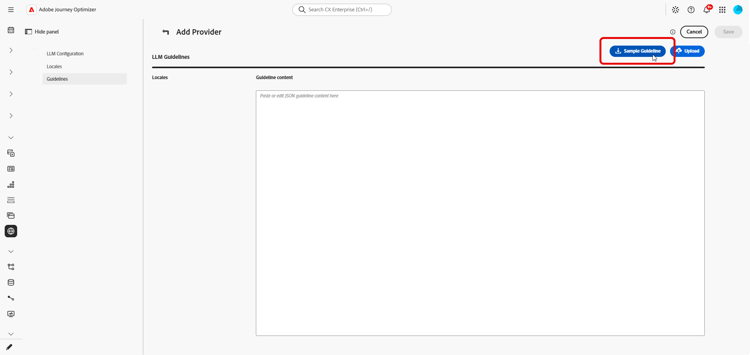
ロケールのガイドラインを設定するには、「ガイドライン」タブを開きます。
「サンプルガイドライン」をクリックして、サンプルファイルをダウンロードできます。
-
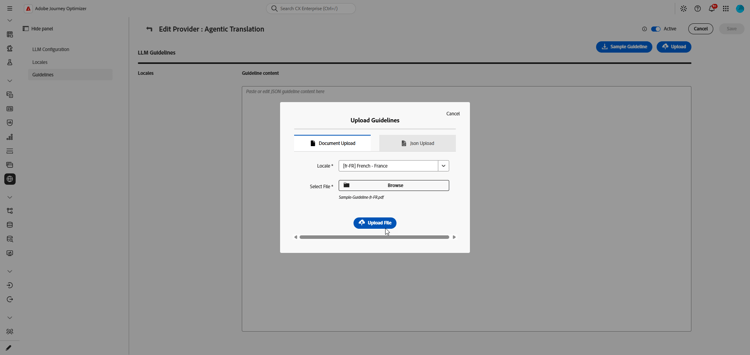
「アップロード」をクリックし、次のいずれかのオプションを選択します。
- PDF ガイドラインをアップロードするには、ドキュメントのアップロードが必要です。
- JSON アップロードを使用して、抽出されたJSON形式でガイドラインをアップロードします。
-
ガイドラインが適用されるロケールを選択し、PDFまたはJSON ファイルをアップロードします。
「ファイルをアップロード」をクリックします。
-
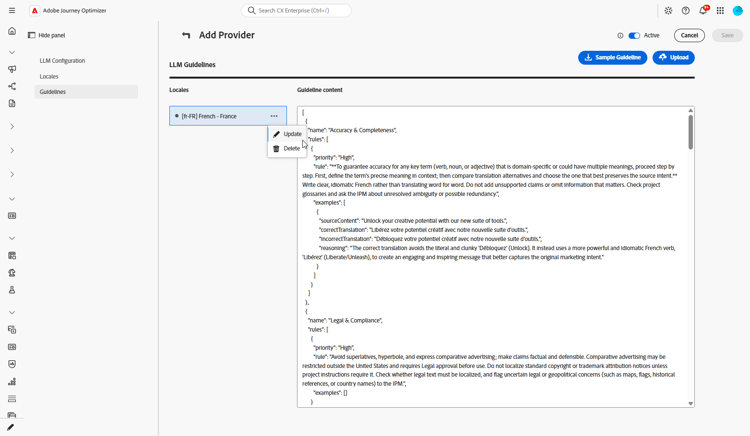
アップロードしたガイドラインを更新または削除するには、

-
設定が完了したら、「保存」をクリックして設定を完了します。
これで、エージェンティックプロバイダーが設定されました。 編集するには、プロバイダー メニューを開き、