Journey Optimizerで新しいAPI資格情報を作成すると、SMSのWebhookで、インバウンドキーワードと、配信やエラーなどのフィードバックイベントの両方を取得できるようになりました。 各プロバイダーは異なる機能を備えているため、webhookを有効にするための個別の手順があります。
Webhookでカスタムプロバイダーがサポートされるようになったため、Journey Optimizerで報告および処理する任意のプロバイダーからフィードバックとインバウンドキーワード収集を収集できるようになりました。
-
新規顧客: SMS Webhookを正しく設定するには、こちらの手順に従ってください。
-
既存のお客様: API資格情報に保存されている情報からWebhookに移行できますが、お客様が移行するスケジュールはありません。 SMS Webhookに移行する既存のお客様の場合、移行ガイドに記載されているように、移行手順を実行する必要があります。
概要 overview
API資格情報が正常に作成されたら、オプトインおよびオプトアウトの同意を管理するためのインバウンドレスポンスを取得し、利用可能な場合は開封確認を含む配信レポートを受信するようにwebhookを設定できるようになりました。
Webhook を設定する際に、取得するデータの種類に基づいて目的を定義できます。
-
インバウンド:オプトインやオプトアウトなどの同意応答を取得し、ユーザーの環境設定を収集する場合は、このオプションを使用します。
-
フィードバック:配信、送信エラー、読み取りレシート (該当する場合)などの配信およびエンゲージメントイベントを追跡して、レポートと分析をサポートするには、このオプションを選択します。
SMSの実装を成功させるために設定する必要がある機能については、プロバイダーによって異なります。
-
Sinch and Sinch Conversational:インバウンドイベントとフィードバックイベントの両方を処理する1つのWebhookを作成します。 ペイロードの設定は必要ありません。
-
Infobip: インバウンドイベント用とフィードバックイベント用の2つの別々のWebhookを作成します。 どちらのWebhookにもペイロード設定は必要ありません。
-
Twilio: Webhookは使用できません。 インバウンドデータとフィードバックデータの収集はサポートされていません。
-
カスタムプロバイダー:2つの個別のWebhookを作成します。1つはインバウンドイベント用、もう1つはフィードバックイベント用です。 両方のwebhookが正しく機能するには、ペイロード設定が必要です。
プロバイダーサポート provider-support
次の表に、インバウンドおよびフィードバックのWebhookをサポートするプロバイダー、およびペイロードの作成が必要かどうかを示します。
API資格情報からSMS Webhookに移行するお客様の場合、移行パスに関する情報は移行ガイドにあります。
Webhookの作成
SinchとSinchの会話 create-webhook-sinch
SinchとSinch Conversationalの場合は、インバウンドイベントとフィードバックイベントの両方を処理する単一のWebhookを作成します。 カスタムペイロード設定は必要ありません。
-
左側のパネルで、管理
>チャネルに移動し、SMS 設定の下にある SMS Webhook メニューを選択して、「Webhook を作成」ボタンをクリックします。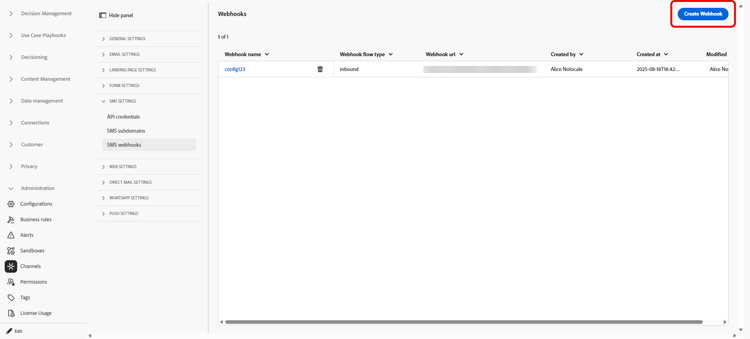
-
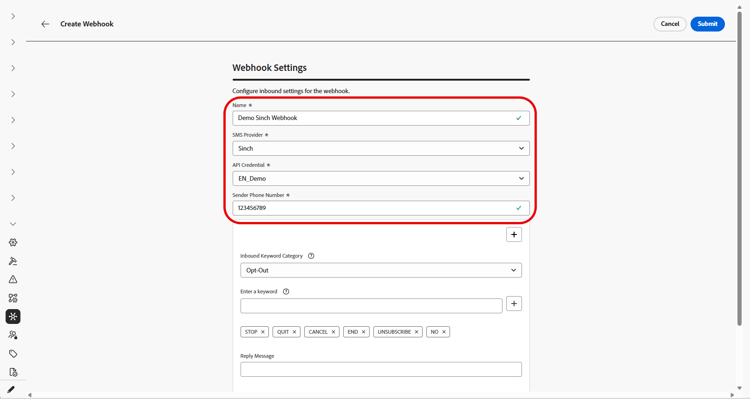
次に示すように、Webhook設定を行います。
-
名前: Webhookの名前を入力します。
-
SMS ベンダーを選択: SinchまたはSinch Conversational。
-
API 資格情報:以前に設定した API 資格情報をドロップダウンから選択します。
-
送信者の電話番号:通信に使用する送信者の電話番号を入力します。
-
-
インバウンドキーワードの設定を開始するには、キーワードを入力 フィールドにキーワードを入力します。 複数のキーワードを追加および削除できます。 キーワードでは大文字と小文字は区別されません。
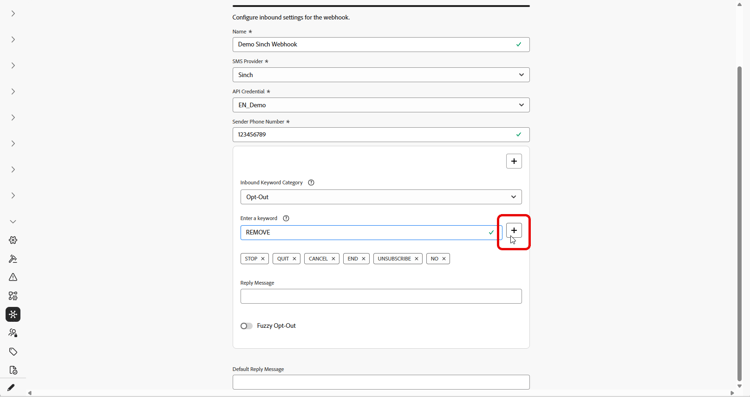
-
「インバウンドキーワードカテゴリ」ドロップダウンからキーワードカテゴリを選択して、次の設定を行います。
accordion オプトイン -
ユーザーの同意を得てオプトインするキーワードを有効にします。 ユーザーのメッセージが設定されたキーワードと一致すると、ユーザーの電話番号がオプトインされてSMS メッセージが受信されます。
-
デフォルトでは、「購読」、「はい」、「停止しない」、「続行」、「再開」、「開始」の各キーワードが有効になっています。

-
ユーザーの受信メッセージがオプトインキーワードと一致したときに自動的に送信されるメッセージを作成するには、返信メッセージ フィールドを使用します。
accordion オプトアウト -
ユーザーをオプトアウトし、同意を削除するキーワードを有効にして、テキストメッセージを送信します。 ユーザーのメッセージが設定されたキーワードと一致すると、ユーザーの電話番号はSMS メッセージの受信からオプトアウトされます。
-
デフォルトでは、「停止」、「終了」、「キャンセル」、「終了」、「購読解除」、「いいえ」のキーワードが有効になっています。
-
ユーザーのインバウンドメッセージがオプトアウトキーワードと一致したときに自動的に送信されるメッセージを作成するには、返信メッセージ フィールドを使用します。
-
ファジーロジックを有効にして、設定されたオプトアウトキーワードに類似するキーワードを検出します。 ユーザーの応答が近いが正確ではない場合、ファジー自動応答 フィールドに入力されたメッセージが送信されます。 通常、このメッセージは、オプトアウトが発生しなかったことを示し、購読を解除するために必要な正確なキーワードを指定します。
accordion ダブルオプトイン -
ダブルオプトイン要件のキーワードを有効にします。 ユーザーのメッセージが設定されたキーワードと一致する場合、この段階では完全にオプトインされません。 この2段階の同意ワークフローでは、ユーザーが2番目のキーワードでオプトインを確認する必要があります。
-
「返信メッセージ」フィールドを使用して、ダブルオプトインキーワードが一致したときに自動的に送信されるメッセージを作成します。 このメッセージは、オプトインキーワードを入力してオプトインプロセスを完了するようにユーザーに指示します。
accordion ヘルプ -
ヘルプが要求されたときに標準的な応答を提供するキーワードを有効にします。 ユーザーのメッセージが設定されたキーワードと一致すると、ヘルプ返信メッセージが表示されます。
-
デフォルトでは、ヘルプ、情報、情報の各キーワードが有効になっています。
-
返信メッセージ フィールドを使用して、ユーザーのインバウンドメッセージがヘルプキーワードと一致したときに自動的に送信されるメッセージを作成します。
accordion カスタム -
単一のカスタムキーワードを設定します。 ユーザーのメッセージがこのキーワードに一致すると、キーワードはレポートとオーディエンスの作成用にメッセージフィードバックトラッキング データセットに書き込まれます。
-
このキーワードを参照するオーディエンス(ストリーミングまたはバッチ)を構築して、ジャーニーやキャンペーンで使用します。
-
-
既定の返信メッセージを入力します。 このメッセージは、ユーザーの応答が設定されたキーワードと一致しない場合に自動的に送信されます。
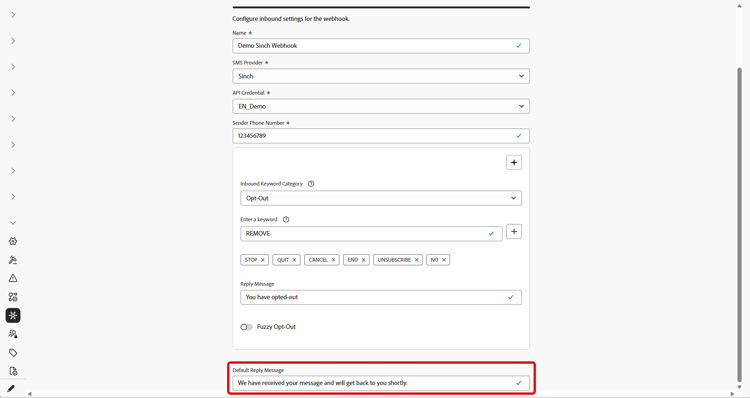
-
送信をクリックして、Webhook設定を保存します。
-
Webhook メニューから、既存のWebhookを編集または削除できます。
-
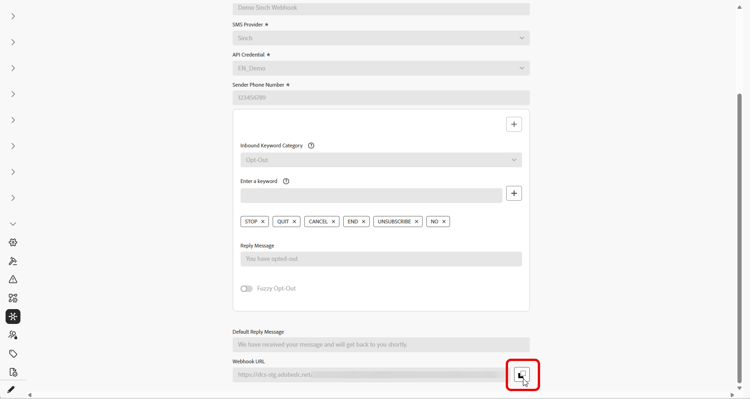
新しく作成したWebhookにアクセスし、Webhook URLをコピーします。
-
Webhook URLを使用して、フィードバックおよびインバウンド イベントをJourney Optimizerに取り込むことができます。
-
SMS チャネルについては、Sinch ドキュメントで詳しく説明します
-
MMS チャネルについては、Sinch ドキュメントで詳細を確認してください
-
Journey Optimizerから直接SMSを購入したお客様は、Adobe サポートにサポートチケットを提出してください。 Adobe アカウントチームがWebhook URLを設定します。
-
Webhookが既存のチャネル設定に添付されたAPI資格情報を使用する場合、Webhookはすぐに有効になります。 それ以外は、新しいチャネル設定を作成します。
Infobip用 create-webhook-infobip
Infobipの場合は、フィードバックイベント用とインバウンドイベント用の2つの別々のWebhookを作成します。
-
左側のパネルで、管理
>チャネルに移動し、SMS 設定の下にある SMS Webhook メニューを選択して、「Webhook を作成」ボタンをクリックします。
-
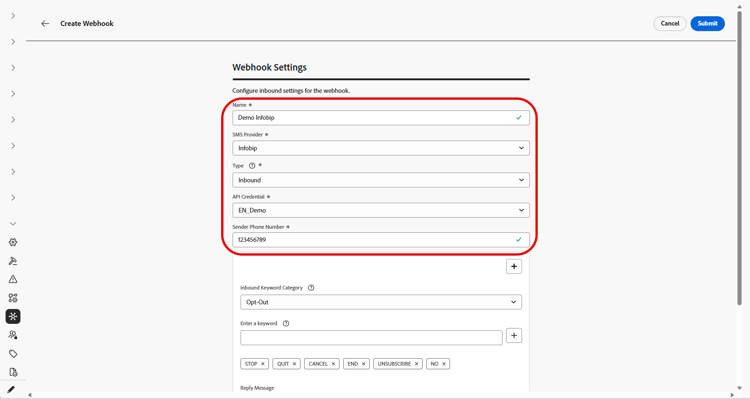
次に示すように、Webhook設定を行います。
-
名前: Webhookの名前を入力します。
-
SMS ベンダーを選択: Infobip。
-
種類: フィードバックまたはインバウンドのいずれかを選択します。 両方を個別に作成する必要があります。ここでは、インバウンドから始めます。
-
API 資格情報:以前に設定した API 資格情報をドロップダウンから選択します。
-
送信者の電話番号:通信に使用する送信者の電話番号を入力します。
-
-
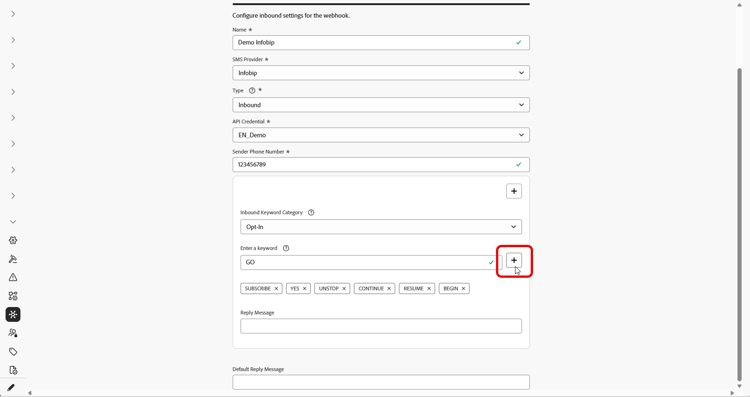
インバウンドキーワードの設定を開始するには、キーワードを入力 フィールドにキーワードを入力します。 複数のキーワードを追加および削除できます。 キーワードでは大文字と小文字は区別されません。
-
「インバウンドキーワードカテゴリ」ドロップダウンからキーワードカテゴリを選択して、次の設定を行います。
accordion オプトイン -
ユーザーの同意を得てオプトインするキーワードを有効にします。 ユーザーのメッセージが設定されたキーワードと一致すると、ユーザーの電話番号がオプトインされてSMS メッセージが受信されます。
-
デフォルトでは、「購読」、「はい」、「停止しない」、「続行」、「再開」、「開始」の各キーワードが有効になっています。
-
ユーザーの受信メッセージがオプトインキーワードと一致したときに自動的に送信されるメッセージを作成するには、返信メッセージ フィールドを使用します。
accordion オプトアウト -
ユーザーをオプトアウトし、同意を削除するキーワードを有効にして、テキストメッセージを送信します。 ユーザーのメッセージが設定されたキーワードと一致すると、ユーザーの電話番号はSMS メッセージの受信からオプトアウトされます。
-
デフォルトでは、「停止」、「終了」、「キャンセル」、「終了」、「購読解除」、「いいえ」のキーワードが有効になっています。
-
ユーザーのインバウンドメッセージがオプトアウトキーワードと一致したときに自動的に送信されるメッセージを作成するには、返信メッセージ フィールドを使用します。
-
ファジーロジックを有効にして、設定されたオプトアウトキーワードに類似するキーワードを検出します。 ユーザーの応答が近いが正確ではない場合、ファジー自動応答 フィールドに入力されたメッセージが送信されます。 通常、このメッセージは、オプトアウトが発生しなかったことを示し、購読を解除するために必要な正確なキーワードを指定します。
accordion ダブルオプトイン -
ダブルオプトイン要件のキーワードを有効にします。 ユーザーのメッセージが設定されたキーワードと一致する場合、この段階では完全にオプトインされません。 この2段階の同意ワークフローでは、ユーザーが2番目のキーワードでオプトインを確認する必要があります。
-
「返信メッセージ」フィールドを使用して、ダブルオプトインキーワードが一致したときに自動的に送信されるメッセージを作成します。 このメッセージは、オプトインキーワードを入力してオプトインプロセスを完了するようにユーザーに指示します。
accordion ヘルプ -
ヘルプが要求されたときに標準的な応答を提供するキーワードを有効にします。 ユーザーのメッセージが設定されたキーワードと一致すると、ヘルプ返信メッセージが表示されます。
-
デフォルトでは、ヘルプ、情報、情報の各キーワードが有効になっています。
-
返信メッセージ フィールドを使用して、ユーザーのインバウンドメッセージがヘルプキーワードと一致したときに自動的に送信されるメッセージを作成します。
accordion カスタム -
単一のカスタムキーワードを設定します。 ユーザーのメッセージがこのキーワードに一致すると、キーワードはレポートとオーディエンスの作成用にメッセージフィードバックトラッキング データセットに書き込まれます。
-
このキーワードを参照するオーディエンス(ストリーミングまたはバッチ)を構築して、ジャーニーやキャンペーンで使用します。
-
-
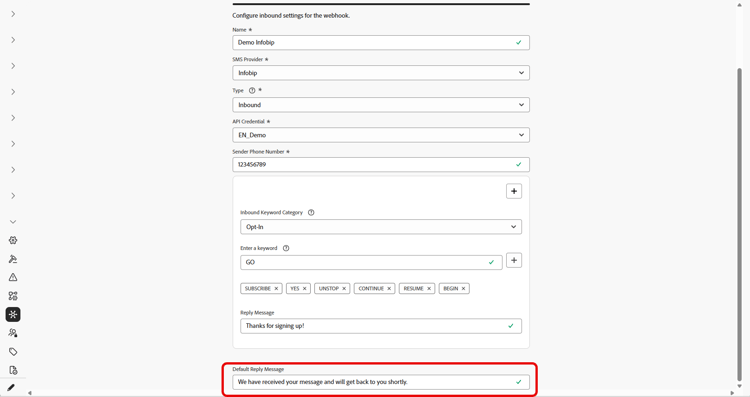
既定の返信メッセージを入力します。 このメッセージは、ユーザーの応答が設定されたキーワードと一致しない場合に自動的に送信されます。
-
送信をクリックして、Webhook設定を保存します。
-
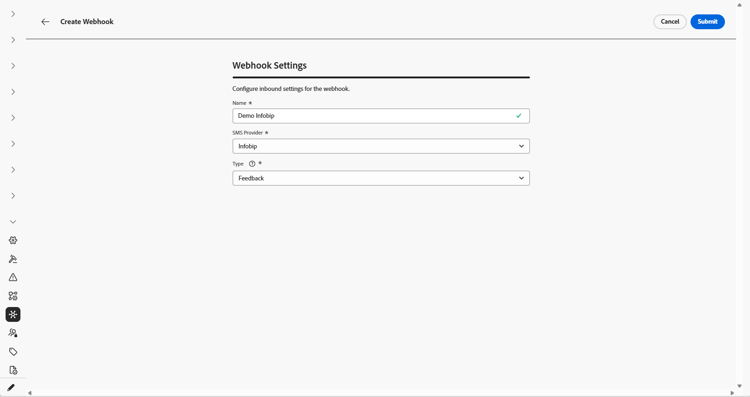
Webhook メニューで、Infobip用にフィードバック Webhookを作成する必要があります。
-
次に示すように、Webhook設定を行います。
-
名前: Webhookの名前を入力します。
-
SMS ベンダーを選択: Infobip。
-
種類: フィードバックを選択してください。
-
-
「送信」をクリックして、フィードバック Webhook設定を保存します。
-
Webhook メニューから、既存のWebhookを編集または削除できます。
-
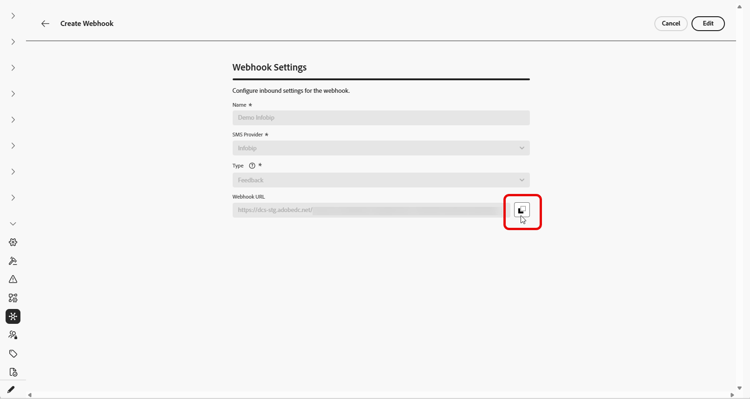
新しく作成したWebhookにアクセスし、各Webhookから Webhook URL をコピーします。
-
これらのURLを使用して、コールバック URLとインバウンドイベントの両方をJourney Optimizerに取り込めるようになりました。
Webhookが既存のチャネル設定に添付されたAPI資格情報を使用する場合、Webhookはすぐに有効になります。 それ以外は、新しいチャネル設定を作成します。
カスタムプロバイダーの場合 create-webhook-custom
カスタム SMS プロバイダーの場合は、フィードバックイベント用とインバウンドイベント用の2つの別々のWebhookを作成します。
-
左側のパネルで、管理
>チャネルに移動し、SMS 設定の下にある SMS Webhook メニューを選択して、「Webhook を作成」ボタンをクリックします。
-
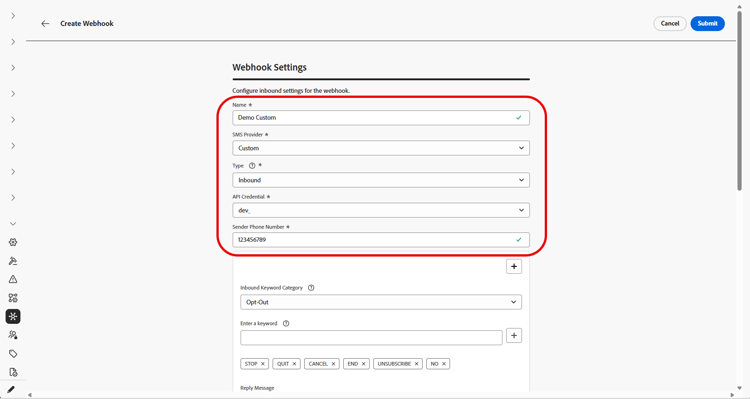
次に示すように、Webhook設定を行います。
-
名前: Webhookの名前を入力します。
-
SMS ベンダーを選択:カスタム。
-
種類: フィードバックまたはインバウンドのいずれかを選択します。 両方を個別に作成する必要があります。ここでは、インバウンドから始めます。
-
API 資格情報:以前に設定した API 資格情報をドロップダウンから選択します。
-
送信者の電話番号:通信に使用する送信者の電話番号を入力します。
-
-
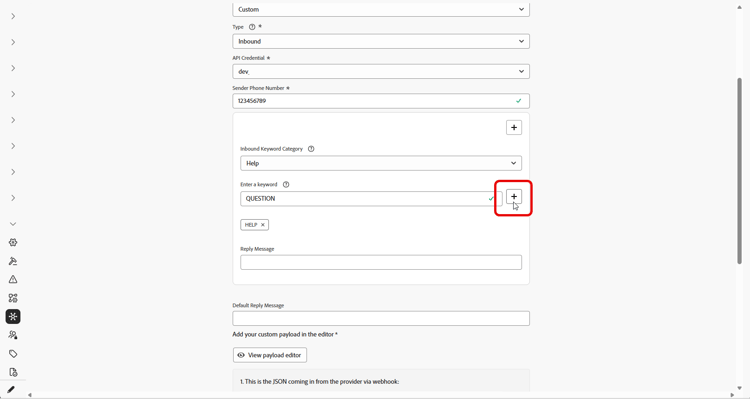
インバウンドキーワードの設定を開始するには、キーワードを入力 フィールドにキーワードを入力します。 複数のキーワードを追加および削除できます。 キーワードでは大文字と小文字は区別されません。
-
「インバウンドキーワードカテゴリ」ドロップダウンからキーワードカテゴリを選択して、次の設定を行います。
accordion オプトイン -
ユーザーの同意を得てオプトインするキーワードを有効にします。 ユーザーのメッセージが設定されたキーワードと一致すると、ユーザーの電話番号がオプトインされてSMS メッセージが受信されます。
-
デフォルトでは、「購読」、「はい」、「停止しない」、「続行」、「再開」、「開始」の各キーワードが有効になっています。
-
ユーザーの受信メッセージがオプトインキーワードと一致したときに自動的に送信されるメッセージを作成するには、返信メッセージ フィールドを使用します。
accordion オプトアウト -
ユーザーをオプトアウトし、同意を削除するキーワードを有効にして、テキストメッセージを送信します。 ユーザーのメッセージが設定されたキーワードと一致すると、ユーザーの電話番号はSMS メッセージの受信からオプトアウトされます。
-
デフォルトでは、「停止」、「終了」、「キャンセル」、「終了」、「購読解除」、「いいえ」のキーワードが有効になっています。
-
ユーザーのインバウンドメッセージがオプトアウトキーワードと一致したときに自動的に送信されるメッセージを作成するには、返信メッセージ フィールドを使用します。
-
ファジーロジックを有効にして、設定されたオプトアウトキーワードに類似するキーワードを検出します。 ユーザーの応答が近いが正確ではない場合、ファジー自動応答 フィールドに入力されたメッセージが送信されます。 通常、このメッセージは、オプトアウトが発生しなかったことを示し、購読を解除するために必要な正確なキーワードを指定します。
accordion ダブルオプトイン -
ダブルオプトイン要件のキーワードを有効にします。 ユーザーのメッセージが設定されたキーワードと一致する場合、この段階では完全にオプトインされません。 この2段階の同意ワークフローでは、ユーザーが2番目のキーワードでオプトインを確認する必要があります。
-
「返信メッセージ」フィールドを使用して、ダブルオプトインキーワードが一致したときに自動的に送信されるメッセージを作成します。 このメッセージは、オプトインキーワードを入力してオプトインプロセスを完了するようにユーザーに指示します。
accordion ヘルプ -
ヘルプが要求されたときに標準的な応答を提供するキーワードを有効にします。 ユーザーのメッセージが設定されたキーワードと一致すると、ヘルプ返信メッセージが表示されます。
-
デフォルトでは、ヘルプ、情報、情報の各キーワードが有効になっています。
-
返信メッセージ フィールドを使用して、ユーザーのインバウンドメッセージがヘルプキーワードと一致したときに自動的に送信されるメッセージを作成します。
accordion カスタム -
単一のカスタムキーワードを設定します。 ユーザーのメッセージがこのキーワードに一致すると、キーワードはレポートとオーディエンスの作成用にメッセージフィードバックトラッキング データセットに書き込まれます。
-
このキーワードを参照するオーディエンス(ストリーミングまたはバッチ)を構築して、ジャーニーやキャンペーンで使用します。
-
-
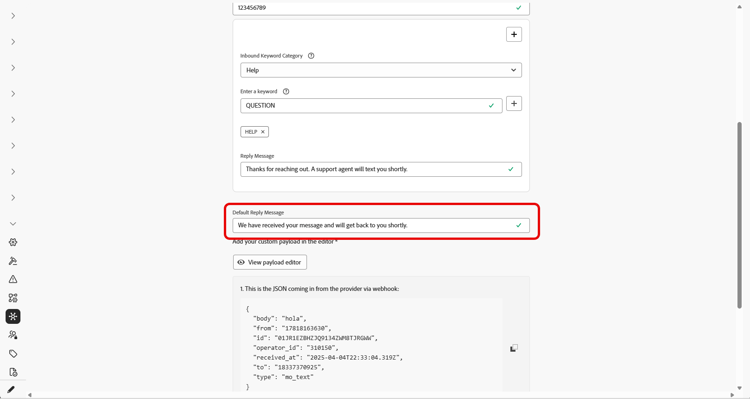
既定の返信メッセージを入力します。 このメッセージは、ユーザーの応答が設定されたキーワードと一致しない場合に自動的に送信されます。
-
プロバイダーから送信されるJSONに一致するカスタムペイロードを作成します。 サポートされているWebhook形式はJSONのみです。 Webhookのフォームデータはサポートされていません。
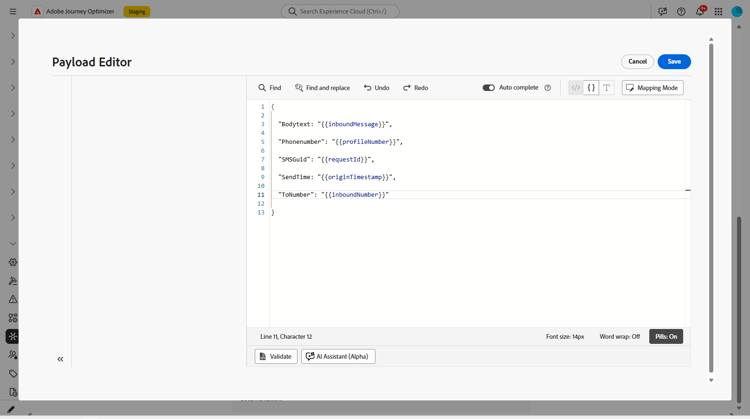
インバウンド Webhookでは、プロバイダーのWebhookから値を受け取るために、次のフィールドが必要です。
- InboundMessage: ユーザーから受信したインバウンドメッセージまたはキーワード。
- ProfileNumber: メッセージを送信したユーザーの電話番号。
- RequestID:特定のトランザクションを識別するためにSMS プロバイダーが提供する一意のID。
- OriginTimestamp: メッセージを受信した際のタイムスタンプ(UTC形式)。
- InboundNumber:このWebhook設定に使用される電話番号。
note tip TIP サンプル JSON ペイロードとステップバイステップのガイダンスについては、設定ガイドを開いてください。 -
JSON ファイルを作成したら、ペイロードエディターの表示をクリックし、JSON ペイロードをエディターにコピー&ペーストして保存します。
-
送信をクリックして、Webhook設定を保存します。
-
Webhook メニューで、カスタムプロバイダー用のフィードバック Webhookを作成する必要があります。
-
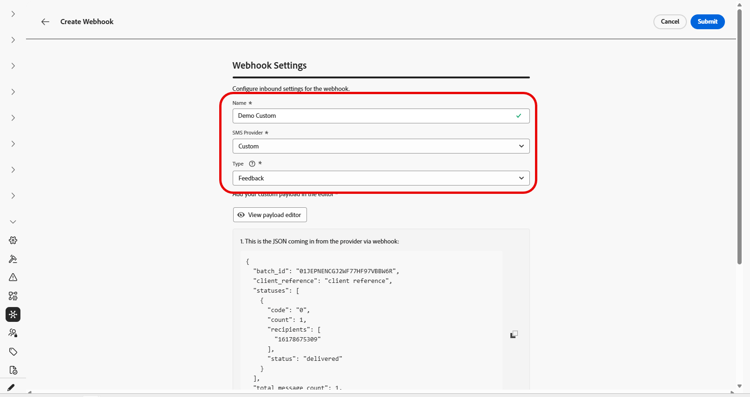
次に示すように、Webhook設定を行います。
-
名前: Webhookの名前を入力します。
-
SMS ベンダーを選択:カスタム。
-
種類: フィードバックを選択してください。
-
-
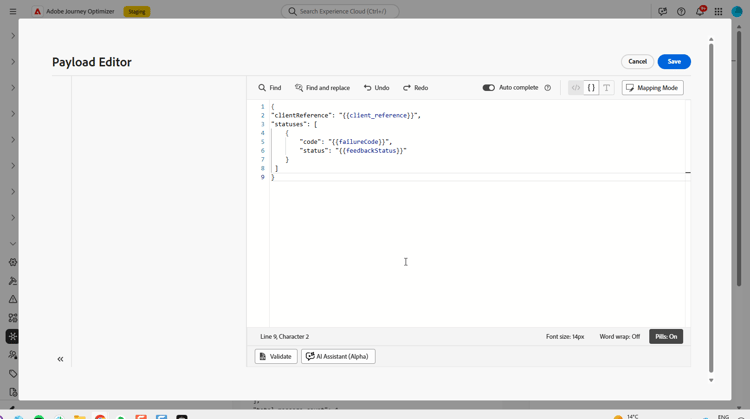
プロバイダーのJSON形式に一致するカスタムペイロードを作成します。 サポートされているWebhook形式はJSONのみです。 Webhookのフォームデータはサポートされていません。
フィードバック Webhookでは、プロバイダーのWebhookから値を受け取るために、次のフィールドが必要です。
- クライアント参照: ログ記録のためにペイロードで一意のIDが返されました。
- コード: SMS プロバイダーから提供されたエラーコードです。
- ステータス: SMS プロバイダーから提供された失敗ステータス。
accordion ペイロードの例 code language-json { "clientReference": "{{client_reference}}", "statuses": [ { "code": "{{failureCode}}", "status": "{{feedbackStatus}}" } ] } -
「ペイロードエディターを表示」をクリックし、JSON ペイロードをエディターにコピー&ペーストして保存します。
-
「送信」をクリックして、フィードバック Webhook設定を保存します。
-
Webhook メニューから、既存のWebhookを編集または削除できます。
-
新しく作成したWebhookにアクセスし、各Webhookから Webhook URL をコピーします。
-
SMS プロバイダーを設定して、フィードバックおよび インバウンド のイベントをJourney OptimizerのこれらのWebhook URLに送信します。
設定手順は、SMS プロバイダーによって異なります。 コールバック URLの設定について詳しくは、プロバイダーのドキュメントを参照してください。
Webhookが既存のチャネル設定に添付されたAPI資格情報を使用する場合、Webhookはすぐに有効になります。 それ以外は、新しいチャネル設定を作成します。