電子メールの開封トラッキングを管理
個々の電子メールに対して開封トラッキングを無効にしたり、Adobe Experience Platformで各個人のトラッキング環境設定を取得したり、分割パスを使用して、トラッキング対象とトラッキング以外の電子メールのバリエーションにユーザーをルーティングしたりできます。
「電子メールトラッキングピクセルに関するガイダンス」
2026年4月14日、フランスのデータ保護機関であるCommission nationale de l’informatique et des libertés (CNIL)は、メール内でのトラッキングピクセルの使用に関するの推奨事項を公開しました。 その後まもなく、イタリアの独立データ保護機関(「Garante」)が提供番号を公開しました。 2026年4月17日の284 (「Garante規定」)。 各ガイダンスは、法的拘束力はないものの、同意が必要なタイミングを明確にし、メールピクセル追跡における適切な同意管理の重要性を強調しています。 このポリシーは、適用されるEU プライバシー法に基づいて、購読者にメールを配信する企業の送信慣行に影響を与える可能性があります。
電子メールトラッキングピクセルは、電子メールのHTMLに埋め込まれた1x1の透明画像です。 受信者のメールクライアントがその画像を読み込むと、ピクセルはタイムスタンプ、デバイスの種類、メールクライアント、場合によってはIP アドレスなどのデータを記録するサーバーにping送信し、おおよその場所を確認します。 その後、そのログは受信者のレコードに関連付けられ、マーケターはメールが開封されたかどうかを確認できます。
ここで説明するJourney Optimizer B2B Edition製品の機能は、適切に設定および操作され、顧客コンプライアンスの取り組みをサポートするのに役立つ構成要素です。 お客様は、適用されるガイダンスおよびその他の法律に基づく義務を決定し、遵守することに単独で責任を負います。
1通のメールのトラッキングを無効にする disable-tracking-single-email
このオプションは、特定の電子メールを受信したユーザーに関係なく、開封済みのアクティビティを報告しない場合に使用します。
-
右側のジャーニーノードのプロパティで、メールを開きます。
-
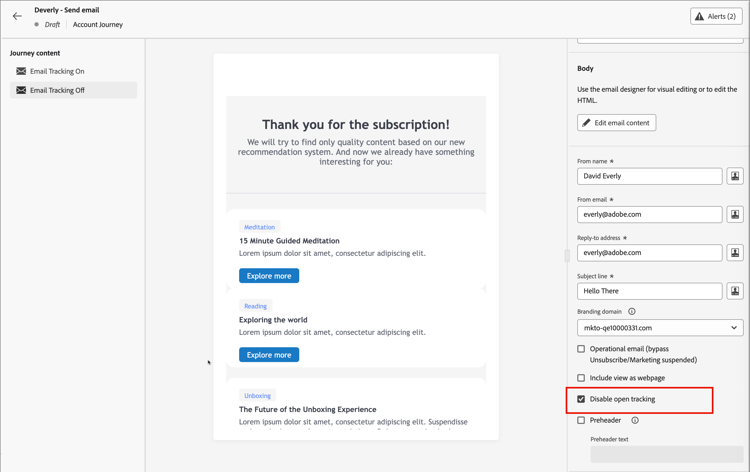
メールプロパティで、「開封トラッキングを無効にする」チェックボックスを選択します。
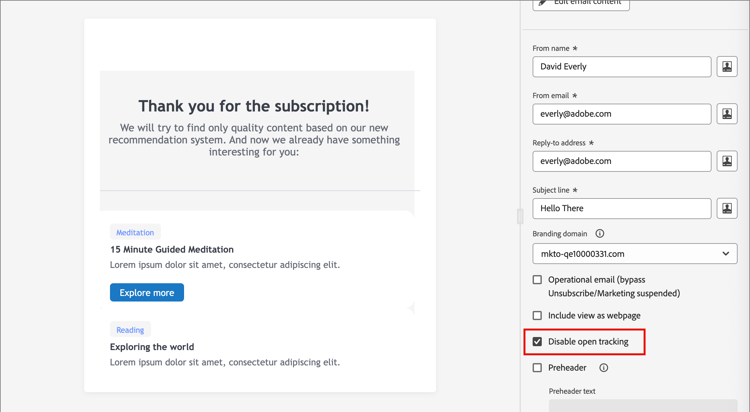
電子メールプロパティの完全なリストについては、電子メール設定の定義を参照してください。
トラッキング設定で利用者をセグメンテーション segment-people-tracking-preference
各ユーザーに電子メールの開封率を追跡させるかどうかを指定する場合は、その設定をAdobe Experience Platform(AEP)のユーザー属性として取得します。 このフィールドを ランディングページフォーム で使用すると、連絡先がメール開封トラッキングをオプトアウトする機会を得ることができます。 その後、ジャーニーでパスを分割 ノードを使用して、トラッキングとトラッキング以外のユーザーを様々なメールバリエーションにルーティングできます。 これにより、すべての人に対してオープンなトラッキングを無効にすることなく、個々のオプトアウトを尊重することができます。
このワークフローは、次の3つの部分で構成されています。
- AEPで環境設定をトラッキングするためのカスタムフィールドを追加し、フォームリンクを使用してオプトアウトコミュニケーションを送信します。
- ジャーニー内のオプトアウト を追跡するための分割パスを追加します。
- 各パスに対して、トラッキングとトラッキング以外のメールのバリエーション を設定します。
トラッキング環境設定のカスタムフィールドを追加 add-custom-field-tracking-preference
-
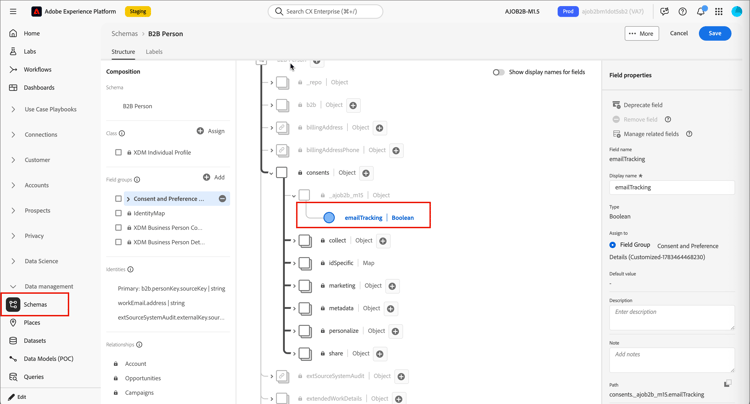
AEPで、B2B Person プロファイルに使用するスキーマを開きます(例:B2B Person)。
-
テナント IDで、組織の同意管理フィールドのフィールドグループを見つけるか、作成します(例:
consents)。 -
フィールド グループにフィールドを追加します。例えば、
emailTrackingという名前のブール型フィールドを使用して、ユーザーがトラッキングを開くことに同意したかどうかを表します。 -
フィールド名と表示名を入力し、タイプを設定してフィールドグループに割り当て、適用をクリックします。
-
「保存」をクリックして、スキーマの変更を保存します。
-
XDM フィールド管理のXDM Individual Profile クラスの Managed field として選択して、Journey Optimizer B2B Editionでフィールドを利用できるようにします。
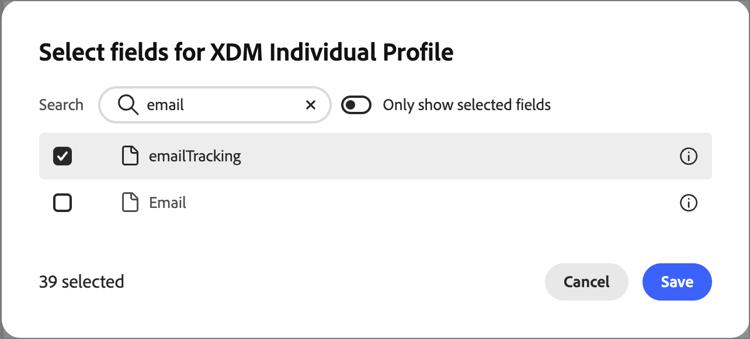
これにより、フィールドをスプリットパスノードの条件として使用できるようになります。
オプトアウトを追跡するための分割パスの追加 add-split-path-tracking
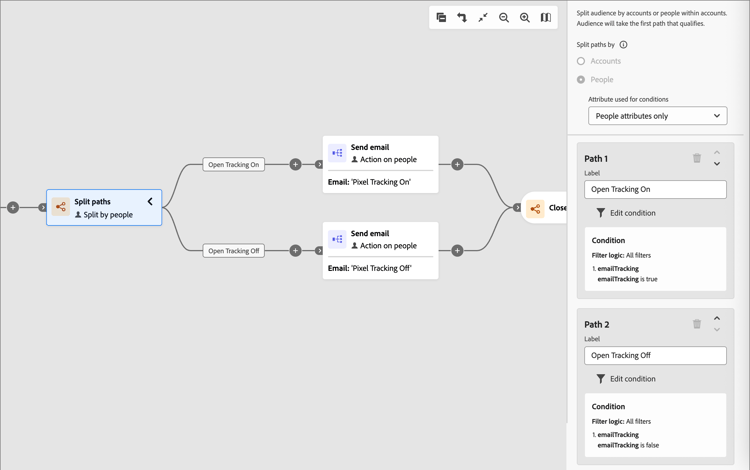
ジャーニーに人ごとにパスを分割 ノード し、各トラッキング設定値のパスを定義します。
-
パスを分割 ノードを追加し、分割に 人 を選択します。
-
最初のパスでは、カスタムトラッキング環境設定フィールドを使用して条件を適用し(例:
emailTrackingistrue)、オープントラッキングを許可するユーザーを特定します。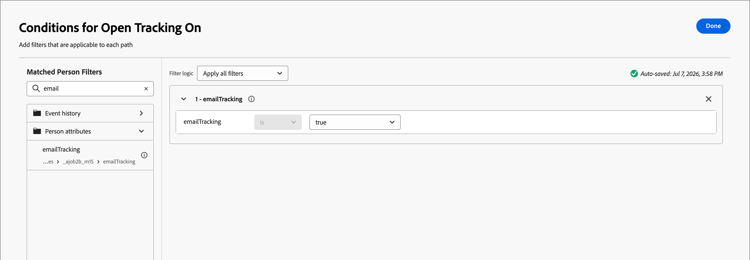
-
2つ目のパスを追加し、トラッキングをオプトアウトしたユーザーを識別するために逆条件(
emailTrackingisfalse)を適用します。パスの追加、条件の適用、パスの並べ替えについての一般的な手順については、人物ノードによる分割パスの追加を参照してください。
トラッキングとトラッキング以外のメールのバリエーションを設定する configure-tracking-and-non-tracking-email-variants
各パスに メール送信アクションノード を追加して、すべてのユーザーがトラッキング設定に一致するメールバリアントを受信できるようにします。
-
トラッキングが有効なパスで、メールを送信 アクションを追加し、通常どおりメールを選択または作成します。メールのプロパティで 開封トラッキングを無効にする がクリアされたままになります。
-
オプトアウトパスで、同じ電子メールまたは重複した電子メールを使用して電子メールを送信 アクションを追加し、右側の電子メールプロパティで「開封トラッキングを無効にする」チェックボックスを選択します。
-
ユーザーは、トラッキング環境設定フィールドの値に一致するメールバリエーションに自動的にルーティングされ、ユーザーが設定に加えた更新は、次回ジャーニーにエントリしたときに反映されます。